
Mudanças entre as edições de "Controllr/Aplicativos/Financeiro/Formas de Pagamento/Juno"
| (4 revisões intermediárias por 3 usuários não estão sendo mostradas) | |||
| Linha 1: | Linha 1: | ||
==Integração JUNO== | ==Integração JUNO== | ||
| − | Para começar a integração do seu Controllr com a plataforma JUNO abra uma nova forma de pagamento do Controllr em '''Financeiro > Formas de Pagamento > | + | Para começar a integração do seu Controllr com a plataforma JUNO abra uma nova forma de pagamento do Controllr em [[Controllr/Aplicativos/Financeiro/Formas_de_Pagamento|'''Financeiro > Formas de Pagamento > JUNO''']] |
| − | + | ||
Abra sua área de Integração do seu painel Juno: | Abra sua área de Integração do seu painel Juno: | ||
| − | <div class="img-responsive align-center">[[Arquivo: | + | <div class="img-responsive align-center">[[Arquivo:Controllr-financeiro-app-formasdepagamento-juno-integracao.png|link=]]</div> |
| + | <br> | ||
| + | Vá para a parte de Criação De Credencial, e crie uma nova credencial para usar no Controllr, conforme a [https://drive.google.com/file/d/1ltX9jTV2yF-QQxRiJLZFWmw9PIwcsOII/view documentação da Juno.] | ||
| + | |||
| + | {| class="table table-bordered table-striped" style="margin:auto;" | ||
| + | ! style="text-align:center; vertical-align:middle;" colspan="3"| Formas de Pagamento | ||
| + | |- | ||
====Procedimentos dentro do Controllr==== | ====Procedimentos dentro do Controllr==== | ||
| − | <div class="img-responsive align-center">[[ | + | | style="text-align:center; vertical-align:middle;" colspan="3"| <i>'''Cadastro'''</i> |
| + | <div class="img-responsive align-center">[[arquivo:controllr-aplicativos-financeiro-formas-de-pagamento-novo-juno.png|link=]]</div> | ||
| − | + | |- | |
| − | + | ! style="text-align:center"| Campo | |
| − | + | ! style="text-align:center"| Descrição | |
| − | + | ! style="text-align:center"| Exemplo | |
| − | + | |- | |
| + | | style="text-align:left; vertical-align:middle;"| Habilitado | ||
| + | | style="text-align:left; vertical-align:middle;"| Marque essa opção para habilitar a sua forma de pagamento | ||
| + | | style="text-align:left; vertical-align:middle;"| <font size="4" style="color:blue;" ><i class="far fa-check-square"></i></font> | ||
| + | |- | ||
| + | | style="text-align:left; vertical-align:middle;"| Padrão | ||
| + | | style="text-align:left; vertical-align:middle;"| Marque essa opção para indicar que esse banco é padrão, para selecionar no [[Controllr/Aplicativos/Cadastros/Contratos | Contrato]] do seu [[Controllr/Aplicativos/Cadastros/Clientes | cliente]] | ||
| + | | style="text-align:left; vertical-align:middle;"| <font size="4" style="color:blue;" ><i class="far fa-check-square"></i></font> | ||
| + | |- | ||
| + | | style="text-align:left; vertical-align:middle;"| Boleto | ||
| + | | style="text-align:left; vertical-align:middle;"| Marque essa opção para indicar que essa forma de pagamento vai gerar pagamento via boleto | ||
| + | | style="text-align:left; vertical-align:middle;"| <font size="4" style="color:blue;" ><i class="far fa-check-square"></i></font> | ||
| + | |- | ||
| + | | style="text-align:left; vertical-align:middle;"| Enviar Cobranças por E-mail | ||
| + | | style="text-align:left; vertical-align:middle;"| Marque essa opção para enviar cobranças geradas por email | ||
| + | | style="text-align:left; vertical-align:middle;"| <font size="4" style="color:blue;" ><i class="far fa-check-square"></i></font> | ||
| + | |- | ||
| + | | style="text-align:left; vertical-align:middle;"| Instituição | ||
| + | | style="text-align:left; vertical-align:middle;"| Selecione a instituição financeira que irá cadastrar na sua forma de pagamento.<br> | ||
| + | • [[arquivo:logo-juno.png|link=|20px]] Juno<br> | ||
| − | + | | style="text-align:left; vertical-align:middle;"| Juno | |
| + | |- | ||
| + | | style="text-align:left; vertical-align:middle;"| Identificação | ||
| + | | style="text-align:left; vertical-align:middle;"| Insira um nome de identificação da sua forma de pagamento | ||
| + | | style="text-align:left; vertical-align:middle;"| Juno | ||
| + | |- | ||
| + | | style="text-align:left; vertical-align:middle;"| Dias Máximo de Atraso | ||
| + | | style="text-align:left; vertical-align:middle;"| Escolha o máximo dias de atraso permitido. Obs.: Os dias máximos de atraso aceito pela Juno são 29 dias. | ||
| + | | style="text-align:left; vertical-align:middle;"| 5 | ||
| + | |- | ||
| + | | style="text-align:left; vertical-align:middle;"| Cliente ID | ||
| + | | style="text-align:left; vertical-align:middle;"| Insira o cliente ID da crendencial gerada na Juno | ||
| + | | style="text-align:left; vertical-align:middle;"| XXXXXXXXXXXXXX | ||
| + | |- | ||
| + | | style="text-align:left; vertical-align:middle;"| Client Secret | ||
| + | | style="text-align:left; vertical-align:middle;"| Secret da crencial gerada | ||
| + | | style="text-align:left; vertical-align:middle;"| XXXXXXXXXXXXXX | ||
| + | |- | ||
| + | | style="text-align:left; vertical-align:middle;"| Token | ||
| + | | style="text-align:left; vertical-align:middle;"| Na Juno, abaixo da opção de criar credencial, há a opção de Token Privado. Gere um novo Token Privado e insira nesse campo do Controllr | ||
| + | | style="text-align:left; vertical-align:middle;"| XXXXXXXXXXXXXXXXXXXXXXXX | ||
| + | |- | ||
| − | + | {| class="table table-bordered table-striped" style="margin:auto;" | |
| + | ! style="text-align:center; vertical-align:middle;" colspan="3"| Formas de Pagamento | ||
| + | |- | ||
| + | <br> | ||
| + | Outras informações sobre o cadastro de uma nova forma de pagamento podem ser obtidas em [[Controllr/Aplicativos/Financeiro/Formas_de_Pagamento|'''Formas de Pagamento''']]. | ||
====Procedimentos dentro da Juno==== | ====Procedimentos dentro da Juno==== | ||
| − | Para finalizar a configuração basta ir dentro da plataforma Juno > Integração e buscar por "NOTIFICAÇÃO DE PAGAMENTOS" | + | Para finalizar a configuração basta ir dentro da plataforma Juno > Integração e buscar no final da página por "NOTIFICAÇÃO DE PAGAMENTOS" |
| − | Insira o IP do seu Controllr | + | Insira o domínio(ou IP) do seu Controllr, a porta de serviço (8083) então clique em '''Aplicar''' |
| + | Lembre-se a porta de serviço 8083 deve estar acessível externamente (IP publico) assim como os [[BrbOS/Manual/Acesso_Externo|Acessos Externos]] | ||
| − | <div class="img-responsive align-center">[[Arquivo:controllr-financeiro-app-formasdepagamento-juno | + | <div class="img-responsive align-center">[[Arquivo:controllr-financeiro-app-formasdepagamento-juno-notificacao.png|link=]]</div> |
Pronto sua plataforma Juno está sincronizada com seu servidor Controllr. | Pronto sua plataforma Juno está sincronizada com seu servidor Controllr. | ||
| − | + | ||
| + | __NOEDITSECTION__ | ||
[[Category:Financeiro]] | [[Category:Financeiro]] | ||
| − | + | [[Category:Controllr]] | |
| − | + | [[Category:Formas de Pagamento]] | |
| − | [[Category: | ||
| − | [[Category: | ||
Edição atual tal como às 18h19min de 28 de fevereiro de 2023
Integração JUNO
Para começar a integração do seu Controllr com a plataforma JUNO abra uma nova forma de pagamento do Controllr em Financeiro > Formas de Pagamento > JUNO
Abra sua área de Integração do seu painel Juno:
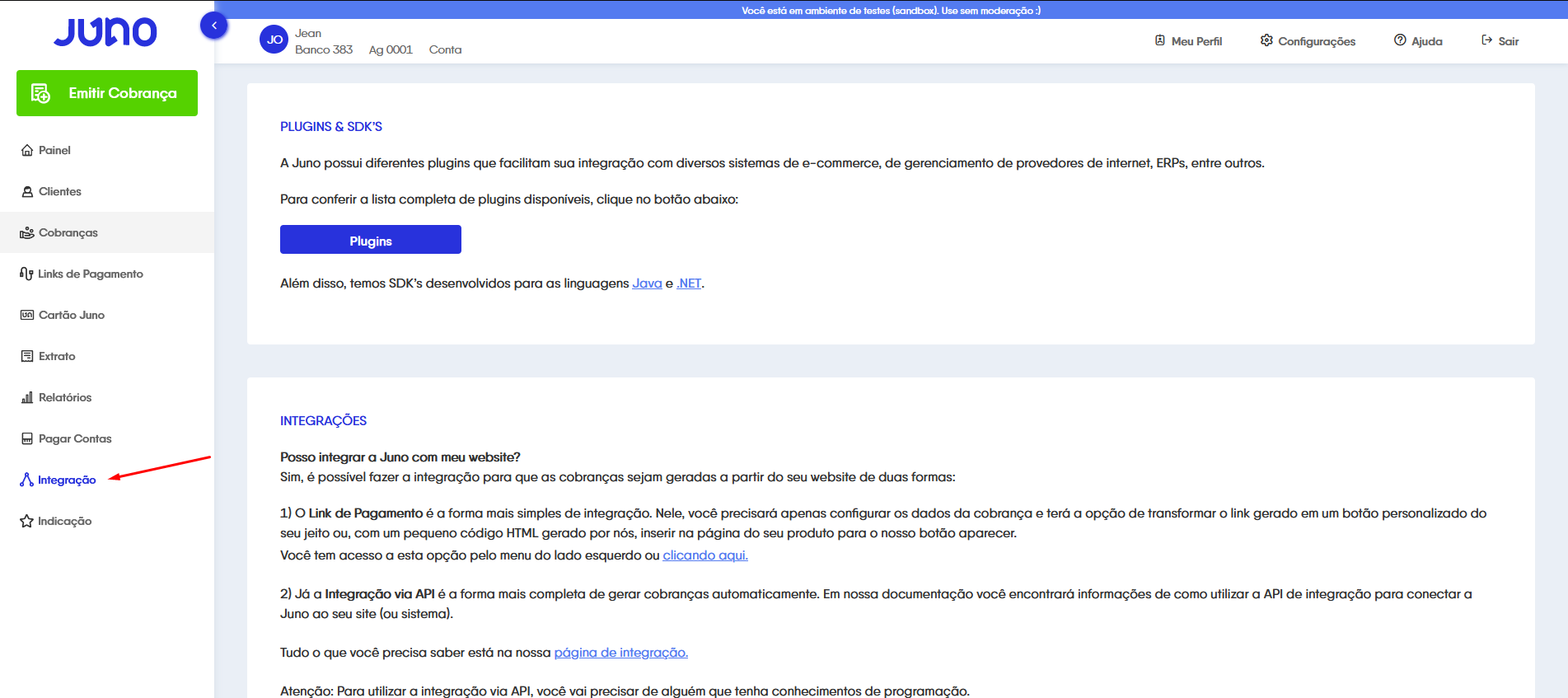
Vá para a parte de Criação De Credencial, e crie uma nova credencial para usar no Controllr, conforme a documentação da Juno.
Procedimentos dentro do Controllr
| Formas de Pagamento | ||
|---|---|---|
Cadastro
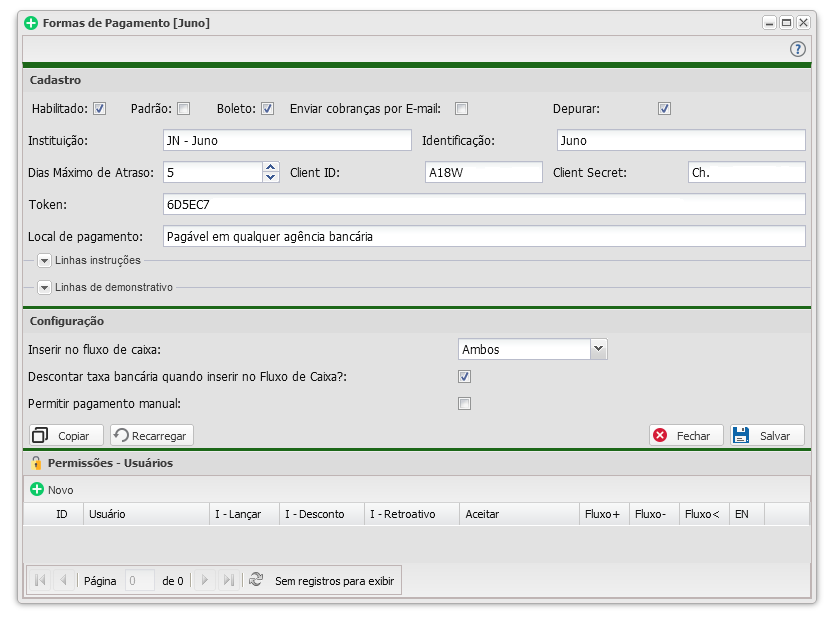 | ||
| Campo | Descrição | Exemplo |
| Habilitado | Marque essa opção para habilitar a sua forma de pagamento | |
| Padrão | Marque essa opção para indicar que esse banco é padrão, para selecionar no Contrato do seu cliente | |
| Boleto | Marque essa opção para indicar que essa forma de pagamento vai gerar pagamento via boleto | |
| Enviar Cobranças por E-mail | Marque essa opção para enviar cobranças geradas por email | |
| Instituição | Selecione a instituição financeira que irá cadastrar na sua forma de pagamento. • |
Juno |
| Identificação | Insira um nome de identificação da sua forma de pagamento | Juno |
| Dias Máximo de Atraso | Escolha o máximo dias de atraso permitido. Obs.: Os dias máximos de atraso aceito pela Juno são 29 dias. | 5 |
| Cliente ID | Insira o cliente ID da crendencial gerada na Juno | XXXXXXXXXXXXXX |
| Client Secret | Secret da crencial gerada | XXXXXXXXXXXXXX |
| Token | Na Juno, abaixo da opção de criar credencial, há a opção de Token Privado. Gere um novo Token Privado e insira nesse campo do Controllr | XXXXXXXXXXXXXXXXXXXXXXXX |
 Juno
JunoOutras informações sobre o cadastro de uma nova forma de pagamento podem ser obtidas em Formas de Pagamento.
Procedimentos dentro da Juno
Para finalizar a configuração basta ir dentro da plataforma Juno > Integração e buscar no final da página por "NOTIFICAÇÃO DE PAGAMENTOS"
Insira o domínio(ou IP) do seu Controllr, a porta de serviço (8083) então clique em Aplicar Lembre-se a porta de serviço 8083 deve estar acessível externamente (IP publico) assim como os Acessos Externos
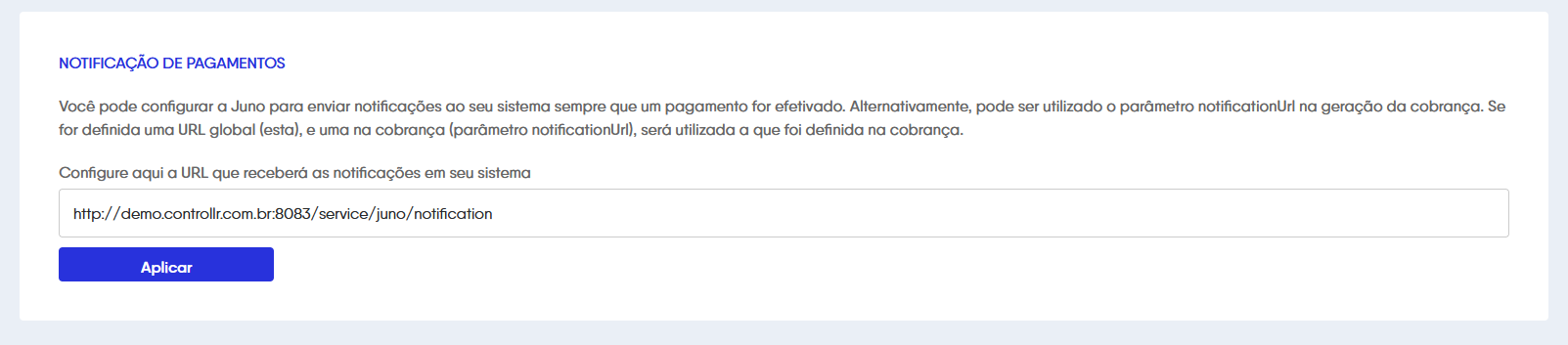
Pronto sua plataforma Juno está sincronizada com seu servidor Controllr.
| Formas de Pagamento |
|---|
