
Controllr/Aplicativos/Estoque/Produtos
Produtos
No App Produtos 
É realizado o cadastros dos produtos do seu provedor.
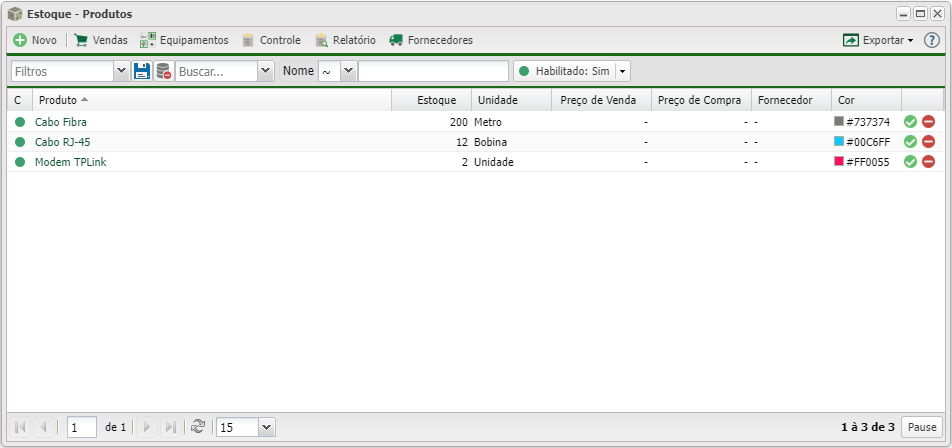
Para adicionar um produto clique em  Novo.
Novo.
Para visualizar as vendas clique em  Vendas.
Para visualizar o controle clique em  Controle. Acesse Controle para mais informações.
Para visualizar os equipamentos clique em  Equipamentos. Acesse Equipamentos para mais informações.
Para visualizar o Relatório de Controle clique em  Relatório. Acesse Relatório de Controle para mais informações.
Novo
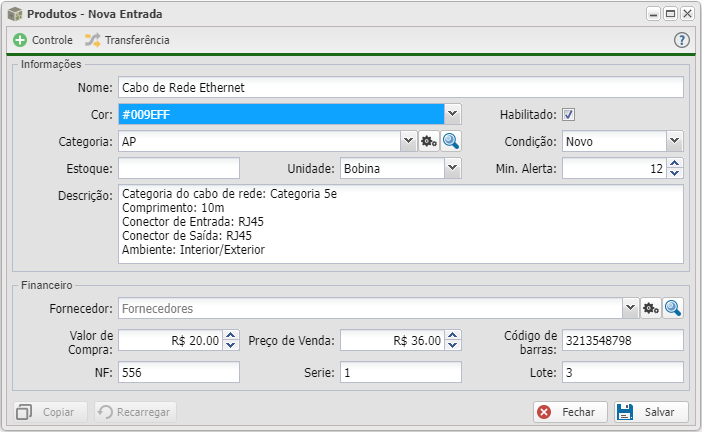
| Produtos | ||
|---|---|---|
| Campo | Descrição | Exemplo |
| Nome | Preencha o nome do seu Produto | Cabo De Rede Ethernet |
| Cor | Selecione uma cor para identificar esse produto | #0065FF |
| Habilitado | Indica que o produto está habilitado. | |
| Categoria | Selecione a categoria do produto. | ONU |
| Condição | Selecione qual a condição do produto | Novo |
| Estoque | Apenas para visualizar a quantidade do produto que tem no estoque. Para adicionar produto precisa estar utilizando App Controle | |
| Unidade | Selecione qual é a unidade de venda do seu produto | Bobina |
| Min. Alerta | Insira qual é a quantidade mínima para alertar a falta do produto. Quando for abaixo ou igual ao valor inserido, no App Produto na linha do produto ficara vermelho. | 30 |
| Descrição | Insira uma descrição para o produto. | Cabo 20 metros |
| Fornecedor | Selecione o fornecedor do produto | Fornecedor Padrão |
| Valor de Compra | Preencha o valor da compra pela unidade do seu Produto | 10 |
| Preço de Venda | Preencha o valor que irá vender o seu Produto | 28 |
| Código de barras | Preencha o código de barra do seu Produto | 6578499787 |
| NF | Insira o numero da nota fiscal | 567 |
| Série | Insira a serie da nota fiscal do produto | 1 |
| Lote | Insira o lote da nota fiscal do produto | 2 |
Vendas
Para realizar uma venda basta clicar no carrinho Vendas
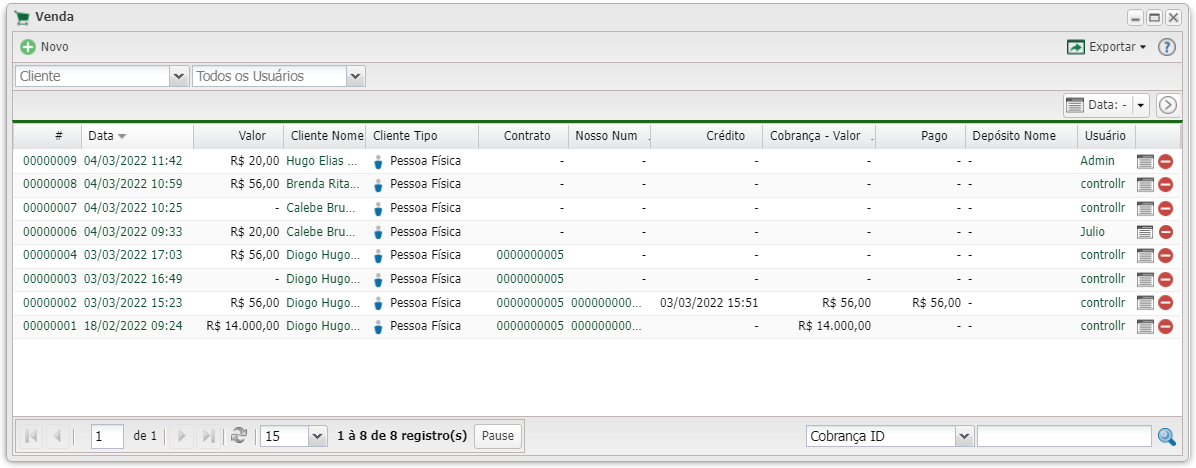
Clique em Novo, para adicionar uma venda à um cliente.
Nova Venda
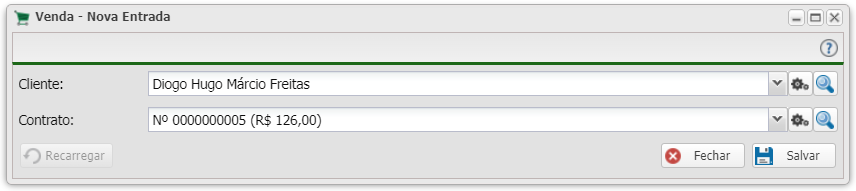
| Produtos | ||
|---|---|---|
| Campo | Descrição | Exemplo |
| Cliente | Marque o cliente que deseja vender um produto. Se desejar criar um novo Cliente basta clicar na lupa  e na engrenagem e na engrenagem  para editar para editar
|
Diogo Hugo Márcio Freitas |
| Contrato | Marque o contrato que deseja vender um produto. Se desejar criar um novo Contrato basta clicar na lupa e na engrenagem para editar
|
Nº 0000000005 (R$ 126,00) |
Depois de marcar o cliente e o contrato, clique em  , para depois selecionar o produto.
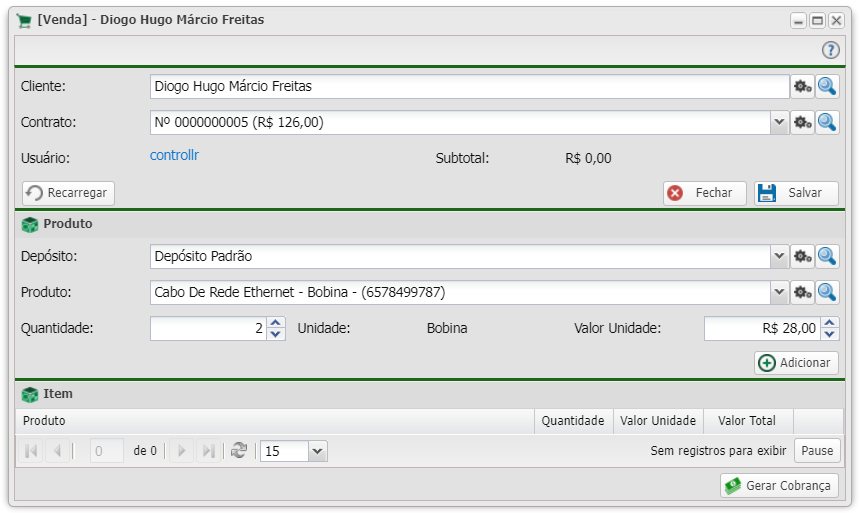
| Produto | ||
|---|---|---|
| Campo | Descrição | Exemplo |
| Depósito | Selecione um Depósito | Depósito Padrão |
| Produto | Marque o produto que irá vender à este cliente | Cabo De Rede Ethernet - Bobina - (6578499787) |
| Quantidade | Insira a quantidade de produto(s) que irá vender para o cliente | 2 |
| Valor Unidade | Insira o valor da unidade do produto | 10 |
Depois de selecionar o produto que irá vender para o cliente, clique em  Adicionar.
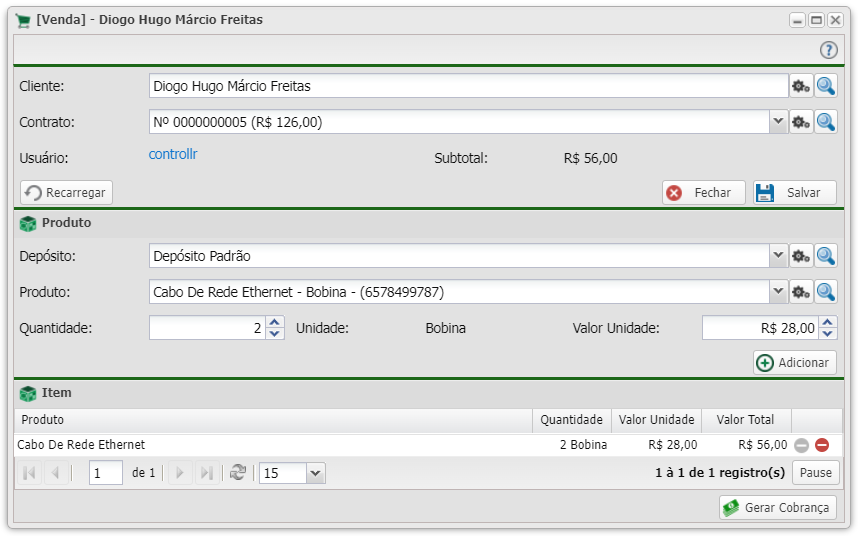
Antes de gerar a cobrança, pode estar adicionando quantos produtos irá vender.
Listagem e Filtros
| Listagem e Filtros | |
|---|---|
| Menu | Descrição |
| Unidade | Filtre seu produto pela unidade correspondente a ele. |
| Habilitado | Filtre os produtos de acordo com seus Status.  Sim; Sim;  Não; - Todos. Não; - Todos.
|
| Colunas Ocultas | Você pode complementar o seu relatório habilitando colunas ocultas dessa janela. Para aparecer a opção de colunas ocultas você deve passar o mouse em cima da coluna (qualquer coluna), então irá aparecer uma seta para baixo. Clique nela e vá na opção  Columns Columns |
| Busca
|
Página explicativa dos filtros |
 Exportar Exportar
|
Após aplicar os filtros, poderá realizar a exportação desse relatório no formato: Excel CSV HTML HTML
|
- OBS: Na versão 2.0 build 104 o valor das cobranças dos produtos não é vinculado com o App Cobranças. O App Produtos é somente um controle de vendas bem simples.
Video
Sobre produtos começa em 14:23
