
Mudanças entre as edições de "Controllr/Aplicativos/Financeiro/Formas de Pagamento"
| Linha 1: | Linha 1: | ||
=Formas de Pagamento= | =Formas de Pagamento= | ||
| − | O App Formas de Pagamento [[Arquivo:Icon-bank-48.png|link=]] | + | O App Formas de Pagamento [[Arquivo:Icon-bank-48.png|link=]] é utilizado para o cadastro da instituição financeira que é vinculado ao [[Controllr/Aplicativos/Cadastros/Contratos | Contrato]] do seu [[Controllr/Aplicativos/Cadastros/Clientes | cliente]], para gerar as cobranças. Ou em determinados casos para lançar pagamentos manuais, como controle de caixas, operadores e afins. Ou seja, é todo o lugar que há movimentação financeira, há uma relação com a Forma de Pagamento. |
<div class="img-responsive align-center">[[arquivo:controllr-aplicativos-financeiro-formas-de-pagamento.png|link=]]</div> | <div class="img-responsive align-center">[[arquivo:controllr-aplicativos-financeiro-formas-de-pagamento.png|link=]]</div> | ||
| Linha 7: | Linha 7: | ||
<div class="section-gray"> | <div class="section-gray"> | ||
<div class="row no-padding"> | <div class="row no-padding"> | ||
| − | + | <div class="col-lg-12 effect-loaded"> | |
| − | + | <p>Confira abaixo alguns os subtópicos referente ao aplicativo:</p> | |
| − | |||
| − | <div class="col-lg- | ||
| − | |||
| − | |||
| − | <p>Confira abaixo alguns os | ||
<splist parent=Controllr/Aplicativos/Financeiro/Formas_de_Pagamento showparent=no sort=asc sortby=title liststyle=unordered showpath=no kidsonly=no debug=0 /> | <splist parent=Controllr/Aplicativos/Financeiro/Formas_de_Pagamento showparent=no sort=asc sortby=title liststyle=unordered showpath=no kidsonly=no debug=0 /> | ||
</div> | </div> | ||
Edição das 01h37min de 24 de abril de 2022
Índice
Formas de Pagamento
O App Formas de Pagamento  é utilizado para o cadastro da instituição financeira que é vinculado ao Contrato do seu cliente, para gerar as cobranças. Ou em determinados casos para lançar pagamentos manuais, como controle de caixas, operadores e afins. Ou seja, é todo o lugar que há movimentação financeira, há uma relação com a Forma de Pagamento.
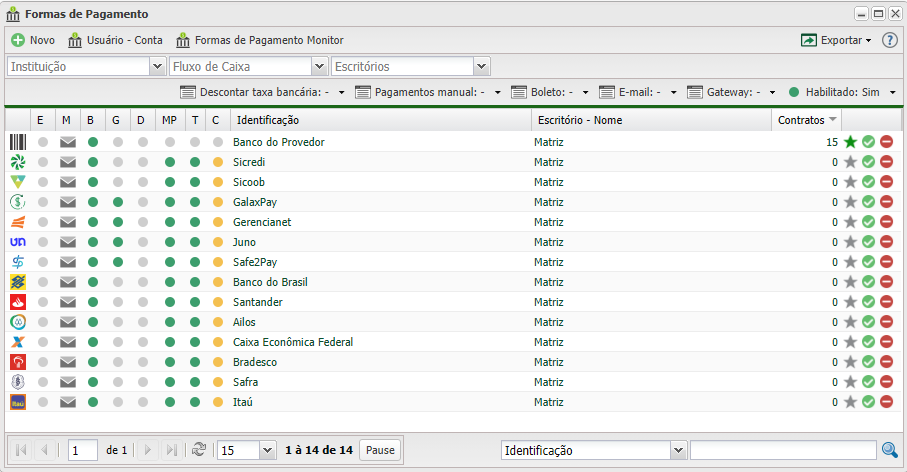
Confira abaixo alguns os subtópicos referente ao aplicativo:
Novo
Para adicionar uma forma de pagamento clique em  Novo.
Novo.
Na janela de cadastro da sua forma de pagamento, temos várias opções de preenchimento do formulário.
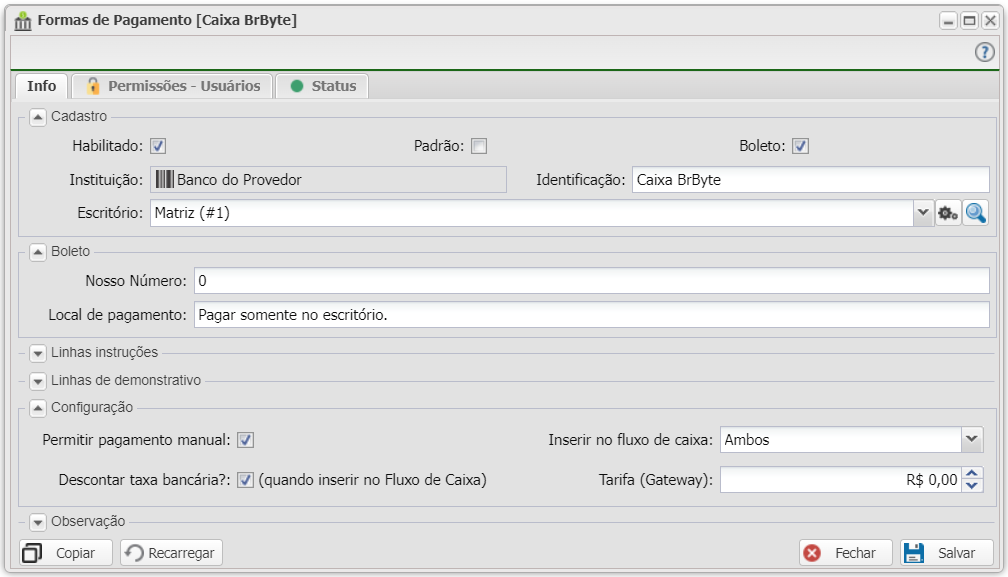
Cadastro
| Formas de Pagamento | ||
|---|---|---|
Cadastro
 | ||
| Campo | Descrição | Exemplo |
| Habilitado | Marque essa opção para habilitar a sua forma de pagamento | |
| Padrão | Marque essa opção para indicar que esse banco é padrão, para selecionar no Contrato do seu cliente | |
| Boleto | Marque essa opção para indicar que essa forma de pagamento vai gerar pagamento via boleto | |
| Cartão | Marque essa opção para indicar que essa forma de pagamento vai gerar pagamento via Cartão | |
| Instituição | Selecione a instituição financeira que irá cadastrar na sua forma de pagamento. Estão presente essas forma de pagamento: • Banco do Provedor |
Banco do Provedor |
| Identificação | Insira um nome de identificação da sua forma de pagamento | Banco do Provedor |
| Local de pagamento | Insira aonde este boleto pode ser pago | Pagamento em qualquer instituição financeira |
 Banco do Brasil
 Banco Santander
 Ailos
Ailos Caixa Econômica Federal
 Bradesco
 Itaú
Itaú Sicredi
 Sicoob | Bancoob
 GalaxPay
 Gerencianet
 Juno
Juno Safe2Pay
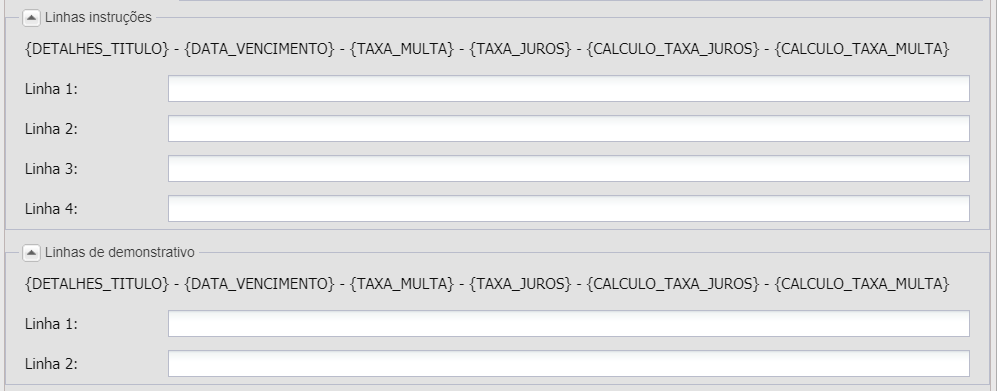
Linhas de instruções/demonstrativo
| Formas de Pagamento | ||
|---|---|---|
Linhas de instruções/demonstrativo
 | ||
| Campo | Descrição | Exemplo |
| Linhas instruções | Caso precise, pode colocar até 4 linhas sobre instruções, para aparecer na hora de gerar boleto. | 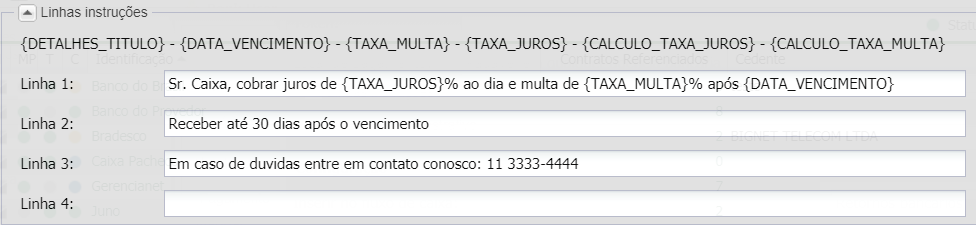 |
| Linhas de demonstrativo | Caso precise, pode colocar mais duas linhas, para aparecer na hora de gerar boleto. |  |
| Na hora de gerar boleto aparece assim | 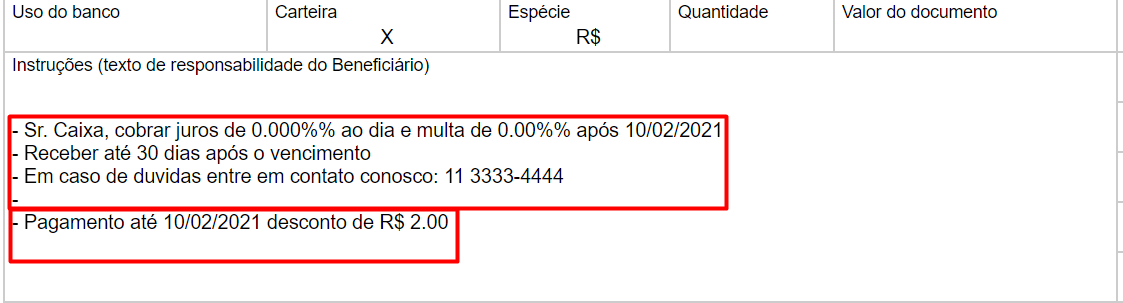 | |
Configuração
| Formas de Pagamento | ||
|---|---|---|
Configuração
 | ||
| Campo | Descrição | Exemplo |
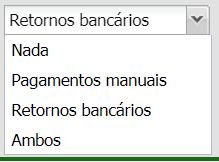
| Inserir no Fluxo de Caixa | Marque a ação dessa forma de pagamento no seu Fluxo de Caixa: • Ambos: Todas as ações • Nada: Nenhuma ação • Pagamentos manuais: Inserir no fluxo de caixa baixa manual do tipo banco • Retorno bancário: Inserir no fluxo de caixa o retorno bancário |
 |
Permissão - Usuários
| Formas de Pagamento | ||
|---|---|---|
Permissão - Usuários
 | ||
| Campo | Descrição | Exemplo |
| Novo
|
Clicar no botão novo, para criar usuário do banco e habilitar quais tipo de pagamento aceita ou fluxo de caixa pode ter. | 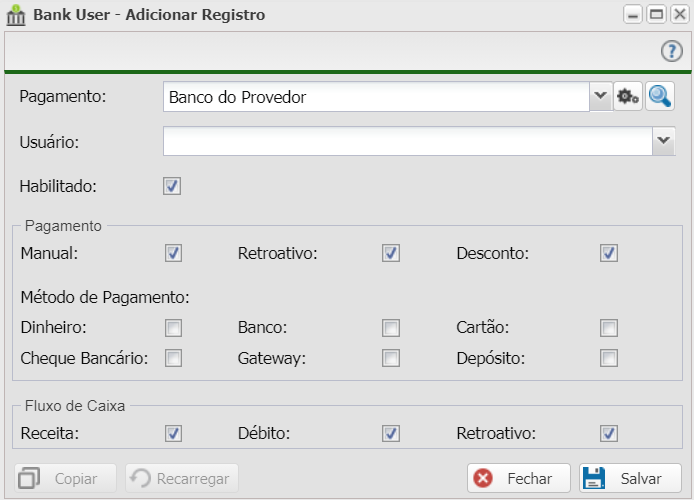 |
| ID | Número de indentificação do usuário. | |
| Usuário | Nome do usuário que foi criado. | |
| I - Lançar | Mostra se o usuário pode ou não lançar a cobrança (Informar pagamento). | |
| I - Desconto | Mostra se o usuário pode ou não dar desconto na hora de informar pagamento. | |
| I - Retroativo | Mostra se o usuário pode ou não mudar na data de crédito na hora de informar pagamento. | |
| Observação: Para o Informar pagamento seja essas permissões, no Grupo que está vinculado ao Usuário, precisa desmarcar a Ação Informar Pagamento que fica no grupo financeiro, app Cobrança e marcar Informar Pagamento-Controle. | Exemplo: 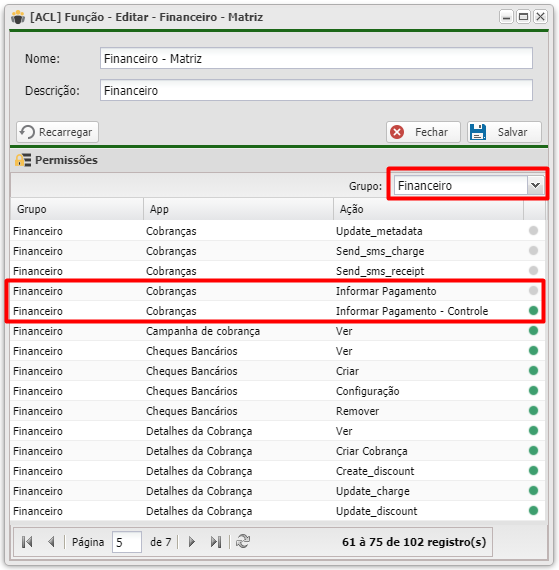 | |
| Aceitar | Mostra quais tipo de pagamento o usuário pode ter. | |
| Fluxo+ | Mostra se usuário pode receber a entrada no fluxo de caixa. | |
| Fluxo- | Mostra se usuário pode colocar saída no fluxo de caixa. | |
| Fluxo< | Mostra se usuário pode modificar a data que já foi definido no fluxo de caixa. | |
| Observação: Para a parte da cobrança e fluxo de caixa esteja de acordo como mostra nas colunas, no Grupos que o usuário esteja ligado, nas permissões, no grupo Financeiro, precisa marcar 3 ações:
App: Fluxo de Caixa
|
Exemplo: 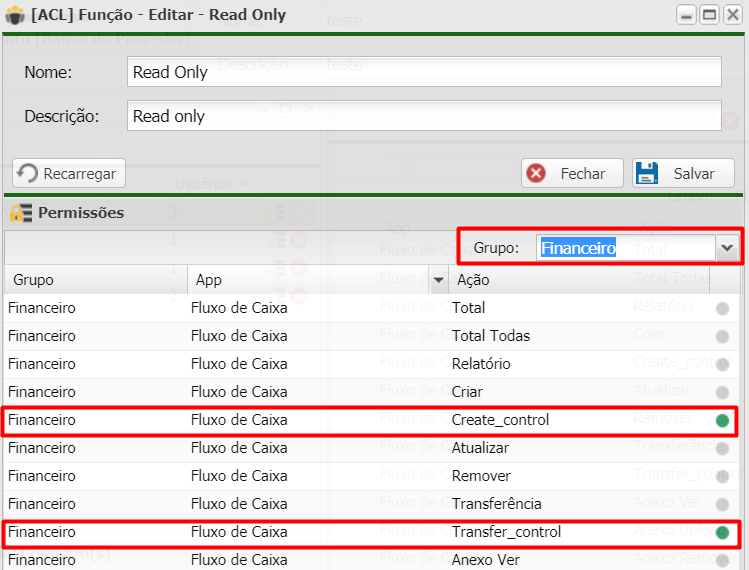 | |
| Colunas Ocultas | Para aparecer a opção de colunas ocultas você deve passar o mouse em cima da coluna (qualquer coluna), então irá aparecer uma seta para baixo. Clique nela e vá na opção  Columns Columns
|
 |
