
Mudanças entre as edições de "Controllr/Aplicativos/Cadastros/Serviços"
| Linha 1: | Linha 1: | ||
| + | =Serviços= | ||
| + | |||
| + | Em serviços é possível cadastrar os serviços a serem prestados aos [[Controllr/Aplicativos/Cadastros/Clientes|clientes]] e adicionados aos [[Controllr/Aplicativos/Cadastros/Contratos|contratos]], assim como seus valores padrão, valor mínimo e máximo, informações fiscais, entre outros. Por padrão o sistema vem com alguns serviços cadastrados, como cobrança genérica, suporte e equipamento, entre outros. | ||
| + | |||
| + | |||
=Serviço Lista= | =Serviço Lista= | ||
| − | + | Em Serviço Lista é possível visualizar todos os serviços cadastrados no sistema. Todas as informações são obtidas diretamente do banco de dados. | |
| + | |||
| + | Para adicionar um novo serviço clique em [[arquivo:add.png|link=Controllr/Aplicativos/Cadastros/Serviços#Novo]][[Controllr/Aplicativos/Cadastros/Serviços#Novo|Novo]]. | ||
| + | |||
| + | <div class="img-responsive align-center">[[arquivo:Controllr-aplicativos-cadastros-servicos.png|link=]]</div> | ||
| + | |||
| + | |||
| + | {| class="table table-bordered table-striped" style="text-align:center;" | ||
| + | ! style="text-align:center" colspan="2"| Colunas do Serviço Lista | ||
| + | |- | ||
| + | ! style="text-align:center; width:20%;"| Menu | ||
| + | ! style="text-align:center;"| Descrição | ||
| + | |- | ||
| + | ! style="text-align:left; vertical-align:middle;"| Tipo | ||
| + | | style="text-align:left; vertical-align:middle;"| Tipo do Serviço | ||
| + | |- | ||
| + | ! style="text-align:left; vertical-align:middle;"| Sub | ||
| + | | style="text-align:left; vertical-align:middle;"| Sub Tipo do Serviço | ||
| + | |- | ||
| + | ! style="text-align:left; vertical-align:middle;"| Nome | ||
| + | | style="text-align:left; vertical-align:middle;"| Nome do Serviço | ||
| + | |- | ||
| + | ! style="text-align:left; vertical-align:middle;"| Cor | ||
| + | | style="text-align:left; vertical-align:middle;"| Cor do Serviço | ||
| + | |- | ||
| + | ! style="text-align:left; vertical-align:middle;"| Cl T | ||
| + | | style="text-align:left; vertical-align:middle;"| Tipo do cliente | ||
| + | |- | ||
| + | ! style="text-align:left; vertical-align:middle;"| Cl L | ||
| + | | style="text-align:left; vertical-align:middle;"| Quantidade limite de [[Controllr/Aplicativos/Cadastros/Clientes|clientes]] | ||
| + | |- | ||
| + | ! style="text-align:left; vertical-align:middle;"| Ct L | ||
| + | | style="text-align:left; vertical-align:middle;"| Quantidade limite de [[Controllr/Aplicativos/Cadastros/Contratos|contratos]] | ||
| + | |- | ||
| + | ! style="text-align:left; vertical-align:middle;"| Valor Padrão | ||
| + | | style="text-align:left; vertical-align:middle;"| Valor Padrão do Serviço | ||
| + | |- | ||
| + | ! style="text-align:left; vertical-align:middle;"| Valor Min | ||
| + | | style="text-align:left; vertical-align:middle;"| Valor Mínimo do Serviço | ||
| + | |- | ||
| + | ! style="text-align:left; vertical-align:middle;"| Valor Max | ||
| + | | style="text-align:left; vertical-align:middle;"| Valor Máximo do Serviço | ||
| + | |- | ||
| + | ! style="text-align:left; vertical-align:middle;"| NF Model | ||
| + | | style="text-align:left; vertical-align:middle;"| Número do Modelo da Nota Fiscal | ||
| + | |- | ||
| + | ! style="text-align:left; vertical-align:middle;"| NF Class | ||
| + | | style="text-align:left; vertical-align:middle;"| Número da Classe da Nota Fiscal | ||
| + | |- | ||
| + | ! style="text-align:left; vertical-align:middle;"| [[arquivo:enabled.png|link=]] | ||
| + | | style="text-align:left; vertical-align:middle;"| Habilitar ou Desabilitar um Emissor | ||
| + | |- | ||
| + | ! style="text-align:left; vertical-align:middle;"| [[arquivo:del.png|link=]] | ||
| + | | style="text-align:left; vertical-align:middle;"| Remover um Emissor | ||
| + | |- | ||
| + | ! style="text-align:left; vertical-align:middle;"| Colunas Ocultas | ||
| + | | style="text-align:left;"| Você pode complementar o seu relatório habilitando colunas ocultas dessa janela. Para aparecer a opção de colunas ocultas você deve passar o mouse em cima da coluna (qualquer coluna), então irá aparecer uma ceta para baixo. Clique nela e vá na opção [[arquivo:columns.gif|link=]] '''Columns'''<br><br><div class="img-responsive">[[arquivo:controllr-aplicativos-colunas-ocultas.png|link=]]</div> | ||
| + | |- | ||
| + | |} | ||
| + | |||
| + | {| class="table table-bordered table-striped" style="text-align:center;" | ||
| + | ! style="text-align:center" colspan="2"| Campo de Busca | ||
| + | |- | ||
| + | ! style="text-align:left; width:20%; vertical-align:middle;"| [[arquivo:search.png|link=]] Busca | ||
| + | | style="text-align:left; vertical-align:middle;"| Nesse campo você pode realizar buscar específicas. Primeiro marque a opção que se refere a busca, depois no outro campo escreve o que buscar conforme a opção marcada, por fim clique na [[arquivo:search.png|link=]]Lupa | ||
| + | |- | ||
| + | |} | ||
| + | |||
| + | {| class="table table-bordered table-striped" style="text-align:center;" | ||
| + | ! style="text-align:center" colspan="2"| Filtros | ||
| + | |- | ||
| + | ! style="text-align:left; width:20%; vertical-align:middle;"| Todos os Tipos | ||
| + | | style="text-align:left; vertical-align:middle;"| Marque para quais Tipo de Serviços deseja listar. <br> Para listar os serviços de todos os tipos '''não''' marcar nenhum tipo de serviço. | ||
| + | |- | ||
| + | ! style="text-align:left; width:20%; vertical-align:middle;"| Todos os Subs | ||
| + | | style="text-align:left; vertical-align:middle;"| Marque para quais Subtipos de Serviços deseja listar. <br> Para listar os serviços de todos as subtipos, basta '''não''' marcar nenhuma subtipo de serviço. | ||
| + | |- | ||
| + | ! style="text-align:left; width:20%; vertical-align:middle;"| Todos os Modelos | ||
| + | | style="text-align:left; vertical-align:middle;"| Marque para quais Modelos de Nota Fiscal deseja listar. <br> Para listar os serviços de todos os modelos de notas fiscais, basta '''não''' marcar nenhuma modelo de nota fiscal. | ||
| + | |- | ||
| + | ! style="text-align:left; vertical-align:middle;"| Habilitado | ||
| + | | style="text-align:left; vertical-align:middle;"| Marque uma dessas opções a baixo para listar: | ||
| + | [[arquivo:reports.png|link=]] Todas <br>[[arquivo:dot-green.png|link=]] Habilitado <br>[[arquivo:dot-light.png|link=]] Desabilitado | ||
| + | |- | ||
| + | |} | ||
| + | |||
| + | {| class="table table-bordered table-striped" style="text-align:center;" | ||
| + | ! style="text-align:center" colspan="2"| Campo de Exportar | ||
| + | |- | ||
| + | ! style="text-align:left; width:20%; vertical-align:middle;"| [[arquivo:export.png|link=]] Exportar | ||
| + | | style="text-align:left; vertical-align:middle;"| Após aplicar os filtros, poderá realizar a exportação desse relatório no formato:<br>[[arquivo:dot-green.png|link=]] Excel<br>[[arquivo:dot-light.png|link=]] CSV<br>[[arquivo:dot-blue.png|link=]] HTML | ||
| + | |- | ||
| + | |} | ||
| + | |||
| + | =Serviço Monitor= | ||
| + | |||
| + | Em Serviço Monitor é listado todos os serviços que estão na memória do sistema, de forma a obter os dados de uma forma mais veloz e monitorar a conexão com serviços integrados caso haja. | ||
| − | Para adicionar um novo serviço clique em [[arquivo:add.png|link=]] Novo. | + | Para adicionar um novo serviço clique em [[arquivo:add.png|link=Controllr/Aplicativos/Cadastros/Serviços#Novo]][[Controllr/Aplicativos/Cadastros/Serviços#Novo|Novo]]. |
<div class="img-responsive align-center">[[arquivo:Controllr-aplicativos-cadastros-servicos.png|link=]]</div> | <div class="img-responsive align-center">[[arquivo:Controllr-aplicativos-cadastros-servicos.png|link=]]</div> | ||
Edição das 19h21min de 20 de janeiro de 2022
Serviços
Em serviços é possível cadastrar os serviços a serem prestados aos clientes e adicionados aos contratos, assim como seus valores padrão, valor mínimo e máximo, informações fiscais, entre outros. Por padrão o sistema vem com alguns serviços cadastrados, como cobrança genérica, suporte e equipamento, entre outros.
Serviço Lista
Em Serviço Lista é possível visualizar todos os serviços cadastrados no sistema. Todas as informações são obtidas diretamente do banco de dados.
Para adicionar um novo serviço clique em  Novo.
Novo.
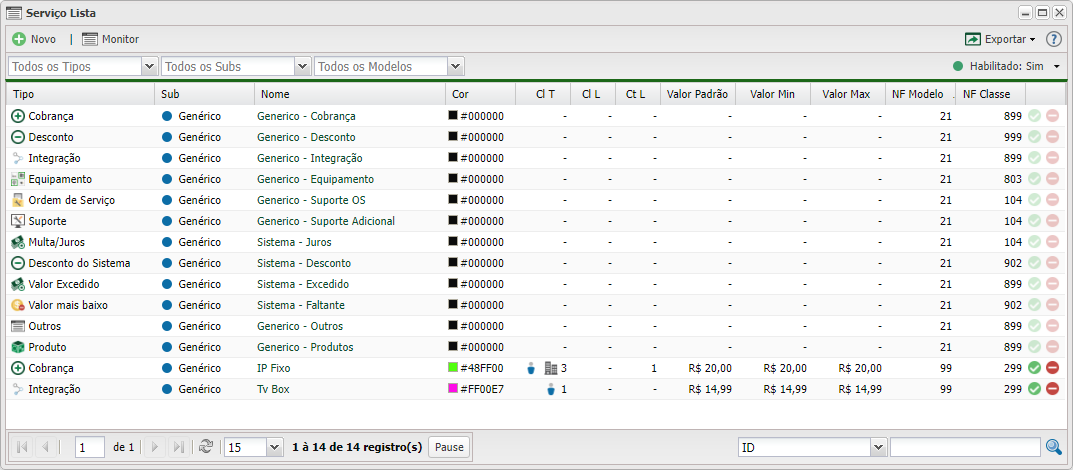
| Colunas do Serviço Lista | |
|---|---|
| Menu | Descrição |
| Tipo | Tipo do Serviço |
| Sub | Sub Tipo do Serviço |
| Nome | Nome do Serviço |
| Cor | Cor do Serviço |
| Cl T | Tipo do cliente |
| Cl L | Quantidade limite de clientes |
| Ct L | Quantidade limite de contratos |
| Valor Padrão | Valor Padrão do Serviço |
| Valor Min | Valor Mínimo do Serviço |
| Valor Max | Valor Máximo do Serviço |
| NF Model | Número do Modelo da Nota Fiscal |
| NF Class | Número da Classe da Nota Fiscal |

|
Habilitar ou Desabilitar um Emissor |

|
Remover um Emissor |
| Colunas Ocultas | Você pode complementar o seu relatório habilitando colunas ocultas dessa janela. Para aparecer a opção de colunas ocultas você deve passar o mouse em cima da coluna (qualquer coluna), então irá aparecer uma ceta para baixo. Clique nela e vá na opção  Columns Columns |
| Campo de Busca | |
|---|---|
 Busca Busca
|
Nesse campo você pode realizar buscar específicas. Primeiro marque a opção que se refere a busca, depois no outro campo escreve o que buscar conforme a opção marcada, por fim clique na Lupa
|
| Filtros | |
|---|---|
| Todos os Tipos | Marque para quais Tipo de Serviços deseja listar. Para listar os serviços de todos os tipos não marcar nenhum tipo de serviço. |
| Todos os Subs | Marque para quais Subtipos de Serviços deseja listar. Para listar os serviços de todos as subtipos, basta não marcar nenhuma subtipo de serviço. |
| Todos os Modelos | Marque para quais Modelos de Nota Fiscal deseja listar. Para listar os serviços de todos os modelos de notas fiscais, basta não marcar nenhuma modelo de nota fiscal. |
| Habilitado | Marque uma dessas opções a baixo para listar:
|
 Todas
Todas | Campo de Exportar | |
|---|---|
 Exportar Exportar
|
Após aplicar os filtros, poderá realizar a exportação desse relatório no formato: Excel Excel CSV CSV HTML HTML
|
Serviço Monitor
Em Serviço Monitor é listado todos os serviços que estão na memória do sistema, de forma a obter os dados de uma forma mais veloz e monitorar a conexão com serviços integrados caso haja.
Para adicionar um novo serviço clique em Novo.
| Colunas do Serviço Lista | |
|---|---|
| Menu | Descrição |
| Tipo | Tipo do Serviço |
| Sub | Sub Tipo do Serviço |
| Nome | Nome do Serviço |
| Cor | Cor do Serviço |
| Cl T | Tipo do cliente |
| Cl L | Quantidade limite de clientes |
| Ct L | Quantidade limite de contratos |
| Valor Padrão | Valor Padrão do Serviço |
| Valor Min | Valor Mínimo do Serviço |
| Valor Max | Valor Máximo do Serviço |
| NF Model | Número do Modelo da Nota Fiscal |
| NF Class | Número da Classe da Nota Fiscal |
|
|
Habilitar ou Desabilitar um Emissor |
|
|
Remover um Emissor |
| Colunas Ocultas | Você pode complementar o seu relatório habilitando colunas ocultas dessa janela. Para aparecer a opção de colunas ocultas você deve passar o mouse em cima da coluna (qualquer coluna), então irá aparecer uma ceta para baixo. Clique nela e vá na opção Columns |
| Campo de Busca | |
|---|---|
| Busca
|
Nesse campo você pode realizar buscar específicas. Primeiro marque a opção que se refere a busca, depois no outro campo escreve o que buscar conforme a opção marcada, por fim clique na Lupa
|
| Filtros | |
|---|---|
| Todos os Tipos | Marque para quais Tipo de Serviços deseja listar. Para listar os serviços de todos os tipos não marcar nenhum tipo de serviço. |
| Todos os Subs | Marque para quais Subtipos de Serviços deseja listar. Para listar os serviços de todos as subtipos, basta não marcar nenhuma subtipo de serviço. |
| Todos os Modelos | Marque para quais Modelos de Nota Fiscal deseja listar. Para listar os serviços de todos os modelos de notas fiscais, basta não marcar nenhuma modelo de nota fiscal. |
| Habilitado | Marque uma dessas opções a baixo para listar:
|
| Campo de Exportar | |
|---|---|
| Exportar
|
Após aplicar os filtros, poderá realizar a exportação desse relatório no formato: Excel CSV HTML
|
Novo
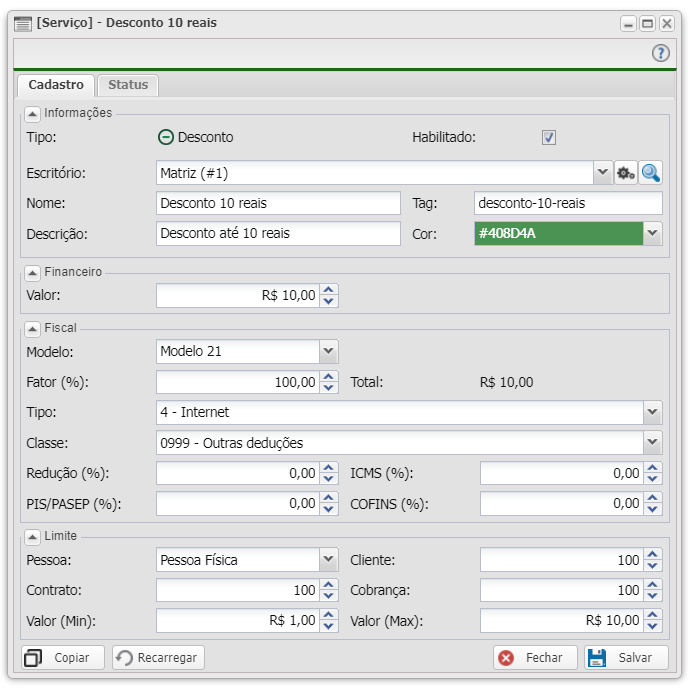
| Novo Serviço | ||
|---|---|---|
| Menu | Descrição | Exemplo |
| Informações | ||
| Tipo | Selecione o tipo de serviço | Desconto |
| Habilitado | Marque essa opção para habilitar esse serviço | |
| Escritório | Selecione o escritório do serviço | Matriz (#1) |
| Nome | Insira o nome do serviço | Desconto 10 reais |
| Tag | Insira uma tag para o serviço | desconto-10-reais |
| Descrição | Insira uma descrição para o serviço | Desconto até 10 reais |
| Cor | Clique na seta e seleciona a cor que desejar | #408D4A |
| Financeiro | ||
| Valor | Insira um valor do serviço | R$ 10,00 |
| Fiscal | ||
| Modelo | Selecione o modelo de nota fiscal do serviço | Modelo 21 |
| Fator | Insira o fator do serviço | 100,00 |
| Total | Auto preenchido de acordo com o valor e o fator do serviço | R$ 10,00 |
| Tipo | Selecione o tipo da cobrança do serviço | 4 - Internet |
| Classe | Selecione a classe do serviço | 0999 - Outros deduções |
| Redução (%) | Insira o valor redução do serviço | Desconto |
| ICMS (%) | Insira o valor icms do serviço | 0,00 |
| PIS/PASEP (%) | Insira o valor pis/pasep do serviço | 0,00 |
| COFINS (%) | Insira o valor cofins do serviço | 0,00 |
| Limite | ||
| Pessoa | Selecione o tipo de pessoa | Pessoa Física |
| Cliente | Insira o valor do limite de cliente do serviço | 100 |
| Contrato | Insira o valor do limite de contrato do serviço | 100 |
| Cobrança | Insira o valor do limite de cobranças do serviço | 100 |
| Valor (Min) | Insira o valor mínimo do serviço | R$ 1,00 |
| Valor (Max) | Insira o valor máximo do serviço | R$ 10,00 |
