
Mudanças entre as edições de "Controllr/Aplicativos/Financeiro/Fluxo de Caixa"
| Linha 141: | Linha 141: | ||
| style="text-align:left; vertical-align:middle;"| Filtra os itens da listagem por contas do provedor criadas através do App [[Controllr/Aplicativos/Financeiro/Contas|Contas]]. | | style="text-align:left; vertical-align:middle;"| Filtra os itens da listagem por contas do provedor criadas através do App [[Controllr/Aplicativos/Financeiro/Contas|Contas]]. | ||
|- | |- | ||
| − | ! style="text-align:left; vertical-align:middle;"| | + | ! style="text-align:left; vertical-align:middle;"| Tipo |
| style="text-align:left;"| Selecione os itens do fluxo de caixa que são do tipo entrada de dinheiro (crédito) ou saída de dinheiro (débito). | | style="text-align:left;"| Selecione os itens do fluxo de caixa que são do tipo entrada de dinheiro (crédito) ou saída de dinheiro (débito). | ||
|- | |- | ||
| Linha 148: | Linha 148: | ||
|- | |- | ||
! style="text-align:left; vertical-align:middle;"| Data de Lançamento | ! style="text-align:left; vertical-align:middle;"| Data de Lançamento | ||
| − | | style="text-align:left; vertical-align:middle;"| Filtra pelo dia que foi lançado no fluxo de caixa | + | | style="text-align:left; vertical-align:middle;"| Filtra pelo dia que foi lançado no fluxo de caixa.<br><br>Nessa opção, você poderá escolher uma data personalizada para listar. Para isso, basta clicar na seta ao lado do botão [[arquivo:reports.png|link=]].<br><div class="img-responsive">[[arquivo:controllr-aplicativos-cadastros-clientes-relatorios-filtro.png|link=]]</div><br>Alguns filtros que podem ser aplicados nessa funcionalidade:<br>[[arquivo:dot-blue.png|link=]] '''Hoje:''' Filtra com a data de hoje. Por exemplo: 05/01/2023.<br>[[arquivo:dot-light.png|link=]] '''Ontem:''' Filtra com a data de ontem. Por exemplo: 04/01/2023.<br>[[arquivo:dot-green.png|link=]] '''Essa semana:''' Filtra com um período de 7 dias correspondente a semana em que o dia atual está localizado. Por exemplo: 01/01/2023 - 07/01/2023.<br>[[arquivo:dot-light.png|link]] '''Semana passada:''' Filtra com um período de 7 dias correspondente a semana anterior do dia atual. Por exemplo: 25/12/2022 - 31/12/2022.<br>[[arquivo:dot-yellow.png|link=]] '''Esse mês:''' Filtra pelo mês do dia atual. Por exemplo: 01/01/2023 - 31/01/2023.<br>[[arquivo:dot-light.png|link=]] '''Mês passado:''' Filtra pelo período de um mês correspondente ao mês anterior do dia atual. Por exemplo: (01/12/2022 - 31/12/2022.<br>[[arquivo:dot-red.png|link=]] '''Esse ano:''' Filtra pelo ano atual. Por exemplo: 01/01/2023 - 31/12/2023.<br>[[arquivo:dot-light.png|link=]] '''Ano passado:''' Filtra pelo período do ano passado. Por exemplo: 01/01/2022 - 31/12/2022.<br>[[arquivo:dot-gray.png|link=]] '''Desde o Inicio:''' Filtra por um período que contemple todas as datas. |
|- | |- | ||
! style="text-align:left; vertical-align:middle;"| Data de Cadastro | ! style="text-align:left; vertical-align:middle;"| Data de Cadastro | ||
| − | | style="text-align:left; vertical-align:middle;"| Filtra pela data de criação da cobrança/conta | + | | style="text-align:left; vertical-align:middle;"| Filtra pela data de criação da cobrança/conta.<br><br>Nessa opção, você poderá escolher uma data personalizada para listar. Para isso, basta clicar na seta ao lado do botão [[arquivo:reports.png|link=]].<br><div class="img-responsive">[[arquivo:controllr-aplicativos-cadastros-clientes-relatorios-filtro.png|link=]]</div><br>Alguns filtros que podem ser aplicados nessa funcionalidade:<br>[[arquivo:dot-blue.png|link=]] '''Hoje:''' Filtra com a data de hoje. Por exemplo: 05/01/2023.<br>[[arquivo:dot-light.png|link=]] '''Ontem:''' Filtra com a data de ontem. Por exemplo: 04/01/2023.<br>[[arquivo:dot-green.png|link=]] '''Essa semana:''' Filtra com um período de 7 dias correspondente a semana em que o dia atual está localizado. Por exemplo: 01/01/2023 - 07/01/2023.<br>[[arquivo:dot-light.png|link]] '''Semana passada:''' Filtra com um período de 7 dias correspondente a semana anterior do dia atual. Por exemplo: 25/12/2022 - 31/12/2022.<br>[[arquivo:dot-yellow.png|link=]] '''Esse mês:''' Filtra pelo mês do dia atual. Por exemplo: 01/01/2023 - 31/01/2023.<br>[[arquivo:dot-light.png|link=]] '''Mês passado:''' Filtra pelo período de um mês correspondente ao mês anterior do dia atual. Por exemplo: (01/12/2022 - 31/12/2022.<br>[[arquivo:dot-red.png|link=]] '''Esse ano:''' Filtra pelo ano atual. Por exemplo: 01/01/2023 - 31/12/2023.<br>[[arquivo:dot-light.png|link=]] '''Ano passado:''' Filtra pelo período do ano passado. Por exemplo: 01/01/2022 - 31/12/2022.<br>[[arquivo:dot-gray.png|link=]] '''Desde o Inicio:''' Filtra por um período que contemple todas as datas. |
|- | |- | ||
! style="text-align:left; vertical-align:middle;"| Colunas Ocultas | ! style="text-align:left; vertical-align:middle;"| Colunas Ocultas | ||
Edição das 12h21min de 17 de março de 2023
Índice
Fluxo de Caixa
No App Fluxo de Caixa 
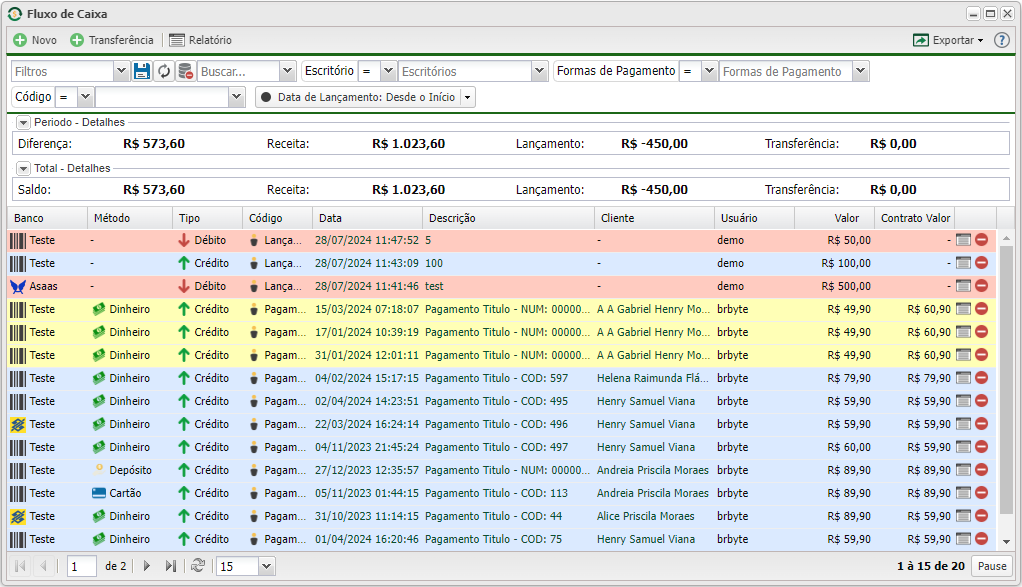
O aplicativo Fluxo de Caixa contém registrado toda a movimentação financeira do provedor. Essa ferramenta é utilizada para registrar e monitorar as entradas e saídas de dinheiro do seu provedor em todos os seus escritórios (filiais) durante um determinado período de tempo, geralmente diário, mensal, trimestral, semestral ou anual. O fluxo de caixa pode ser usado para avaliar a saúde financeira de uma empresa, isto é, entender melhor como o dinheiro está sendo gerenciado dentro da empresa, ajudando a identificar tendências de receitas e despesas para identificar oportunidades de corte de custos.
Pode-se escolher o que será incluso dentro do fluxo de caixa, dentro do aplicativo de Formas de Pagamento.
Para adicionar, basta ativar a opção Inserir no Fluxo de Caixa que localiza na categoria Info ao preencher uma nova forma de pagamento. As opções disponíveis são:
• Não: não insere nenhuma informação desse banco no fluxo de caixa.
• Pagamentos Manuais: insere no fluxo de caixa a baixa manual das cobranças desse banco.
• Retornos bancários: insere no fluxo de caixa o retorno bancário das cobranças emitidos pelo banco.
• Ambos: insere as duas ações acima.
Novo
Os registros podem sem adicionados manualmente caso desejado. Para realizar essa ação, basta clicar no botão  Novo.
Novo.
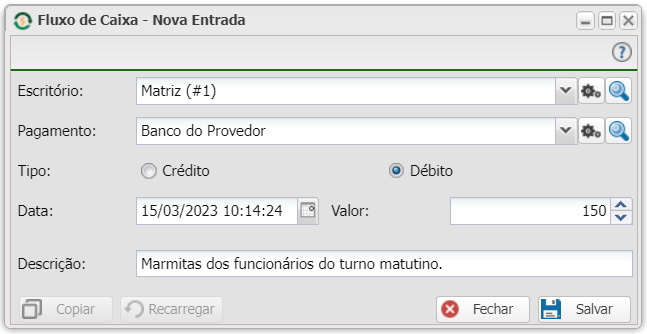
| Nova Entrada | ||
|---|---|---|
| Campo | Descrição | Exemplo |
| Escritório | Selecione o escritório de referência desse registro. | Matriz (#1) |
| Pagamento | Informe o banco onde foi realizado esse crédito ou débito desse registro. | Banco do Provedor |
| Tipo | Marque o tipo de registro, ou seja, se teve entrada de dinheiro (crédito) ou se teve saída de dinheiro do provedor (débito). | Débito |
| Data | Informa a data que houve esse registro no provedor. | 15/03/2023 10:14:24 |
| Valor | Preencha com valor do movimento financeiro. | R$ 150,00 |
| Descrição | Campo livre para descrever esse registro. | Marmitas dos funcionários do turno matutino. |
Transferência
Normalmente, essa opção é muito utilizada para realizar fechamento de caixa de um dado banco.
Esse subaplicativo, localizado no menu superior, permite realizar o movimento de saldo entre duas formas de pagamento (banco). Para fazer esse procedimento, pressione o botão  Transferência e preencha os campos conforme especificado na imagem e tabela abaixo.
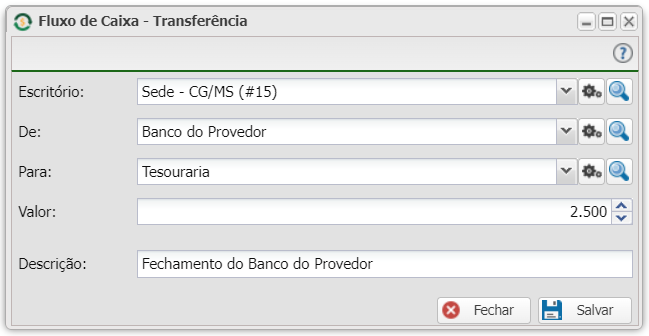
| Transferência | ||
|---|---|---|
| Campo | Descrição | Exemplo |
| Escritório | Selecione o escritório de referência desse registro. | Matriz (#1) |
| De | Informe o banco de origem onde será debitado o valor da transferência. | Banco do Provedor |
| Para | Informe o banco final onde será adicionado o saldo da transferência. | Tesouraria |
| Valor | Preencha com valor do movimento financeiro. | R$ 150,00 |
| Descrição | Campo livre para descrever esse registro. | Fechamento do Banco do Provedor. |
Relatório
Esse subaplicativo, localizado no menu superior, permite gerar o relatório do fluxo de caixa, podendo alterar os filtros e as datas de acordo com as necessidades para melhorar o seu relatório. Além disso, é possível visualizar o volume em reais (R$) de entradas e despesas de um banco específico ou geral. Essas opções estão disponíveis em gráfico. Para ativá-la, basta alterar para a aba Gráfico. Sendo possível também verificar essas informações em forma de gráfico apenas mudando a aba do relatório.
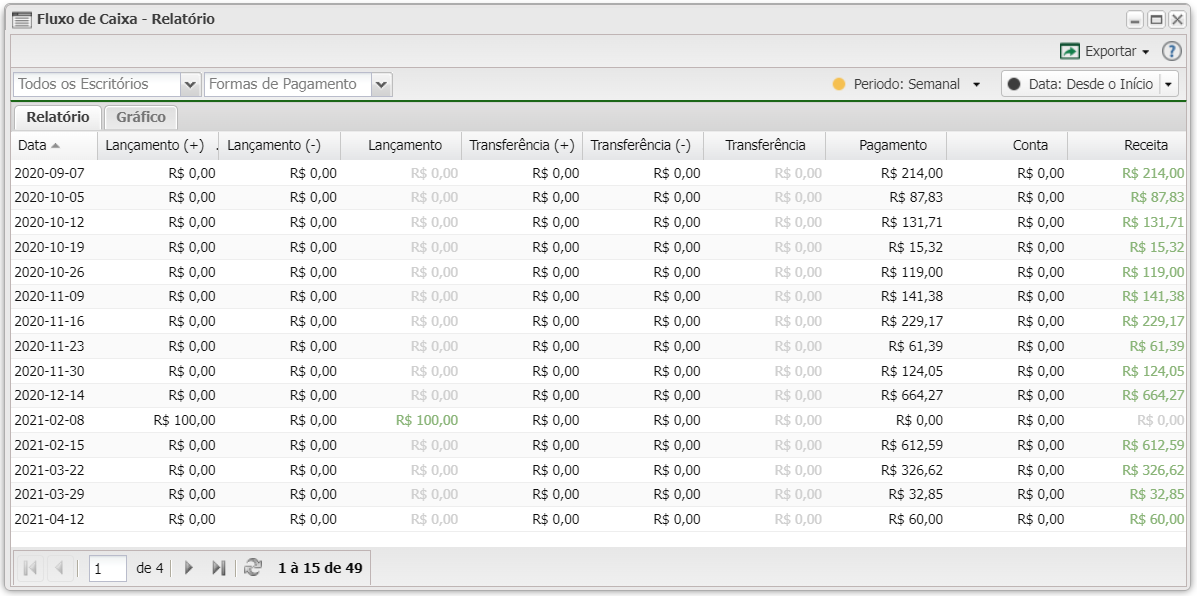
Caso prefira, é possível montar e gerar relatórios personalizados utilizando os filtros e adicionando ou removendo as colunas ocultas presentes no sistema. Após isso, só selecionar o botão de  Exportar.
Entrada de Registros
Sempre que uma cobrança for paga e a forma de pagamento tiver a opção de entrada no fluxo de caixa, será adicionado o registro desta entrada de dinheiro no fluxo de caixa na data em que foi realizada a baixa independente do vencimento da cobrança.
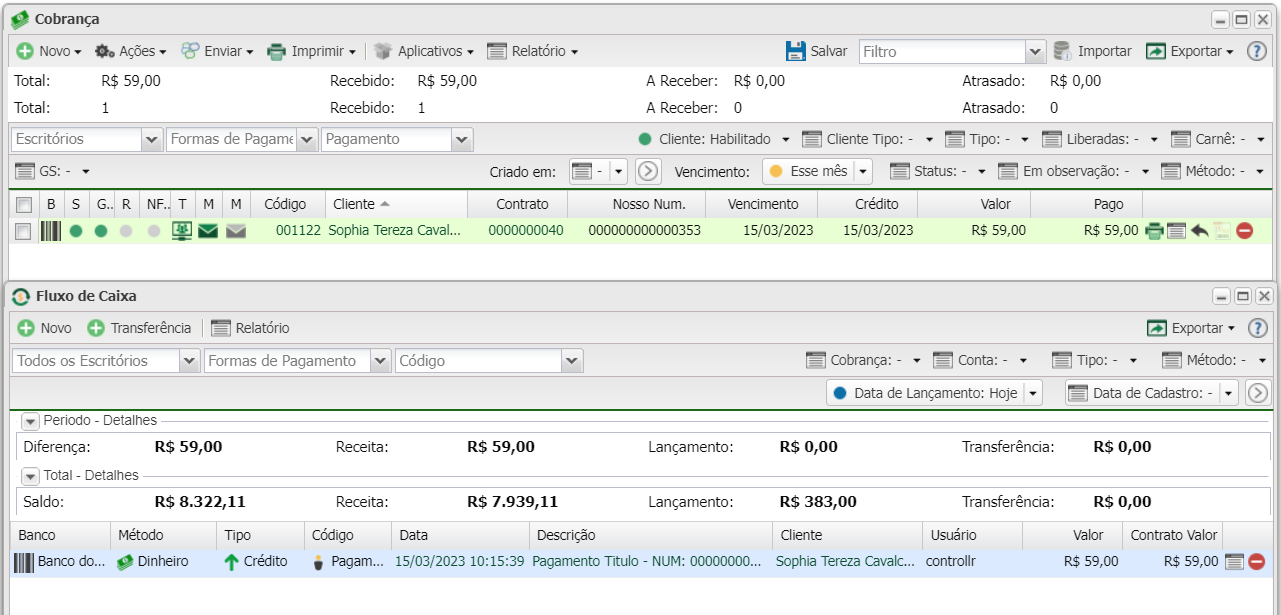
Fechamento de Caixa
Nós recomendamos que o fechamento de caixa seja realizado diariamente.
Para realizar o fechamento de caixa, primeiramente, filtre os registros com a opção Hoje no filtro Data de Lançamento. Fazendo essa ação, será exibido apenas o movimento financeiro do dia atual.
Após aplicar os outros filtros de sua preferência, basta fazer a transferência conforme é explicado na sessão Transferência. Ao fazer a transferência, pode-se verificar que o registro no Fluxo de Caixa é uma saída, sendo assim foi retirado do caixa do seu provedor e transferido para o banco responsável por receber (Tesouraria). No final, esse saldo será adicionado ao banco destino.
Listagem e Status
Nesse material, você poderá realizar filtros para listar e consultar cada entrada do fluxo de caixa de seu sistema. Para isso, você precisará ir na listagem e escolher um dos filtros abaixo.
| Listagem e Status | |
|---|---|
| Menu | Descrição |
| Cobrança | Marque se irá filtrar pelas cobranças pagas de clientes. |
| Conta | Filtra os itens da listagem por contas do provedor criadas através do App Contas. |
| Tipo | Selecione os itens do fluxo de caixa que são do tipo entrada de dinheiro (crédito) ou saída de dinheiro (débito). |
| Método | Escolha um dos filtros para listar por um dos métodos de pagamento: Todos(-) Todos(-) Desconhecido Desconhecido Dinheiro Dinheiro Banco Banco Cartão Cartão Cheque Bancário Cheque Bancário Gateway Gateway Depósito Depósito
|
| Data de Lançamento | Filtra pelo dia que foi lançado no fluxo de caixa. Nessa opção, você poderá escolher uma data personalizada para listar. Para isso, basta clicar na seta ao lado do botão . Alguns filtros que podem ser aplicados nessa funcionalidade:  Hoje: Filtra com a data de hoje. Por exemplo: 05/01/2023. Hoje: Filtra com a data de hoje. Por exemplo: 05/01/2023. Ontem: Filtra com a data de ontem. Por exemplo: 04/01/2023. Ontem: Filtra com a data de ontem. Por exemplo: 04/01/2023. Essa semana: Filtra com um período de 7 dias correspondente a semana em que o dia atual está localizado. Por exemplo: 01/01/2023 - 07/01/2023. Essa semana: Filtra com um período de 7 dias correspondente a semana em que o dia atual está localizado. Por exemplo: 01/01/2023 - 07/01/2023. Semana passada: Filtra com um período de 7 dias correspondente a semana anterior do dia atual. Por exemplo: 25/12/2022 - 31/12/2022. Semana passada: Filtra com um período de 7 dias correspondente a semana anterior do dia atual. Por exemplo: 25/12/2022 - 31/12/2022. Esse mês: Filtra pelo mês do dia atual. Por exemplo: 01/01/2023 - 31/01/2023. Mês passado: Filtra pelo período de um mês correspondente ao mês anterior do dia atual. Por exemplo: (01/12/2022 - 31/12/2022. Esse ano: Filtra pelo ano atual. Por exemplo: 01/01/2023 - 31/12/2023. Ano passado: Filtra pelo período do ano passado. Por exemplo: 01/01/2022 - 31/12/2022. Esse mês: Filtra pelo mês do dia atual. Por exemplo: 01/01/2023 - 31/01/2023. Mês passado: Filtra pelo período de um mês correspondente ao mês anterior do dia atual. Por exemplo: (01/12/2022 - 31/12/2022. Esse ano: Filtra pelo ano atual. Por exemplo: 01/01/2023 - 31/12/2023. Ano passado: Filtra pelo período do ano passado. Por exemplo: 01/01/2022 - 31/12/2022. Desde o Inicio: Filtra por um período que contemple todas as datas. Desde o Inicio: Filtra por um período que contemple todas as datas.
|
| Data de Cadastro | Filtra pela data de criação da cobrança/conta. Nessa opção, você poderá escolher uma data personalizada para listar. Para isso, basta clicar na seta ao lado do botão .Alguns filtros que podem ser aplicados nessa funcionalidade: Hoje: Filtra com a data de hoje. Por exemplo: 05/01/2023. Ontem: Filtra com a data de ontem. Por exemplo: 04/01/2023. Essa semana: Filtra com um período de 7 dias correspondente a semana em que o dia atual está localizado. Por exemplo: 01/01/2023 - 07/01/2023. Semana passada: Filtra com um período de 7 dias correspondente a semana anterior do dia atual. Por exemplo: 25/12/2022 - 31/12/2022. Esse mês: Filtra pelo mês do dia atual. Por exemplo: 01/01/2023 - 31/01/2023. Mês passado: Filtra pelo período de um mês correspondente ao mês anterior do dia atual. Por exemplo: (01/12/2022 - 31/12/2022. Esse ano: Filtra pelo ano atual. Por exemplo: 01/01/2023 - 31/12/2023. Ano passado: Filtra pelo período do ano passado. Por exemplo: 01/01/2022 - 31/12/2022. Desde o Inicio: Filtra por um período que contemple todas as datas.
|
| Colunas Ocultas | Você pode complementar o seu relatório/filtro habilitando colunas ocultas dessa janela. Para aparecer a opção de colunas ocultas, você deve passar o mouse em cima de qualquer coluna. Dessa forma, aparecerá uma seta para baixo. Clique nela e vá na opção  Columns. Logo, basta selecionar os campos que gostaria de ser exibido na tela. Columns. Logo, basta selecionar os campos que gostaria de ser exibido na tela. |
 Busca Busca
|
Nesse campo, você pode realizar buscar específicas seja por Usuário, Cobrança - ID, entre outros. Primeiramente, marque a opção que se refere a busca, depois no campo seguinte, escreva o que buscar conforme a opção selecionada. Por fim, clique no ícone da lupa () para buscar.
|
| Exportar
|
Após aplicar os filtros, poderá realizar a exportação desse relatório no formato: Excel CSV HTML
|
Video
