
Controllr/Aplicativos/Financeiro/Notificações de Gateway
De BrByte Wiki
< Controllr | Aplicativos | Financeiro(Redirecionado de Controllr/Aplicativos/Financeiro/Notificacoes de Gateway)
Notificações de Gateway
No App Notificações de Gateway 
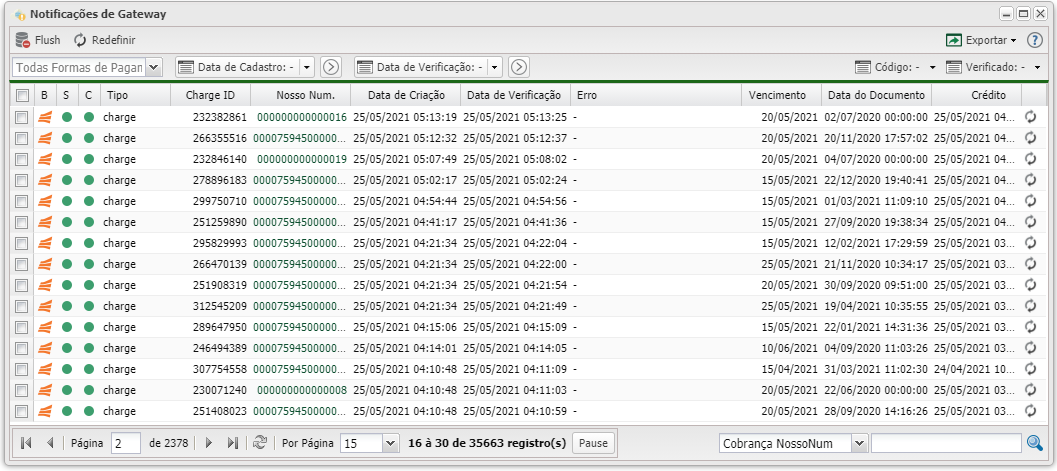
O aplicativo de Notificações de Gateway exibe todas as notificações que chegaram no seu Controllr relacionado a cobrança.
Menus
Você poderá selecionar uma das funcionalidades abaixo para remover ou redefinir cobranças e gerenciar as URLs de notificação. Cada funcionalidade é descrita na tabela abaixo.
| Menus | |
|---|---|
| Menu | Descrição |
 Limpar Limpar
|
Deleta os registros de notificação a partir de uma determinada data. |
 Redefinir Redefinir
|
Reprocessa as notificações marcadas com o campo checkbox. |
 Urls Urls
|
Abre o aplicativo de Endereços de Servidor para alterar as URLs. Você deverá alterar o última campo chamado Externo - URL de Notificação. |
Listagem e Status
Nesse material, você poderá realizar filtros para listar e consultar as notificações específicas de seu sistema. Para isso, você precisará ir na listagem e escolher um dos filtros abaixo.
| Filtros | |
|---|---|
| Menu | Descrição |
| Formas de Pagamento | Selecione um banco ou forma de pagamento para filtrar as notificações. |
| Data de Cadastro | Nessa opção, você poderá escolher uma data personalizada para listar de acordo com a data de criação. Para isso, basta clicar na seta ao lado do botão  Data de Cadastro: -. Data de Cadastro: -. Alguns filtros que podem ser aplicados nessa funcionalidade:  Hoje: Filtra com a data de hoje. Por exemplo: 05/01/2023. Hoje: Filtra com a data de hoje. Por exemplo: 05/01/2023. Ontem: Filtra com a data de ontem. Por exemplo: 04/01/2023. Ontem: Filtra com a data de ontem. Por exemplo: 04/01/2023. Essa semana: Filtra com um período de 7 dias correspondente a semana em que o dia atual está localizado. Por exemplo: 01/01/2023 - 07/01/2023. Essa semana: Filtra com um período de 7 dias correspondente a semana em que o dia atual está localizado. Por exemplo: 01/01/2023 - 07/01/2023. Semana passada: Filtra com um período de 7 dias correspondente a semana anterior do dia atual. Por exemplo: 25/12/2022 - 31/12/2022. Semana passada: Filtra com um período de 7 dias correspondente a semana anterior do dia atual. Por exemplo: 25/12/2022 - 31/12/2022. Esse mês: Filtra pelo mês do dia atual. Por exemplo: 01/01/2023 - 31/01/2023. Mês passado: Filtra pelo período de um mês correspondente ao mês anterior do dia atual. Por exemplo: (01/12/2022 - 31/12/2022. Esse mês: Filtra pelo mês do dia atual. Por exemplo: 01/01/2023 - 31/01/2023. Mês passado: Filtra pelo período de um mês correspondente ao mês anterior do dia atual. Por exemplo: (01/12/2022 - 31/12/2022. Esse ano: Filtra pelo ano atual. Por exemplo: 01/01/2023 - 31/12/2023. Ano passado: Filtra pelo período do ano passado. Por exemplo: 01/01/2022 - 31/12/2022. Esse ano: Filtra pelo ano atual. Por exemplo: 01/01/2023 - 31/12/2023. Ano passado: Filtra pelo período do ano passado. Por exemplo: 01/01/2022 - 31/12/2022. Desde o Inicio: Filtra por um período que contemple todas as datas. Desde o Inicio: Filtra por um período que contemple todas as datas.
|
| Data de Verificação | Nessa opção, você poderá escolher uma data personalizada para listar de acordo com a data de criação. Para isso, basta clicar na seta ao lado do botão Data de Cadastro: -. Alguns filtros que podem ser aplicados nessa funcionalidade: Hoje: Filtra com a data de hoje. Por exemplo: 05/01/2023. Ontem: Filtra com a data de ontem. Por exemplo: 04/01/2023. Essa semana: Filtra com um período de 7 dias correspondente a semana em que o dia atual está localizado. Por exemplo: 01/01/2023 - 07/01/2023. Semana passada: Filtra com um período de 7 dias correspondente a semana anterior do dia atual. Por exemplo: 25/12/2022 - 31/12/2022. Esse mês: Filtra pelo mês do dia atual. Por exemplo: 01/01/2023 - 31/01/2023. Mês passado: Filtra pelo período de um mês correspondente ao mês anterior do dia atual. Por exemplo: (01/12/2022 - 31/12/2022. Esse ano: Filtra pelo ano atual. Por exemplo: 01/01/2023 - 31/12/2023. Ano passado: Filtra pelo período do ano passado. Por exemplo: 01/01/2022 - 31/12/2022. Desde o Inicio: Filtra por um período que contemple todas as datas.
|
| Código | Filtra por um dos códigos da notificação: Criado: notificação de confirmação de cobrança criada. Pago: notificação de pagamento de uma cobrança. Cancelado: notificação de cancelamento de uma cobrança.
|
| Erro | Filtra por notificações que deram erro ou não ao processar a cobrança. |
| Verificado | Filtra por notificações que foram verificadas. |
| Colunas Ocultas | Você pode complementar o seu relatório/filtro habilitando colunas ocultas dessa janela. Para aparecer a opção de colunas ocultas, você deve passar o mouse em cima de qualquer coluna. Dessa forma, aparecerá uma seta para baixo. Clique nela e vá na opção  Columns. Logo, basta selecionar os campos que gostaria de ser exibido na tela. Columns. Logo, basta selecionar os campos que gostaria de ser exibido na tela. |
 Busca Busca
|
Página explicativa dos filtros |
 Exportar Exportar
|
Após aplicar os filtros, poderá realizar a exportação desse relatório no formato: Excel CSV HTML
|
