
Controllr/Aplicativos/Relatórios/Relatório Itens Cobrança
Relatório de itens de cobrança
No App Relatório de Itens de Cobrança 
Pode se realizado relatórios mais detalhado, tendo mais controle das cobranças criados.
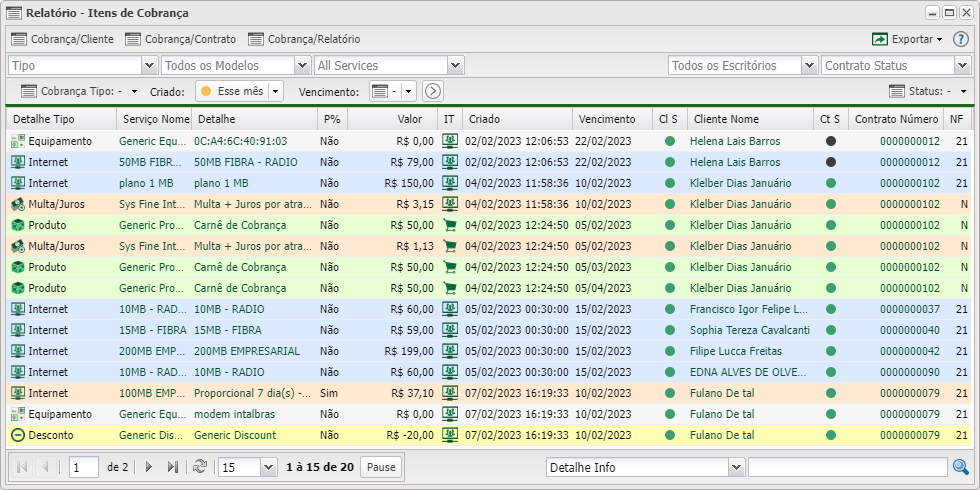
Filtros, Listagem e Status
| Relatório - Itens Cobrança | |
|---|---|
| Menu | Descrição |
| Filtros | |
| Tipo | Marque quais os tipos de cobranças mais detalhado para filtrar, se não marcar nenhuma listara todas:
|
| Todos os Modelos | Marque quais os modelos de contrato para filtrar, se não marcar nenhuma listara todas:
• Modelo 21;
|
| Todos os Serviços | Selecione um dos serviços já cadastrados para buscar os itens do contrato que possui esse serviço. |
| Todos os Escritórios | Marque quais escritórios para filtrar, se não marcar nenhuma listara todas. |
| Contrato Status | Marque qual estado do contrato deseja listar:
|
| Cliente Status | Marque qual tipo de status do cliente filtrar, se não marcar nenhuma listara todas:
|
| Cobrança Tipo | Marque o tipo de cobrança para listar:
|
| Criado | Nessa opção você pode escolher uma data para listar: - : - :  - : Nessa opção irá marcar uma data personalizada. Basta clicar na seta para abrir o campo de inserção de data. - : Nessa opção irá marcar uma data personalizada. Basta clicar na seta para abrir o campo de inserção de data.  Hoje: Filtra com a data de hoje (26/03/2020) Hoje: Filtra com a data de hoje (26/03/2020) Ontem: Filtra com a data de ontem (25/03/2020) Ontem: Filtra com a data de ontem (25/03/2020) Essa semana: Filtra com a data de uma semana (22/03/2020 - 28/03/2020) Essa semana: Filtra com a data de uma semana (22/03/2020 - 28/03/2020) Semana passada: Filtra com a data da semana passada (15/03/2020 - 21/03/2020) Semana passada: Filtra com a data da semana passada (15/03/2020 - 21/03/2020) Esse mês: Filtra pelo período do mês (01/03/2020 - 31/03/2020) Mês passado: Filtro pelo período do mês passado (01/02/2020 - 29/02/2020) Esse mês: Filtra pelo período do mês (01/03/2020 - 31/03/2020) Mês passado: Filtro pelo período do mês passado (01/02/2020 - 29/02/2020) Esse ano: Filtra pelo período do ano (01/2020 - 12/2020) Ano passado: Filtra pelo período do ano passado (01/2019 - 12/2019) Desde o Inicio: Filtra por um período que contemple todas as datas. Esse ano: Filtra pelo período do ano (01/2020 - 12/2020) Ano passado: Filtra pelo período do ano passado (01/2019 - 12/2019) Desde o Inicio: Filtra por um período que contemple todas as datas.
|
| Vencimento | Marque uma data de vencimento para filtrar, será exibido aquelas que não venceram, se não marcar nenhuma listara todas. |
| Status | Status referente ao cliente:
|
| Listagem e Status | |
| Colunas | •Detalhe Tipo: O que está sendo cobrado do cliente.
•Serviço Nome: Nome da cobrança.
|
 Exportar Exportar
|
Após aplicar os filtros, poderá realizar a exportação desse relatório no formato: Excel CSV HTML
|
| Colunas Ocultas | Você pode complementar o seu relatório habilitando colunas ocultas dessa janela. Para aparecer a opção de colunas ocultas você deve passar o mouse em cima da coluna (qualquer coluna), então irá aparecer uma seta para baixo. Clique nela e vá na opção  Columns Columns |
 Busca Busca
|
Nesse campo, você pode realizar buscar específicas seja por ID, Nome, entre outros. Primeiramente, marque a opção que se refere a busca, depois no campo seguinte, escreva o que buscar conforme a opção selecionada. Por fim, clique no ícone da lupa () para buscar.
|
 Internet
 Cobrança
 Desconto
 Integração
 Equipamento
 Ordem de Serviço
 Suporte
 Multas/Juros
 Valor mais baixo
 Produto
 Prefixo
 Pendente
 Avulso

