
Mudanças entre as edições de "Controllr/Aplicativos/Cadastros/Combos"
(Criou página com '=Combos= App Combo link= <br> Na categoria Cadastros encontramos o APP "Combos". Através dele é possí...') |
|||
| Linha 15: | Linha 15: | ||
</div> | </div> | ||
| + | <br> | ||
{| class="table table-bordered table-striped" style="margin:auto;" | {| class="table table-bordered table-striped" style="margin:auto;" | ||
! style="text-align:center" colspan="3"| Info | ! style="text-align:center" colspan="3"| Info | ||
| Linha 49: | Linha 50: | ||
• '''Evitar-Duplicado (Serviço):''' Importa todos os serviços e planos do combo ao contrato, exeto os que possuem serviços com mesmo nome, ou seja, se um combo que possui um serviço de nome "Cobrança Genérica" for inclúido a um contrato que já possui um serviço de mesmo nome, o item do combo não será adicionado e permanecerá o já existente no contrato<br> | • '''Evitar-Duplicado (Serviço):''' Importa todos os serviços e planos do combo ao contrato, exeto os que possuem serviços com mesmo nome, ou seja, se um combo que possui um serviço de nome "Cobrança Genérica" for inclúido a um contrato que já possui um serviço de mesmo nome, o item do combo não será adicionado e permanecerá o já existente no contrato<br> | ||
| style="text-align:left; vertical-align:middle;"| Somente - Vazio | | style="text-align:left; vertical-align:middle;"| Somente - Vazio | ||
| + | |- | ||
| + | |} | ||
| + | =Serviços Contratados= | ||
| + | Após a criação de um combo você deve começar a inserir os serviços e planos adequados a sua necessidade. Os serviços encontrados serão semelhantes aos serviços disponibilizados no Contrato [[/Controllr/Aplicativos/Cadastros/Contratos#Servi.C3.A7os_Contratados | Contrato]]. | ||
| + | |||
| + | <div class="img-responsive align-center"> | ||
| + | [[Arquivo:Co-combo-created.png | link=]] | ||
| + | </div> | ||
| + | |||
| + | =Adicionar no contrato= | ||
| + | Após adicionar os seus serviços você já pode começar a implementar os combos em seus contratos. Ao abrir um contrato selecione o botão "Combo (Apply)" no canto inferior direito. | ||
| + | |||
| + | <div class="img-responsive align-center"> | ||
| + | [[Arquivo:Combo-contract|miniaturadaimagem|combo-contract | link=]] | ||
| + | </div> | ||
| + | |||
| + | E preencher o campo "Combo" com o combo previamente criado. | ||
| + | <div class="img-responsive align-center"> | ||
| + | [[Arquivo:Combo-contract-apply.png | link=]] | ||
| + | </div> | ||
| + | <br> | ||
| + | {| class="table table-bordered table-striped" style="margin:auto;" | ||
| + | ! style="text-align:center" colspan="2"| Info | ||
| + | |- | ||
| + | ! style="text-align:center; "| Menu | ||
| + | ! style="text-align:center;"| Descrição | ||
| + | |- | ||
| + | ! style="text-align:center; vertical-align:middle;" colspan="2"| <i>Info</i> | ||
| + | |- | ||
| + | ! style="text-align:left; vertical-align:middle;"| Cliente | ||
| + | | style="text-align:left; vertical-align:middle;"| Nome do cliente escolhido. | ||
| + | |- | ||
| + | ! style="text-align:left; vertical-align:middle;"| Número | ||
| + | | style="text-align:left; vertical-align:middle;"| Número do contrato. | ||
| + | |- | ||
| + | ! style="text-align:left; vertical-align:middle;"| Status | ||
| + | | style="text-align:left; vertical-align:middle;"| Status do contrato. | ||
| + | |- | ||
| + | ! style="text-align:left; vertical-align:middle;"| Valor | ||
| + | | style="text-align:left; vertical-align:middle;"| Valor agregado do combo. | ||
| + | |- | ||
| + | ! style="text-align:left; vertical-align:middle;"| Combo | ||
| + | | style="text-align:left; vertical-align:middle;"| Combo para a ser integrado ao Contrato. | ||
|- | |- | ||
|} | |} | ||
Edição das 17h29min de 23 de junho de 2022
Combos
App Combo Arquivo:Co-combo-icon.png
Na categoria Cadastros encontramos o APP "Combos". Através dele é possível a criação de um "Combo de serviços e planos" que poderá ser anexados a um Contrato já existente.

Novo
Para realizar a criação de um novo combo basta clicar em  Novo e preencher com as informações necessárias.
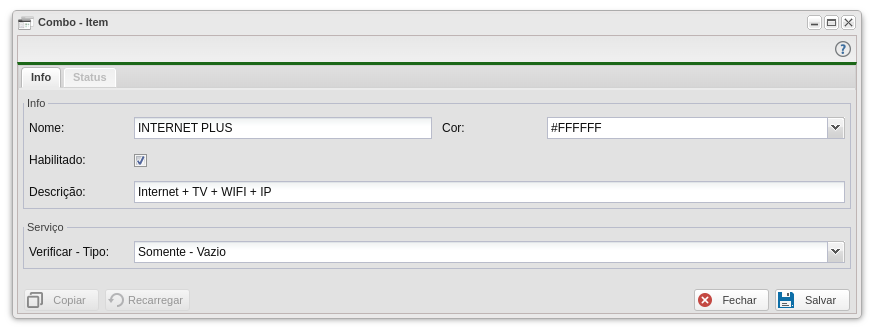
| Info | ||
|---|---|---|
| Menu | Descrição | Exemplo |
| Info | ||
| Name | Insira o nome do combo | INTERNET PLUS |
| Cor | Clique na seta e seleciona a cor que desejar afim de melhorar a identificação dos combos. | #FFFFFF |
| Habilitado | Marque essa opção para habilitar esse serviço | |
| Descrição | Insira uma descrição do que é esse serviço, para melhor entendimento | Internet + TV + WIFI + IP |
| Serviço | ||
| Verificar - Tipo |
|
Somente - Vazio |
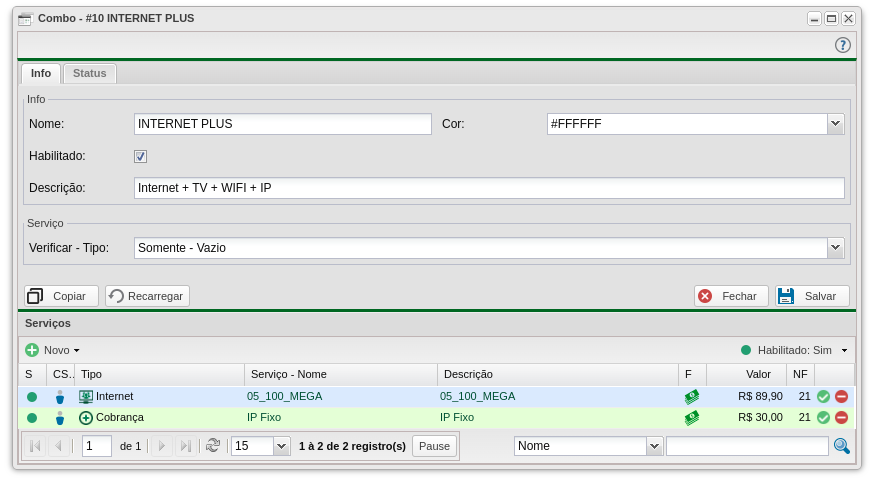
Serviços Contratados
Após a criação de um combo você deve começar a inserir os serviços e planos adequados a sua necessidade. Os serviços encontrados serão semelhantes aos serviços disponibilizados no Contrato Contrato.
Adicionar no contrato
Após adicionar os seus serviços você já pode começar a implementar os combos em seus contratos. Ao abrir um contrato selecione o botão "Combo (Apply)" no canto inferior direito.
E preencher o campo "Combo" com o combo previamente criado.
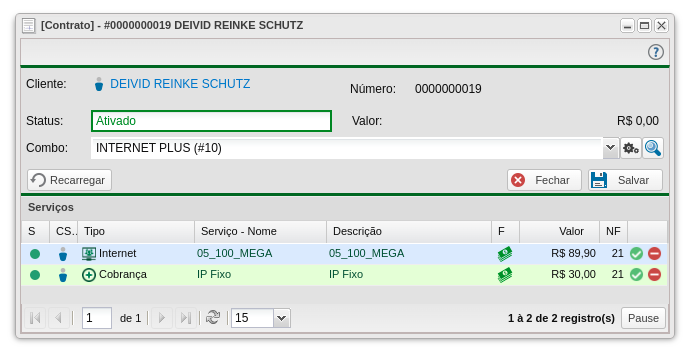
| Info | |
|---|---|
| Menu | Descrição |
| Info | |
| Cliente | Nome do cliente escolhido. |
| Número | Número do contrato. |
| Status | Status do contrato. |
| Valor | Valor agregado do combo. |
| Combo | Combo para a ser integrado ao Contrato. |


