
Mudanças entre as edições de "Controllr/Aplicativos/Financeiro/Notificações de Gateway"
De BrByte Wiki
< Controllr | Aplicativos | Financeiro
m (change order) |
|||
| Linha 67: | Linha 67: | ||
! style="text-align:left; vertical-align:middle;"| Filtro de datas | ! style="text-align:left; vertical-align:middle;"| Filtro de datas | ||
| style="text-align:left; vertical-align:middle;"| Poderá filtrar as notificações por data de:<br>• '''Cadastro'''<br>• '''Verificação'''<br><br>Nessa opção você pode escolher uma data para listar:<br> [[arquivo:dot-gray.png|link=]] - : [[arquivo:reports.png|link=]] '''-''' : Nessa opção irá marcar uma data personalizada. Basta clicar na seta para abrir o campo de inserção de data.<br>[[arquivo:controllr-aplicativos-cadastros-clientes-relatorios-filtro.png|link=]]<br>[[arquivo:dot-blue.png|link=]] '''Hoje:''' Filtra com a data de hoje (26/03/2020)<br>[[arquivo:dot-light.png|link=]] '''Ontem:''' Filtra com a data de ontem (25/03/2020)<br>[[arquivo:dot-green.png|link=]] '''Essa semana:''' Filtra com a data de uma semana (22/03/2020 - 28/03/2020)<br>[[arquivo:dot-light.png|link]] '''Semana passada:''' Filtra com a data da semana passada (15/03/2020 - 21/03/2020)<br>[[arquivo:dot-yellow.png|link=]] '''Esse mês:''' Filtra pelo período do mês (01/03/2020 - 31/03/2020)<br>[[arquivo:dot-light.png|link=]] '''Mês passado:''' Filtro pelo período do mês passado (01/02/2020 - 29/02/2020)<br>[[arquivo:dot-red.png|link=]] '''Esse ano:''' Filtra pelo período do ano (01/2020 - 12/2020)<br>[[arquivo:dot-light.png|link=]] '''Ano passado:''' Filtra pelo período do ano passado (01/2019 - 12/2019)<br>[[arquivo:dot-gray.png|link=]] '''Desde o Inicio:''' Filtra por um período que contemple todas as datas. | | style="text-align:left; vertical-align:middle;"| Poderá filtrar as notificações por data de:<br>• '''Cadastro'''<br>• '''Verificação'''<br><br>Nessa opção você pode escolher uma data para listar:<br> [[arquivo:dot-gray.png|link=]] - : [[arquivo:reports.png|link=]] '''-''' : Nessa opção irá marcar uma data personalizada. Basta clicar na seta para abrir o campo de inserção de data.<br>[[arquivo:controllr-aplicativos-cadastros-clientes-relatorios-filtro.png|link=]]<br>[[arquivo:dot-blue.png|link=]] '''Hoje:''' Filtra com a data de hoje (26/03/2020)<br>[[arquivo:dot-light.png|link=]] '''Ontem:''' Filtra com a data de ontem (25/03/2020)<br>[[arquivo:dot-green.png|link=]] '''Essa semana:''' Filtra com a data de uma semana (22/03/2020 - 28/03/2020)<br>[[arquivo:dot-light.png|link]] '''Semana passada:''' Filtra com a data da semana passada (15/03/2020 - 21/03/2020)<br>[[arquivo:dot-yellow.png|link=]] '''Esse mês:''' Filtra pelo período do mês (01/03/2020 - 31/03/2020)<br>[[arquivo:dot-light.png|link=]] '''Mês passado:''' Filtro pelo período do mês passado (01/02/2020 - 29/02/2020)<br>[[arquivo:dot-red.png|link=]] '''Esse ano:''' Filtra pelo período do ano (01/2020 - 12/2020)<br>[[arquivo:dot-light.png|link=]] '''Ano passado:''' Filtra pelo período do ano passado (01/2019 - 12/2019)<br>[[arquivo:dot-gray.png|link=]] '''Desde o Inicio:''' Filtra por um período que contemple todas as datas. | ||
| − | |||
| − | |||
| − | |||
|- | |- | ||
! style="text-align:left; vertical-align:middle;"| Colunas Ocultas | ! style="text-align:left; vertical-align:middle;"| Colunas Ocultas | ||
| Linha 76: | Linha 73: | ||
! style="text-align:left; vertical-align:middle;"| [[arquivo:search.png|link=]] Busca | ! style="text-align:left; vertical-align:middle;"| [[arquivo:search.png|link=]] Busca | ||
| style="text-align:left; vertical-align:middle;"| Nesse campo você pode realizar buscar específicas. Primeiro marque a opção que se refere a busca, depois no outro campo escreve o que buscar conforme a opção marcada, por fim clique na [[arquivo:search.png|link=]]Lupa | | style="text-align:left; vertical-align:middle;"| Nesse campo você pode realizar buscar específicas. Primeiro marque a opção que se refere a busca, depois no outro campo escreve o que buscar conforme a opção marcada, por fim clique na [[arquivo:search.png|link=]]Lupa | ||
| + | |- | ||
| + | ! style="text-align:left; vertical-align:middle;"| [[arquivo:export.png|link=]] Exportar | ||
| + | | style="text-align:left; vertical-align:middle;"| Após aplicar os filtros, poderá realizar a [[Controllr/Aplicativos/Exportar | exportação]] desse relatório no formato:<br>[[arquivo:dot-green.png|link=]] Excel<br>[[arquivo:dot-light.png|link=]] CSV<br>[[arquivo:dot-blue.png|link=]] HTML | ||
|- | |- | ||
|} | |} | ||
Edição das 16h37min de 3 de março de 2023
Notificações de Gateway
No App Notificações de Gateway  É exibido todas as notificações de Gateway que chegaram no seu Controllr.
Listagem
Neste APP você pode listar todas as notificações que chegaram no seu Controllr e filtrar por cobranças específicas.
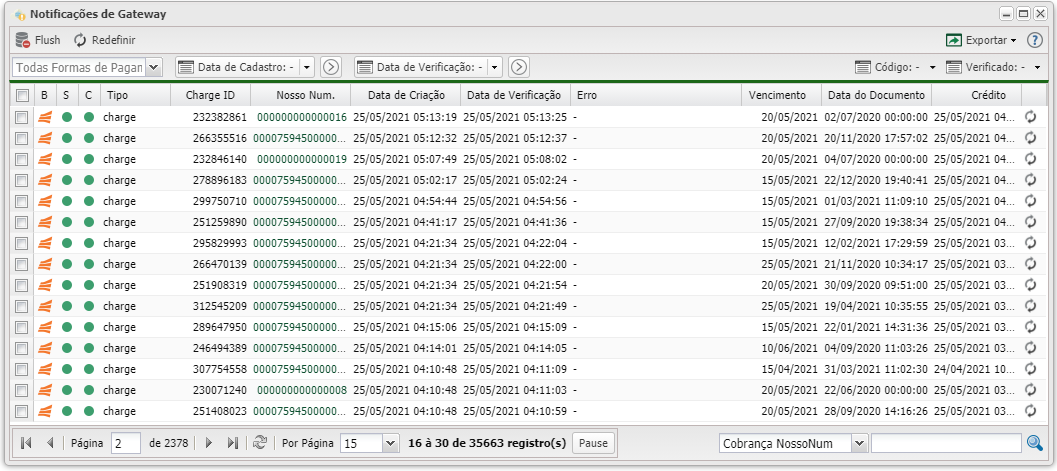
| Listagem | |
|---|---|
| Menu | Descrição |
| Banco ("B") | Banco da notificação, Exemplo: Gerencianet Gerencianet Juno Juno Safe2Pay Safe2Pay
|
| Status ("S") | Código da Notificão: Erro Erro Sucesso Sucesso
|
| Código ("C") | Código da Notificão: Criado: Cobrança Criada Pago: Cobrança Paga Cancelado: Cobrança Cancelada Cancelado: Cobrança Cancelada
|
| Tipo | Tipo da notificação |
| Charge ID | ID da cobrança |
| Nosso Num | Nosso número da cobrança, você pode clicar em cima para abrir o item da cobrança: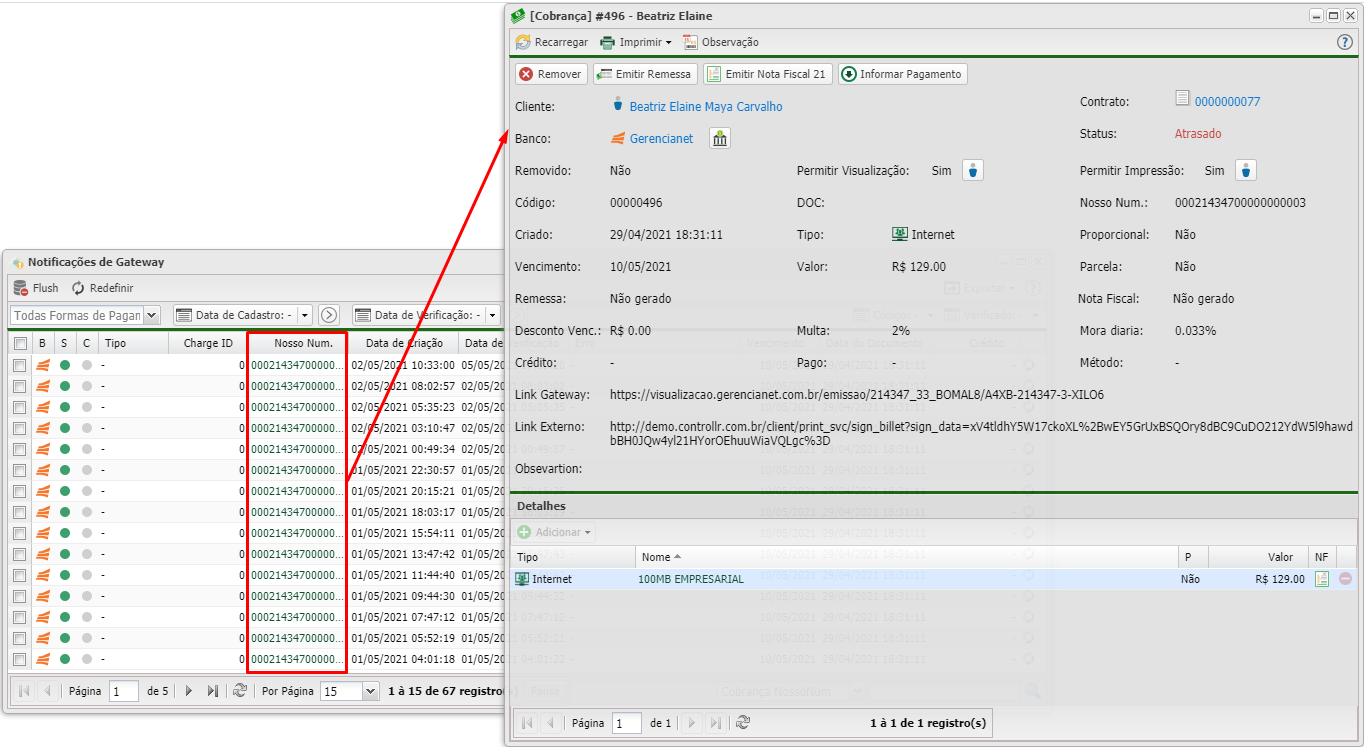 |
| Data de Criação | Data de Criação da Notificação |
| Data de Verificação | Data de Verificação da Notificação |
| Erro | Caso ocorra algum erro ao processar a notificação ele irá aparecer aqui |
| Vencimento | Data de vencimento da cobrança |
| Data do Documento | Data de criação da Cobrança |
| Crédito | Data de crédito da Cobrança |
| Ações |  Redefinir: Caso ocorra algum problema no processamento da notificação, você pode clicar neste botão para fazer o processamento novamente. Redefinir: Caso ocorra algum problema no processamento da notificação, você pode clicar neste botão para fazer o processamento novamente.
|
 Flush Flush
|
Deleta os registros de notificação |
| Redefinir
|
Reprocessa as notificações marcadas nos checkbox |
| Filtro de Forma de Pagamento | Escolha as formas de pagamento para exibir as notificações relacionadas a elas |
| Filtro de datas | Poderá filtrar as notificações por data de: • Cadastro • Verificação Nessa opção você pode escolher uma data para listar:  - : - :  - : Nessa opção irá marcar uma data personalizada. Basta clicar na seta para abrir o campo de inserção de data. - : Nessa opção irá marcar uma data personalizada. Basta clicar na seta para abrir o campo de inserção de data.  Hoje: Filtra com a data de hoje (26/03/2020) Ontem: Filtra com a data de ontem (25/03/2020) Essa semana: Filtra com a data de uma semana (22/03/2020 - 28/03/2020) Hoje: Filtra com a data de hoje (26/03/2020) Ontem: Filtra com a data de ontem (25/03/2020) Essa semana: Filtra com a data de uma semana (22/03/2020 - 28/03/2020) Semana passada: Filtra com a data da semana passada (15/03/2020 - 21/03/2020) Semana passada: Filtra com a data da semana passada (15/03/2020 - 21/03/2020) Esse mês: Filtra pelo período do mês (01/03/2020 - 31/03/2020) Mês passado: Filtro pelo período do mês passado (01/02/2020 - 29/02/2020) Esse ano: Filtra pelo período do ano (01/2020 - 12/2020) Ano passado: Filtra pelo período do ano passado (01/2019 - 12/2019) Desde o Inicio: Filtra por um período que contemple todas as datas. Esse mês: Filtra pelo período do mês (01/03/2020 - 31/03/2020) Mês passado: Filtro pelo período do mês passado (01/02/2020 - 29/02/2020) Esse ano: Filtra pelo período do ano (01/2020 - 12/2020) Ano passado: Filtra pelo período do ano passado (01/2019 - 12/2019) Desde o Inicio: Filtra por um período que contemple todas as datas.
|
| Colunas Ocultas | Você pode complementar o seu relatório habilitando colunas ocultas dessa janela. Para aparecer a opção de colunas ocultas você deve passar o mouse em cima da coluna (qualquer coluna), então irá aparecer uma seta para baixo. Clique nela e vá na opção  Columns Columns |
 Busca Busca
|
Nesse campo você pode realizar buscar específicas. Primeiro marque a opção que se refere a busca, depois no outro campo escreve o que buscar conforme a opção marcada, por fim clique na Lupa
|
 Exportar Exportar
|
Após aplicar os filtros, poderá realizar a exportação desse relatório no formato: Excel CSV HTML
|
