
Mudanças entre as edições de "Controllr/Aplicativos/Relatórios/Relatório Itens Cobrança"
| (18 revisões intermediárias por 3 usuários não estão sendo mostradas) | |||
| Linha 1: | Linha 1: | ||
| − | + | No App Relatório de Itens de Cobrança [[arquivo:Controllr-relatorios-icon.png|link=|link=]] | |
| − | + | Pode se realizado relatórios mais detalhado, tendo mais controle das [[Controllr/Aplicativos/Financeiro/Cobranças | cobranças]] criados. | |
| − | |||
| − | |||
| + | <div class="img-responsive align-center">[[arquivo:Controllr-relatorio-itens-de-cobranca.png|link=]]</div> | ||
| + | ==Listagem e Status== | ||
{| class="table table-bordered table-striped" style="text-align:center;" | {| class="table table-bordered table-striped" style="text-align:center;" | ||
| − | !style="text-align:center" colspan="2"| Relatório - | + | !style="text-align:center" colspan="2"| Relatório - Itens Cobrança |
|- | |- | ||
!style="text-align:center; width:17%;"| Menu | !style="text-align:center; width:17%;"| Menu | ||
| Linha 13: | Linha 13: | ||
|- | |- | ||
! style="text-align:left; vertical-align:middle;"| Tipo | ! style="text-align:left; vertical-align:middle;"| Tipo | ||
| − | | style="text-align:left; vertical-align:middle;"| Marque quais os tipos de cobranças mais detalhado para filtrar, se não marcar nenhuma listara | + | | style="text-align:left; vertical-align:middle;"| Marque quais os tipos de cobranças mais detalhado para filtrar, se não marcar nenhuma listara todas: |
[[arquivo:cpe-mac.png|link=]] '''Internet''' | [[arquivo:cpe-mac.png|link=]] '''Internet''' | ||
| − | + | <br>[[arquivo:more.png|link=]] '''Cobrança''' | |
| − | + | <br>[[arquivo:less.png|link=]] '''Desconto''' | |
| − | + | <br>[[arquivo:Integation-icon.png|link=]] '''Integração''' | |
| − | + | <br>[[arquivo:control.png|link=]] '''Equipamento''' | |
| − | + | <br>[[arquivo:service-order.png|link=]] '''Ordem de Serviço''' | |
| − | + | <br>[[arquivo:support.png|link=]] '''Suporte''' | |
| − | + | <br>[[arquivo:invoice-tax.png|link=]] '''Multas/Juros''' | |
| − | + | <br>[[arquivo:less.png|link=]] '''Desconto do Sistema''' | |
| − | + | <br>[[arquivo:invoice-tax.png|link=]] '''Valor Excedido''' | |
| − | + | <br>[[arquivo:money-off.png|link=]] '''Valor mais baixo''' | |
| + | <br>[[arquivo:reports.png|link=]] '''Outros''' | ||
| + | <br>[[arquivo:Stock-product.png|link=]] '''Produto''' | ||
| + | <br>[[arquivo:Prefix-icon.png|link=]] '''Prefixo''' | ||
| + | |- | ||
| + | ! style="text-align:left; vertical-align:middle;"| Todos os [[Controllr/Aplicativos/Financeiro/Nota_Fiscal/Modelos | Modelos]] | ||
| + | | style="text-align:left; vertical-align:middle;"| Selecione o [[Controllr/Aplicativos/Financeiro/Nota_Fiscal/Modelos | modelo]] de contrato que deseja filtrar os serviços. Os tipos são:<br> | ||
| + | • [[Controllr/Aplicativos/Financeiro/Nota_Fiscal/Modelos/Nota_21 | Modelo 21]];<br> | ||
| + | • [[Controllr/Aplicativos/Financeiro/Nota_Fiscal/Modelos/Nota_22 | Modelo 22]];<br> | ||
| + | • [[Controllr/Aplicativos/Financeiro/Nota_Fiscal/Modelos/Nota_51 | Modelo 51]];<br> | ||
| + | • [[Controllr/Aplicativos/Financeiro/Nota_Fiscal/Modelos | Modelo 99]]. | ||
| + | |- | ||
| + | ! style="text-align:left; vertical-align:middle;"| Todos os Serviços | ||
| + | | style="text-align:left; vertical-align:middle;"| Selecione quais dos serviços já cadastrados para buscar os itens do contrato que possui esse serviço. | ||
| + | |- | ||
| + | ! style="text-align:left; vertical-align:middle;"| Todos os Escritórios | ||
| + | | style="text-align:left; vertical-align:middle;"| Marque quais escritórios para filtrar, se não marcar nenhuma listara todas. | ||
|- | |- | ||
! style="text-align:left; vertical-align:middle;"| Contrato Status | ! style="text-align:left; vertical-align:middle;"| Contrato Status | ||
| − | | style="text-align:left; vertical-align:middle;"| Marque | + | | style="text-align:left; vertical-align:middle;"| Marque quais estados do contrato deseja listar: |
[[arquivo:dot-light.png|link=]] '''Desabilitado''' | [[arquivo:dot-light.png|link=]] '''Desabilitado''' | ||
<br>[[arquivo:dot-green.png|link=]] '''Ativado''' | <br>[[arquivo:dot-green.png|link=]] '''Ativado''' | ||
| Linha 35: | Linha 51: | ||
<br>[[arquivo:dot-gray.png|link=]] '''Cancelado''' | <br>[[arquivo:dot-gray.png|link=]] '''Cancelado''' | ||
|- | |- | ||
| − | ! style="text-align:left; vertical-align:middle;"| | + | ! style="text-align:left; vertical-align:middle;"| Cliente Status |
| − | | style="text-align:left; vertical-align:middle;"| Marque | + | | style="text-align:left; vertical-align:middle;"| Marque qual tipo de status do cliente filtrar, se não marcar nenhuma listara todas: |
| + | [[arquivo:Reports.png|link=]] - (listar todos) | ||
| + | <br>[[arquivo:dot-green.png|link=]] Habilitado | ||
| + | <br>[[arquivo:dot-gray.png|link=]] Desabilitado | ||
|- | |- | ||
| − | ! style="text-align:left; vertical-align:middle;"| | + | ! style="text-align:left; vertical-align:middle;"| Cobrança Tipo |
| − | | style="text-align:left; vertical-align:middle;"| Marque | + | | style="text-align:left; vertical-align:middle;"| Marque o tipo de cobrança para listar: |
| − | [[arquivo:reports.png|link=]] '''-''' ( | + | [[arquivo:reports.png|link=]] '''-''' (listar todos) |
| − | <br>[[arquivo: | + | <br>[[arquivo:cpe-mac.png|link=]] '''Contratual''' |
| − | <br>[[arquivo: | + | <br>[[arquivo:sale.png|link=]] '''Avulso''' |
| + | <br>[[arquivo:support.png|link=]] '''Suporte''' | ||
| + | <br>[[arquivo:sale.png|link=]] '''Venda''' | ||
|- | |- | ||
! style="text-align:left; vertical-align:middle;"| Criado | ! style="text-align:left; vertical-align:middle;"| Criado | ||
| style="text-align:left; vertical-align:middle;"| Nessa opção você pode escolher uma data para listar:<br> [[arquivo:dot-gray.png|link=]] - : [[arquivo:reports.png|link=]] '''-''' : Nessa opção irá marcar uma data personalizada. Basta clicar na seta para abrir o campo de inserção de data.<br>[[arquivo:controllr-aplicativos-cadastros-clientes-relatorios-filtro.png|link=]]<br>[[arquivo:dot-blue.png|link=]] '''Hoje:''' Filtra com a data de hoje (26/03/2020)<br>[[arquivo:dot-light.png|link=]] '''Ontem:''' Filtra com a data de ontem (25/03/2020)<br>[[arquivo:dot-green.png|link=]] '''Essa semana:''' Filtra com a data de uma semana (22/03/2020 - 28/03/2020)<br>[[arquivo:dot-light.png|link]] '''Semana passada:''' Filtra com a data da semana passada (15/03/2020 - 21/03/2020)<br>[[arquivo:dot-yellow.png|link=]] '''Esse mês:''' Filtra pelo período do mês (01/03/2020 - 31/03/2020)<br>[[arquivo:dot-light.png|link=]] '''Mês passado:''' Filtro pelo período do mês passado (01/02/2020 - 29/02/2020)<br>[[arquivo:dot-red.png|link=]] '''Esse ano:''' Filtra pelo período do ano (01/2020 - 12/2020)<br>[[arquivo:dot-light.png|link=]] '''Ano passado:''' Filtra pelo período do ano passado (01/2019 - 12/2019)<br>[[arquivo:dot-gray.png|link=]] '''Desde o Inicio:''' Filtra por um período que contemple todas as datas. | | style="text-align:left; vertical-align:middle;"| Nessa opção você pode escolher uma data para listar:<br> [[arquivo:dot-gray.png|link=]] - : [[arquivo:reports.png|link=]] '''-''' : Nessa opção irá marcar uma data personalizada. Basta clicar na seta para abrir o campo de inserção de data.<br>[[arquivo:controllr-aplicativos-cadastros-clientes-relatorios-filtro.png|link=]]<br>[[arquivo:dot-blue.png|link=]] '''Hoje:''' Filtra com a data de hoje (26/03/2020)<br>[[arquivo:dot-light.png|link=]] '''Ontem:''' Filtra com a data de ontem (25/03/2020)<br>[[arquivo:dot-green.png|link=]] '''Essa semana:''' Filtra com a data de uma semana (22/03/2020 - 28/03/2020)<br>[[arquivo:dot-light.png|link]] '''Semana passada:''' Filtra com a data da semana passada (15/03/2020 - 21/03/2020)<br>[[arquivo:dot-yellow.png|link=]] '''Esse mês:''' Filtra pelo período do mês (01/03/2020 - 31/03/2020)<br>[[arquivo:dot-light.png|link=]] '''Mês passado:''' Filtro pelo período do mês passado (01/02/2020 - 29/02/2020)<br>[[arquivo:dot-red.png|link=]] '''Esse ano:''' Filtra pelo período do ano (01/2020 - 12/2020)<br>[[arquivo:dot-light.png|link=]] '''Ano passado:''' Filtra pelo período do ano passado (01/2019 - 12/2019)<br>[[arquivo:dot-gray.png|link=]] '''Desde o Inicio:''' Filtra por um período que contemple todas as datas. | ||
|- | |- | ||
| − | ! style="text-align:left; vertical-align:middle;"| | + | ! style="text-align:left; vertical-align:middle;"| Vencimento |
| − | | style="text-align:left; vertical-align:middle;"| Marque | + | | style="text-align:left; vertical-align:middle;"| Marque uma data de vencimento para filtrar, será exibido aquelas que não venceram, se não marcar nenhuma listara todas. |
| − | [[arquivo: | + | |- |
| − | <br>[[arquivo: | + | ! style="text-align:left; vertical-align:middle;"| Status |
| − | + | | style="text-align:left; vertical-align:middle;"| Status referente ao cliente: | |
| − | + | [[arquivo:Dot-blue.png|link=]] Aberto | |
| + | <br>[[arquivo:Dot-red.png|link=]] Atrasado | ||
| + | <br>[[arquivo:Dot-green.png|link=]] Pago | ||
| + | <br>[[arquivo:Dot-gray.png|link=]] Removido | ||
| + | <br>[[arquivo:Reports.png|link=]] - (listar todos) | ||
| + | |- | ||
| + | ! style="text-align:left; vertical-align:middle;"| Colunas | ||
| + | | style="text-align:left; vertical-align:middle;"| •'''Detalhe Tipo''': O que está sendo cobrado do cliente. | ||
| + | •'''Serviço Nome''': Nome da cobrança. | ||
| + | <br>•'''Detalhe''': Descrição da cobrança. | ||
| + | <br>•'''P%'''(Proporcional): Tem ou não a cobrança adicional referente ao dia de ativação até o de vencimento. | ||
| + | <br>•'''Valor''': Valor da cobrança. | ||
| + | <br>•'''IT''' (Cobrança Tipo): Como está sendo cobrado do cliente. | ||
| + | <br>•'''Criado''': Data de criação a cobrança. | ||
| + | <br>•'''Vencimento''': Data de vencimento da cobrança. | ||
| + | <br>•'''Cl S''' (Cliente Status): Atual status do cliente no sistema. | ||
| + | <br>•'''Cliente Nome''': Nome do cliente vinculado a cobrança. | ||
| + | <br>•'''Ct S''' (Contrato Status): Autal status do contrato vinculado a cobrança. | ||
| + | <br>•'''Contrato Número''': Código de identificação do contrato. | ||
| + | <br>•'''NF''' (Nota Fiscal): Modelo do contrato. | ||
| + | |- | ||
| + | ! style="text-align:left; vertical-align:middle;"| Colunas Ocultas | ||
| + | | style="text-align:left;"| Você pode complementar o seu relatório habilitando colunas ocultas dessa janela. Para aparecer a opção de colunas ocultas você deve passar o mouse em cima da coluna (qualquer coluna), então irá aparecer uma seta para baixo. Clique nela e vá na opção [[arquivo:columns.gif|link=]] '''Columns'''<br><br><div class="img-responsive">[[arquivo:controllr-aplicativos-colunas-ocultas.png|link=]]</div> | ||
| + | |- | ||
| + | ! style="text-align:left; vertical-align:middle;"| [[arquivo:search.png|link=]] Busca | ||
| + | | style="text-align:left; vertical-align:middle;"| Nesse campo, você pode realizar buscar específicas seja por ID, Nome, entre outros. Primeiramente, marque a opção que se refere a busca, depois no campo seguinte, escreva o que buscar conforme a opção selecionada. Por fim, clique no ícone da lupa ([[arquivo:search.png|link=]]) para buscar. | ||
|- | |- | ||
! style="text-align:left; vertical-align:middle;"| [[arquivo:export.png|link=]] Exportar | ! style="text-align:left; vertical-align:middle;"| [[arquivo:export.png|link=]] Exportar | ||
| style="text-align:left; vertical-align:middle;"| Após aplicar os filtros, poderá realizar a exportação desse relatório no formato:<br>[[arquivo:dot-green.png|link=]] Excel<br>[[arquivo:dot-light.png|link=]] CSV<br>[[arquivo:dot-blue.png|link=]] HTML | | style="text-align:left; vertical-align:middle;"| Após aplicar os filtros, poderá realizar a exportação desse relatório no formato:<br>[[arquivo:dot-green.png|link=]] Excel<br>[[arquivo:dot-light.png|link=]] CSV<br>[[arquivo:dot-blue.png|link=]] HTML | ||
|- | |- | ||
| − | ! style="text-align:left; vertical-align:middle;"| | + | |} |
| − | | style="text-align:left;"| | + | |
| + | |||
| + | =Alterações Múltiplas= | ||
| + | |||
| + | No App Relatório de Itens de Cobrança [[arquivo:Controllr-relatorios-icon.png|link=|link=]], há uma forma de realizar alteração em massa no cadastro do seus itens de cobrança. | ||
| + | |||
| + | Para que seus itens de cobrança sejam listados nessa janela, primeiramente, deve-se marcar quais os itens de cobrança que irá realizar a alteração múltipla. Após isso, basta clicar em [[arquivo:Controllr-relatorios-icon.png|link=]] Alterações Múltiplas no começo da barra de ações. | ||
| + | |||
| + | <div class="img-responsive align-center">[[arquivo:Controllr-relatorio-itens-de-cobranca-alteracoes-multiplas.png|link=]]</div> | ||
| + | |||
| + | |||
| + | {| class="table table-bordered table-striped" style="text-align:center;" | ||
| + | !style="text-align:center" colspan="2"| Alterações Múltiplas | ||
| + | |- | ||
| + | !style="text-align:center; width:17%;"| Menu | ||
| + | !style="text-align:center;"| Descrição | ||
| + | |- | ||
| + | ! style="text-align:left; vertical-align:middle;"| Serviço | ||
| + | | style="text-align:left; vertical-align:middle;"| Marque o Serviço que deseja alterar do(s) item(ns) de cobrança(s). A seleção fica oculta, ela ficará ativa ao clicar no campo. Para desabilitar esse campo, clique na seta para cima. | ||
| + | |- | ||
| + | ! style="text-align:left; vertical-align:middle;"| Modelo | ||
| + | | style="text-align:left; vertical-align:middle;"| Marque o Modelo que deseja alterar do(s) item(ns) de cobrança(s). A seleção fica oculta, ela ficará ativa ao clicar no campo. Para desabilitar esse campo, clique na seta para cima. | ||
| + | |- | ||
| + | ! style="text-align:left; vertical-align:middle;"| Itens de Cobranças Selecionados | ||
| + | | style="text-align:left; vertical-align:middle;"| Os itens de Cobranças selecionados anteriormente serão listados para você checar mais uma vez e ter certeza da sua alteração em massa. Se estiver tudo certo, basta clicar em [[arquivo:save.png|link=]] Salvar. | ||
|- | |- | ||
|} | |} | ||
| + | |||
| + | [[category:Relatórios]] | ||
| + | __NOEDITSECTION__ | ||
Edição atual tal como às 19h19min de 24 de outubro de 2025
No App Relatório de Itens de Cobrança 
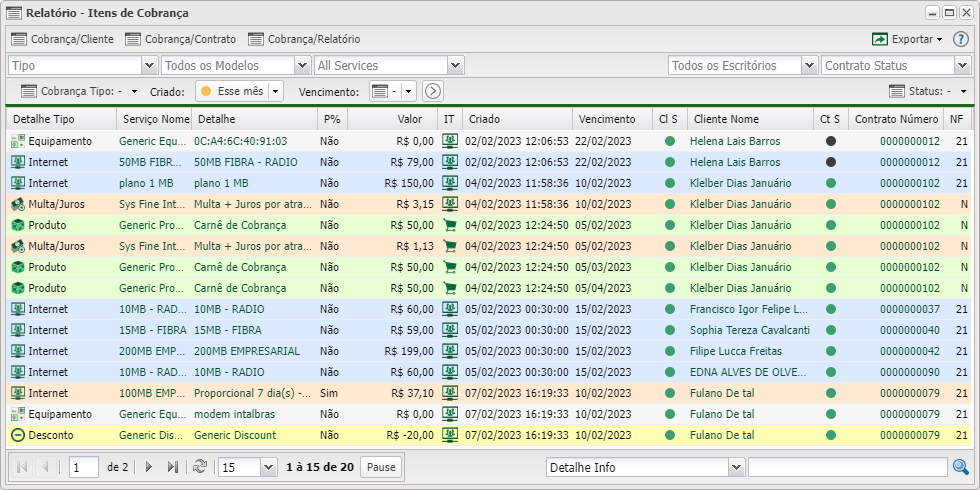
Pode se realizado relatórios mais detalhado, tendo mais controle das cobranças criados.
Listagem e Status
| Relatório - Itens Cobrança | |
|---|---|
| Menu | Descrição |
| Tipo | Marque quais os tipos de cobranças mais detalhado para filtrar, se não marcar nenhuma listara todas:
|
| Todos os Modelos | Selecione o modelo de contrato que deseja filtrar os serviços. Os tipos são: |
| Todos os Serviços | Selecione quais dos serviços já cadastrados para buscar os itens do contrato que possui esse serviço. |
| Todos os Escritórios | Marque quais escritórios para filtrar, se não marcar nenhuma listara todas. |
| Contrato Status | Marque quais estados do contrato deseja listar:
|
| Cliente Status | Marque qual tipo de status do cliente filtrar, se não marcar nenhuma listara todas:
|
| Cobrança Tipo | Marque o tipo de cobrança para listar:
|
| Criado | Nessa opção você pode escolher uma data para listar: - : - :  - : Nessa opção irá marcar uma data personalizada. Basta clicar na seta para abrir o campo de inserção de data. - : Nessa opção irá marcar uma data personalizada. Basta clicar na seta para abrir o campo de inserção de data.  Hoje: Filtra com a data de hoje (26/03/2020) Hoje: Filtra com a data de hoje (26/03/2020) Ontem: Filtra com a data de ontem (25/03/2020) Ontem: Filtra com a data de ontem (25/03/2020) Essa semana: Filtra com a data de uma semana (22/03/2020 - 28/03/2020) Essa semana: Filtra com a data de uma semana (22/03/2020 - 28/03/2020) Semana passada: Filtra com a data da semana passada (15/03/2020 - 21/03/2020) Semana passada: Filtra com a data da semana passada (15/03/2020 - 21/03/2020) Esse mês: Filtra pelo período do mês (01/03/2020 - 31/03/2020) Mês passado: Filtro pelo período do mês passado (01/02/2020 - 29/02/2020) Esse mês: Filtra pelo período do mês (01/03/2020 - 31/03/2020) Mês passado: Filtro pelo período do mês passado (01/02/2020 - 29/02/2020) Esse ano: Filtra pelo período do ano (01/2020 - 12/2020) Ano passado: Filtra pelo período do ano passado (01/2019 - 12/2019) Desde o Inicio: Filtra por um período que contemple todas as datas. Esse ano: Filtra pelo período do ano (01/2020 - 12/2020) Ano passado: Filtra pelo período do ano passado (01/2019 - 12/2019) Desde o Inicio: Filtra por um período que contemple todas as datas.
|
| Vencimento | Marque uma data de vencimento para filtrar, será exibido aquelas que não venceram, se não marcar nenhuma listara todas. |
| Status | Status referente ao cliente:
|
| Colunas | •Detalhe Tipo: O que está sendo cobrado do cliente.
•Serviço Nome: Nome da cobrança.
|
| Colunas Ocultas | Você pode complementar o seu relatório habilitando colunas ocultas dessa janela. Para aparecer a opção de colunas ocultas você deve passar o mouse em cima da coluna (qualquer coluna), então irá aparecer uma seta para baixo. Clique nela e vá na opção  Columns Columns |
 Busca Busca
|
Nesse campo, você pode realizar buscar específicas seja por ID, Nome, entre outros. Primeiramente, marque a opção que se refere a busca, depois no campo seguinte, escreva o que buscar conforme a opção selecionada. Por fim, clique no ícone da lupa () para buscar.
|
 Exportar Exportar
|
Após aplicar os filtros, poderá realizar a exportação desse relatório no formato: Excel CSV HTML
|
 Internet
 Cobrança
 Desconto
 Integração
 Equipamento
 Ordem de Serviço
 Suporte
 Multas/Juros
 Valor mais baixo
 Produto
 Prefixo
 Pendente
 Avulso
Alterações Múltiplas
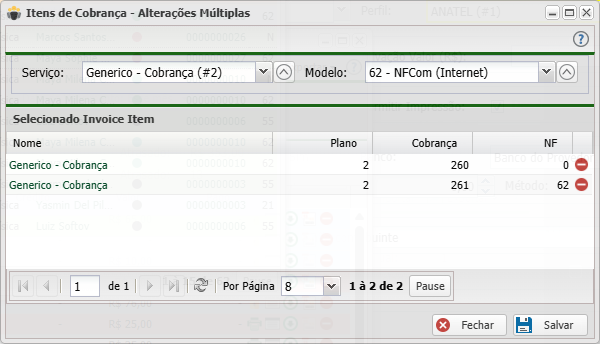
No App Relatório de Itens de Cobrança , há uma forma de realizar alteração em massa no cadastro do seus itens de cobrança.
Para que seus itens de cobrança sejam listados nessa janela, primeiramente, deve-se marcar quais os itens de cobrança que irá realizar a alteração múltipla. Após isso, basta clicar em Alterações Múltiplas no começo da barra de ações.
| Alterações Múltiplas | |
|---|---|
| Menu | Descrição |
| Serviço | Marque o Serviço que deseja alterar do(s) item(ns) de cobrança(s). A seleção fica oculta, ela ficará ativa ao clicar no campo. Para desabilitar esse campo, clique na seta para cima. |
| Modelo | Marque o Modelo que deseja alterar do(s) item(ns) de cobrança(s). A seleção fica oculta, ela ficará ativa ao clicar no campo. Para desabilitar esse campo, clique na seta para cima. |
| Itens de Cobranças Selecionados | Os itens de Cobranças selecionados anteriormente serão listados para você checar mais uma vez e ter certeza da sua alteração em massa. Se estiver tudo certo, basta clicar em  Salvar. Salvar.
|
