
Mudanças entre as edições de "Controllr/Aplicativos/Estoque/Depósito"
| Linha 97: | Linha 97: | ||
Negativo <font size="4" style="color:blue;" ><i class="far fa-square"></i></font> <br> | Negativo <font size="4" style="color:blue;" ><i class="far fa-square"></i></font> <br> | ||
Retroativo <font size="4" style="color:blue;" ><i class="far fa-square"></i></font> <br> | Retroativo <font size="4" style="color:blue;" ><i class="far fa-square"></i></font> <br> | ||
| + | |- | ||
| + | |} | ||
| + | |||
| + | =Listagem e Status= | ||
| + | |||
| + | Você pode realizar a filtragem dos depósitos por sua situação atual. | ||
| + | |||
| + | {| class="table table-bordered table-striped " style="text-align:center;" | ||
| + | !style="text-align:center" colspan="2"| Listagem e Status | ||
| + | |- | ||
| + | !style="text-align:center; width:17%;"| Menu | ||
| + | !style="text-align:center;"| Descrição | ||
| + | |- | ||
| + | ! style="text-align:left; vertical-align:middle;"| [[arquivo:dot-green.png|link=]] Habilitado | ||
| + | | style="text-align:left; vertical-align:middle;"| Habilitado significa que o depósito se encontra disponível ao uso. Marque:<br>[[arquivo:dot-gray.png|link=]] '''Não'''<br>[[arquivo:dot-green.png|link=]] '''Sim'''<br>[[arquivo:reports.png|link=]] '''-'''<br> | ||
| + | |- | ||
| + | ! style="text-align:left; vertical-align:middle;"| [[arquivo:export.png|link=]] Exportar | ||
| + | | style="text-align:left; vertical-align:middle;"| Após aplicar os filtros, poderá realizar a exportação desse relatório no formato:<br>[[arquivo:dot-green.png|link=]] Excel<br>[[arquivo:dot-light.png|link=]] CSV<br>[[arquivo:dot-blue.png|link=]] HTML | ||
|- | |- | ||
|} | |} | ||
Edição das 15h09min de 13 de fevereiro de 2023
Depósitos
No App  Depósitos é possível realizar a criação, edição e remoção de depósitos.
A criação de depósitos é um pré-requisito para realizar o Controle (transferência, retirada e entrada) e Vendas dos produtos.
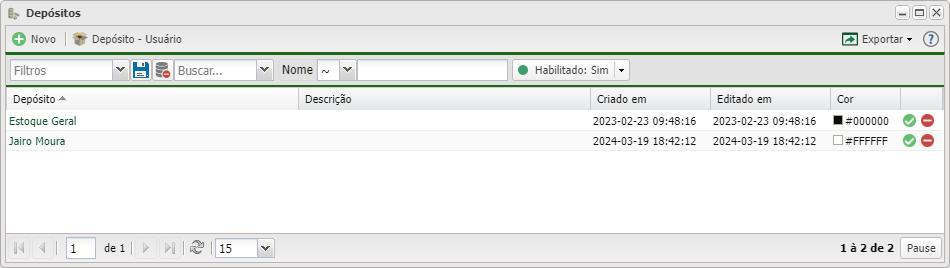
Para adicionar um depósito, clique em  Novo.
Novo.
Para visualizar os usuários do depósito, clique em  Armazenamento - Usuário.
Novo
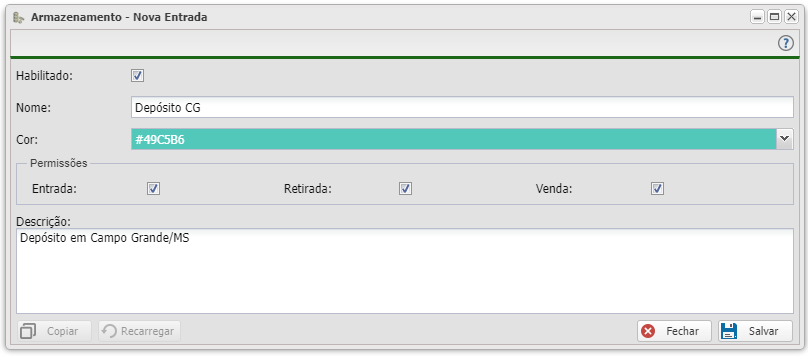
| Produtos | ||
|---|---|---|
| Campo | Descrição | Exemplo |
| Habilitado | Marque essa opção para habilitar esse depósito. | |
| Nome | Preencha o nome do depósito para a identificação. | Depósito CG |
| Cor | Selecione uma cor para identificação do depósito. | #49C5B6 |
| Permissões | Selecione quais ações que podem ser realizados no depósito: |
Entrada Retirada |
| Descrição | Pode estar preenchendo uma descrição do depósito | Depósito em Campo Grande/MS |
Usuário do Depósito
Após a criação do depósito, é possível adicionar usuários para definir as permissões de cada usuário no depósito.
OBS: Essas permissões são aplicadas somente para usuários que possuem a permissão Controle no grupo.
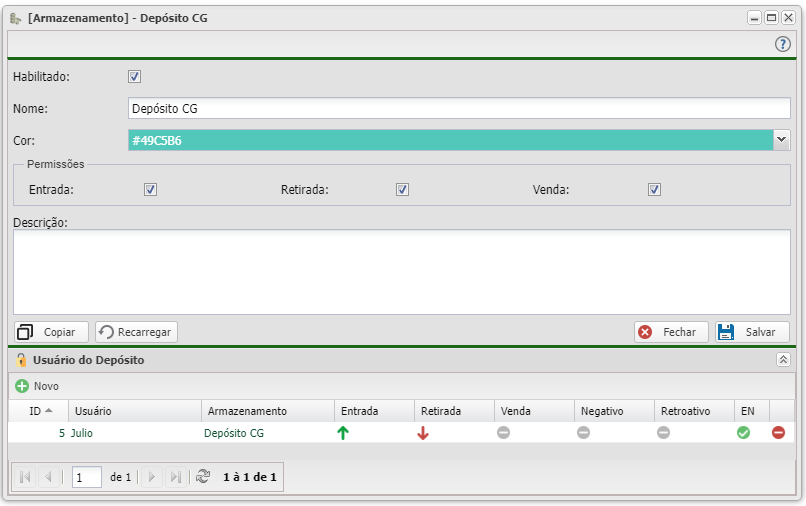
Para adicionar um usuário no depósito, clique em Novo ou pode estar adicionando no App Usuário do Depósito
Novo
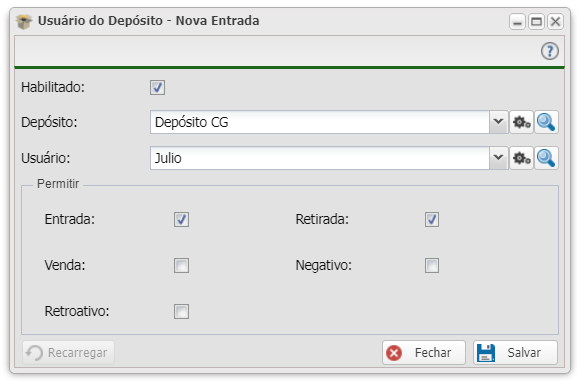
| Produtos | ||
|---|---|---|
| Campo | Descrição | Exemplo |
| Habilitado | Marque essa opção para habilitar esse usuário | |
| Depósito | Selecione um depósito | Depósito CG |
| Usuário | Selecione um usuário | Julio |
| Permissões | Selecione quais ações que o usuário pode realizar no depósito: |
Entrada Retirada |
Listagem e Status
Você pode realizar a filtragem dos depósitos por sua situação atual.
| Listagem e Status | |
|---|---|
| Menu | Descrição |
 Habilitado Habilitado
|
Habilitado significa que o depósito se encontra disponível ao uso. Marque: Não Sim Não Sim - - |
 Exportar Exportar
|
Após aplicar os filtros, poderá realizar a exportação desse relatório no formato: Excel CSV CSV HTML HTML
|
