
Mudanças entre as edições de "Controllr/Aplicativos/Cadastros/Endereços"
m (Softov moveu Controllr/Aplicativos/Endereços para Controllr/Aplicativos/Cadastros/Endereços) |
|||
| Linha 1: | Linha 1: | ||
=Endereços= | =Endereços= | ||
| − | O | + | No App Endereços [[Arquivo:Report-address.png|link=]] |
| + | |||
| + | O aplicativo de Endereços permite você a listar seus clientes. Nesse aplicativo encontram-se diversos filtros para obter melhores resultados em sua busca. | ||
<div class="img-responsive align-center">[[Arquivo:Controllr_cadastros_endereços.png|link=]]</div> | <div class="img-responsive align-center">[[Arquivo:Controllr_cadastros_endereços.png|link=]]</div> | ||
| Linha 7: | Linha 9: | ||
==Filtros== | ==Filtros== | ||
| − | No topo da janela encontra-se os filtros para que faça um relatório preciso das informações necessárias. | + | No topo da janela, encontra-se os filtros para que faça um relatório preciso das informações necessárias. Após a aplicação de filtros, você poderá gerar um relatório da página, basta [[Controllr/Aplicativos/Relatórios/Relatório_de_Endereços | clique aqui]] para aprender os procedimentos. A seguir, explicaremos cada um dos filtros disponíveis. |
<div class="img-responsive align-center">[[Arquivo:Controllr_cadastros_endereços_filtros.png|link=]]</div> | <div class="img-responsive align-center">[[Arquivo:Controllr_cadastros_endereços_filtros.png|link=]]</div> | ||
| + | |||
| + | |||
| + | {| class="table table-bordered table-striped" style="margin:auto;" | ||
| + | !style="text-align:center" colspan="3"| Filtros | ||
| + | |- | ||
| + | !style="text-align:center"| Campo | ||
| + | !style="text-align:center"| Descrição | ||
| + | !style="text-align:center"| Exemplo | ||
| + | |- | ||
| + | ! style="text-align:left; vertical-align:middle;"| Cidade | ||
| + | | style="text-align:left; vertical-align:middle;"| Seleciona os registros que contém o nome da cidade correspondente ao informado. | ||
| + | | style="text-align:left; vertical-align:middle;"| Campo Grande | ||
| + | |- | ||
| + | ! style="text-align:left; vertical-align:middle;"| Bairro | ||
| + | | style="text-align:left; vertical-align:middle;"| Seleciona os registros que contém o bairro correspondente ao informado. | ||
| + | | style="text-align:left; vertical-align:middle;"| Vilas Boas | ||
| + | |- | ||
| + | ! style="text-align:left; vertical-align:middle;"| Endereço | ||
| + | | style="text-align:left; vertical-align:middle;"| Seleciona os registros que contém o endereço correspondente ao informado. | ||
| + | | style="text-align:left; vertical-align:middle;"| Rua do Marco | ||
| + | |- | ||
| + | ! style="text-align:left; vertical-align:middle;"| Número | ||
| + | | style="text-align:left; vertical-align:middle;"| Seleciona os registros que contém o número correspondente ao informado. | ||
| + | | style="text-align:left; vertical-align:middle;"| 1052 | ||
| + | |- | ||
| + | ! style="text-align:left; vertical-align:middle;"| Cliente Status | ||
| + | | style="text-align:left; vertical-align:middle;"| Filtra os usuários que contém o status ativado. As opções são: <br>• <b>Habilitado</b> - somente os cadastros que estão habilitados.<br>• <b>Desabilitado</b> - somente os cadastros que estão desabilitados.<br>• <b>(-)</b> - todos. | ||
| + | | style="text-align:left; vertical-align:middle;"| Desabilitado | ||
| + | |- | ||
| + | ! style="text-align:left; vertical-align:middle;"| Cliente Tipo | ||
| + | | style="text-align:left; vertical-align:middle;"| Filtra os usuários de acordo com o tipo de pessoa que ele é, isto é, pessoa física ou pessoa jurídica. | ||
| + | | style="text-align:left; vertical-align:middle;"| Física | ||
| + | |- | ||
| + | ! style="text-align:left; vertical-align:middle;"| Padrão | ||
| + | | style="text-align:left; vertical-align:middle;"| Filtra os usuários de acordo com o modelo de contrato que foi utilizado. As opções são: <br>• <b>Sim</b> - somente os cadastros que foram utilizado o modelo padrão.<br>• <b>Não</b> - somente os cadastros que não foram utilizado o modelo padrão.<br>• <b>(-)</b> - todos. | ||
| + | | style="text-align:left; vertical-align:middle;"| Sim | ||
| + | |- | ||
| + | ! style="text-align:left; vertical-align:middle;"| Busca | ||
| + | | style="text-align:left; vertical-align:middle;"| No canto inferior direito há a opção de filtrar pelo nome de usuário, id do usuário e também pelo id do endereço. Lembre-se você pode ativar as colunas ocultas da página. Para isso, clique em qualquer coluna, | ||
| + | | style="text-align:left; vertical-align:middle;"| Sim | ||
| + | |- | ||
| + | ! style="text-align:left; vertical-align:middle;"| Colunas Ocultas | ||
| + | | style="text-align:left; vertical-align:middle;"| Você pode complementar o seu relatório/filtro habilitando colunas ocultas dessa janela. Para aparecer a opção de colunas ocultas, você deve passar o mouse em cima de qualquer coluna. Dessa forma, aparecerá uma seta para baixo. Clique nela e vá na opção [[arquivo:columns.gif|link=]] '''Columns'''. Logo, basta selecionar os campos que gostaria de ser exibido na tela.<br><br><div class="img-responsive">[[arquivo:controllr-aplicativos-colunas-ocultas.png|link=]]</div> | ||
| + | |- | ||
| + | ! style="text-align:left; vertical-align:middle;"| [[arquivo:export.png|link=]] Exportar | ||
| + | | style="text-align:left; vertical-align:middle;"| Após aplicar os filtros, poderá realizar a exportação desse relatório no formato:<br>[[arquivo:dot-green.png|link=]] Excel<br>[[arquivo:dot-light.png|link=]] CSV<br>[[arquivo:dot-blue.png|link=]] HTML | ||
| + | |- | ||
| + | |} | ||
==Relatório== | ==Relatório== | ||
| − | O | + | O aplicativo também permite gerar relatórios da quantidade de usuários agrupados por cidade, bairro ou endereços. Desta forma, você pode visualizar a quantidade de clientes nos quais cada região em que seu provedor atua, podendo ajudar a empresa a traçar estratégias mais precisas. [[Controllr/Aplicativos/Relatórios/Relatório_de_Endereços | Clique aqui]] para seguir os procedimentos para a geração desse relatório. |
| − | |||
| − | Desta forma | ||
<div class="img-responsive align-center">[[Arquivo:Controllr_cadastros_endereços_relatoriobtn.png|link=]]</div> | <div class="img-responsive align-center">[[Arquivo:Controllr_cadastros_endereços_relatoriobtn.png|link=]]</div> | ||
| Linha 21: | Linha 69: | ||
<div class="img-responsive align-center">[[Arquivo:Controllr_cadastros_endereços_relatorio.png|link=]]</div> | <div class="img-responsive align-center">[[Arquivo:Controllr_cadastros_endereços_relatorio.png|link=]]</div> | ||
| − | + | ==Vídeo Exportar== | |
| − | |||
| − | |||
| − | |||
| − | |||
| − | |||
| − | |||
| − | |||
<div class="video-container"> | <div class="video-container"> | ||
Edição das 10h28min de 11 de janeiro de 2023
Endereços
No App Endereços 
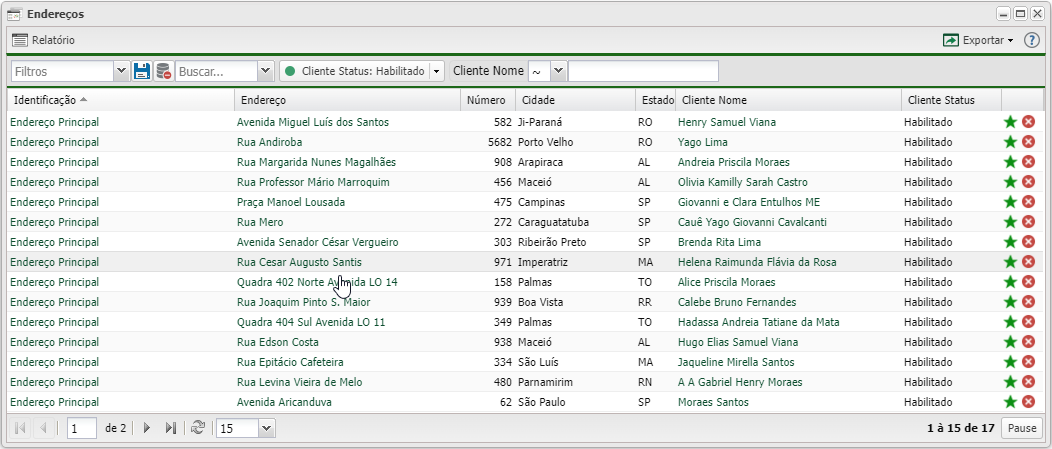
O aplicativo de Endereços permite você a listar seus clientes. Nesse aplicativo encontram-se diversos filtros para obter melhores resultados em sua busca.
Filtros
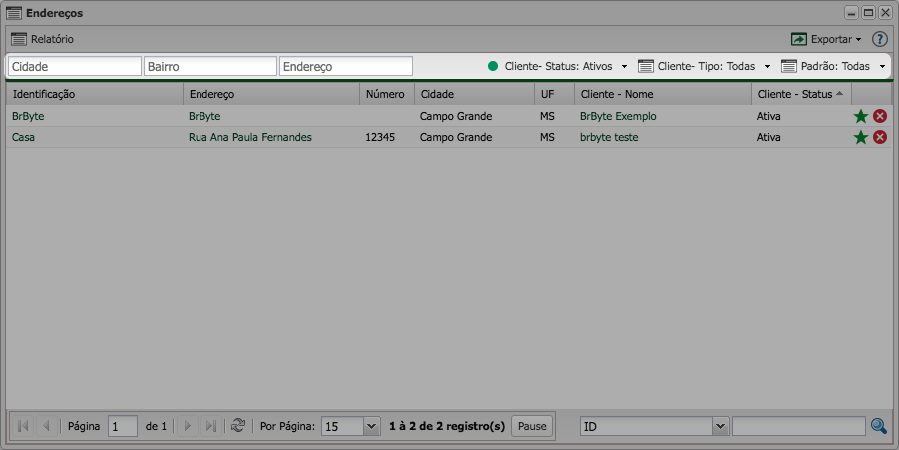
No topo da janela, encontra-se os filtros para que faça um relatório preciso das informações necessárias. Após a aplicação de filtros, você poderá gerar um relatório da página, basta clique aqui para aprender os procedimentos. A seguir, explicaremos cada um dos filtros disponíveis.
| Filtros | ||
|---|---|---|
| Campo | Descrição | Exemplo |
| Cidade | Seleciona os registros que contém o nome da cidade correspondente ao informado. | Campo Grande |
| Bairro | Seleciona os registros que contém o bairro correspondente ao informado. | Vilas Boas |
| Endereço | Seleciona os registros que contém o endereço correspondente ao informado. | Rua do Marco |
| Número | Seleciona os registros que contém o número correspondente ao informado. | 1052 |
| Cliente Status | Filtra os usuários que contém o status ativado. As opções são: • Habilitado - somente os cadastros que estão habilitados. • Desabilitado - somente os cadastros que estão desabilitados. • (-) - todos. |
Desabilitado |
| Cliente Tipo | Filtra os usuários de acordo com o tipo de pessoa que ele é, isto é, pessoa física ou pessoa jurídica. | Física |
| Padrão | Filtra os usuários de acordo com o modelo de contrato que foi utilizado. As opções são: • Sim - somente os cadastros que foram utilizado o modelo padrão. • Não - somente os cadastros que não foram utilizado o modelo padrão. • (-) - todos. |
Sim |
| Busca | No canto inferior direito há a opção de filtrar pelo nome de usuário, id do usuário e também pelo id do endereço. Lembre-se você pode ativar as colunas ocultas da página. Para isso, clique em qualquer coluna, | Sim |
| Colunas Ocultas | Você pode complementar o seu relatório/filtro habilitando colunas ocultas dessa janela. Para aparecer a opção de colunas ocultas, você deve passar o mouse em cima de qualquer coluna. Dessa forma, aparecerá uma seta para baixo. Clique nela e vá na opção  Columns. Logo, basta selecionar os campos que gostaria de ser exibido na tela. Columns. Logo, basta selecionar os campos que gostaria de ser exibido na tela. | |
 Exportar Exportar
|
Após aplicar os filtros, poderá realizar a exportação desse relatório no formato: Excel Excel CSV CSV HTML HTML
| |
Relatório
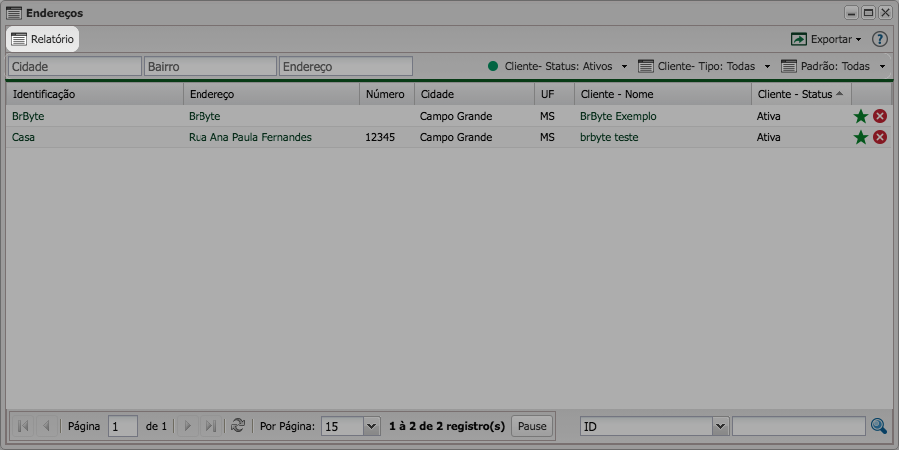
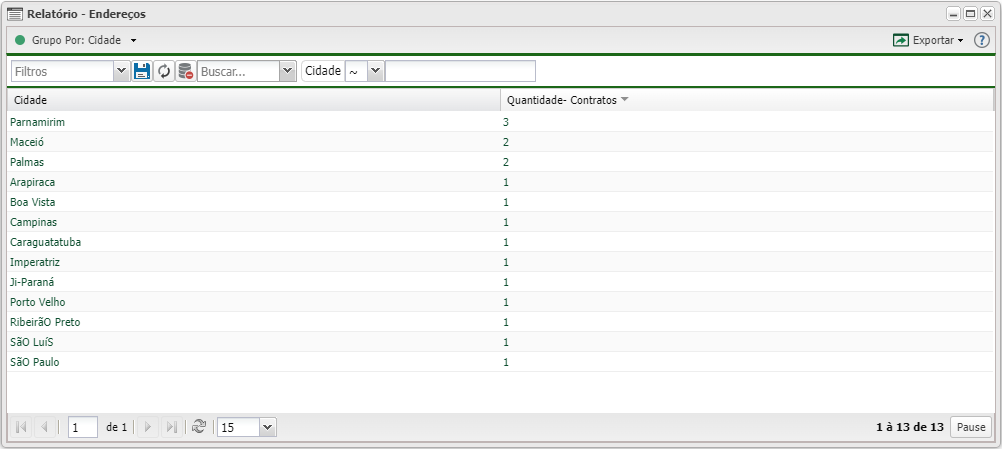
O aplicativo também permite gerar relatórios da quantidade de usuários agrupados por cidade, bairro ou endereços. Desta forma, você pode visualizar a quantidade de clientes nos quais cada região em que seu provedor atua, podendo ajudar a empresa a traçar estratégias mais precisas. Clique aqui para seguir os procedimentos para a geração desse relatório.
Vídeo Exportar
Veja mais como Exportar e personalizar
