
Mudanças entre as edições de "Controllr/Manual/Importar Planilha de Dados"
| Linha 13: | Linha 13: | ||
* [[Controllr/Aplicativos do Sistema/Network/Subredes | Subredes]] | * [[Controllr/Aplicativos do Sistema/Network/Subredes | Subredes]] | ||
| − | * [[Controllr/Aplicativos | + | * [[Controllr/Aplicativos/Cadastros/Planos_de_Acessos | Planos de Acessos]] |
* [[Controllr/Aplicativos do Sistema/Network/Painéis | Painéis]] | * [[Controllr/Aplicativos do Sistema/Network/Painéis | Painéis]] | ||
| − | * [[Controllr/Aplicativos | + | * [[Controllr/Aplicativos/Cadastros/Clientes | Clientes]] |
| − | * [[Controllr/Aplicativos | + | * [[Controllr/Aplicativos/Cadastros/Contratos | Contratos]] |
* [[Controllr/Aplicativos do Sistema/Network/Autenticação de CPE | Autenticação de CPE]] | * [[Controllr/Aplicativos do Sistema/Network/Autenticação de CPE | Autenticação de CPE]] | ||
Edição das 11h10min de 7 de junho de 2019
Índice
Importar Planilha de Dados
Tópico referente ao manual de importar planilha de dados de outro sistema para o ISP Controllr.
A partir da Build 122, será possível importar dados para o Controllr de forma manual, por conta própria.
A importação será através de planilhas no formato CSV.
Aplicativos que serão possíveis a importação de dados:
Montando as Tabelas
Antes de Importar os dados para o Controllr deve-se montar as planilhas, seguindo rigorosamente a ordem das colunas e os valores a serem preenchidos em cada coluna.
- 1º Crie uma tabela para cada APP;
- 2º Preencha as colunas corretamente;
- 3º Após inserir os dados da sua tabela, clique na opção Arquivo > Salvar como > Em Tipo marque a opção CSV (separado por vírgulas) (*.csv) esse é o formato que o Controllr irá importar a sua tabela.
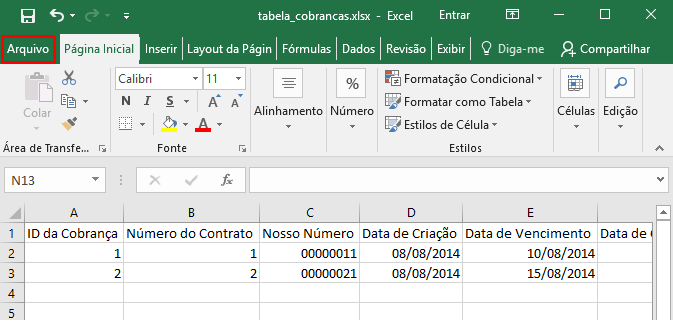
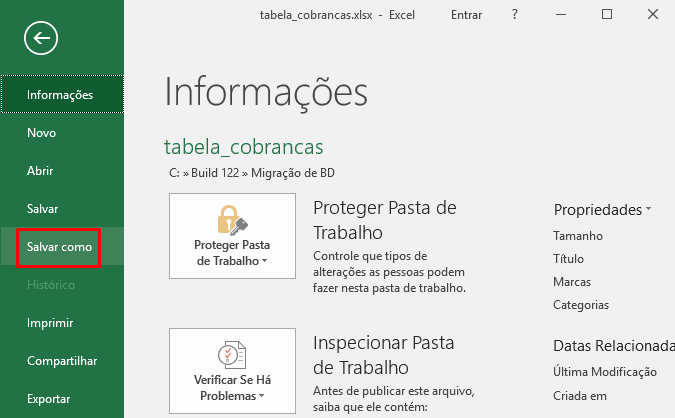
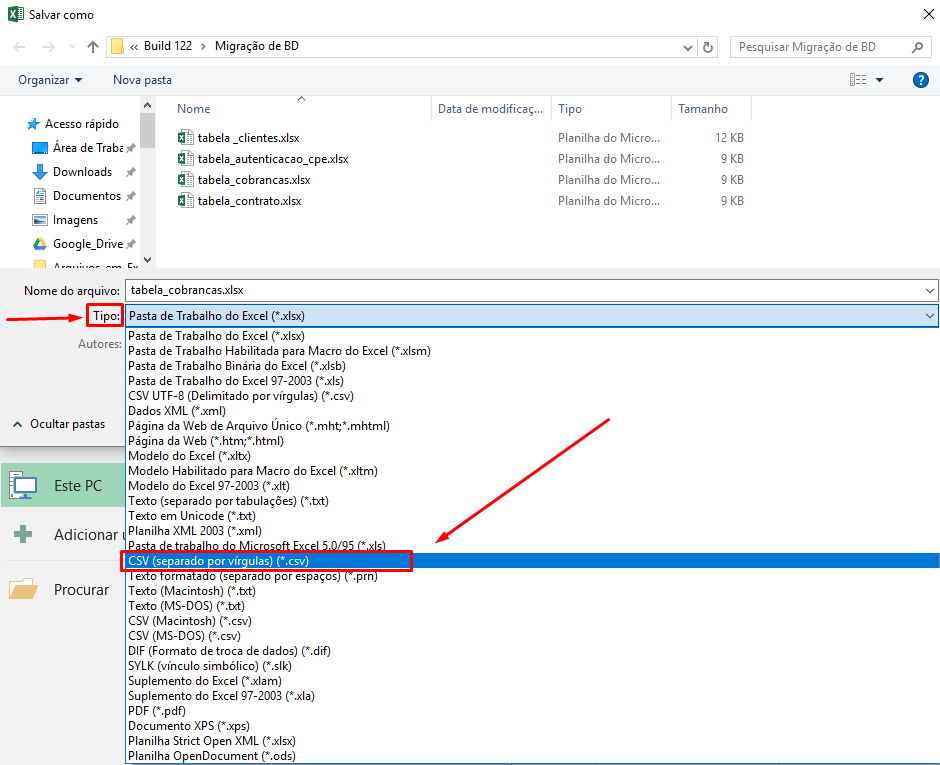
O Excel lhe mostrará uma mensagem de que alguns recursos poderão ser perdidos, basta marcar Sim
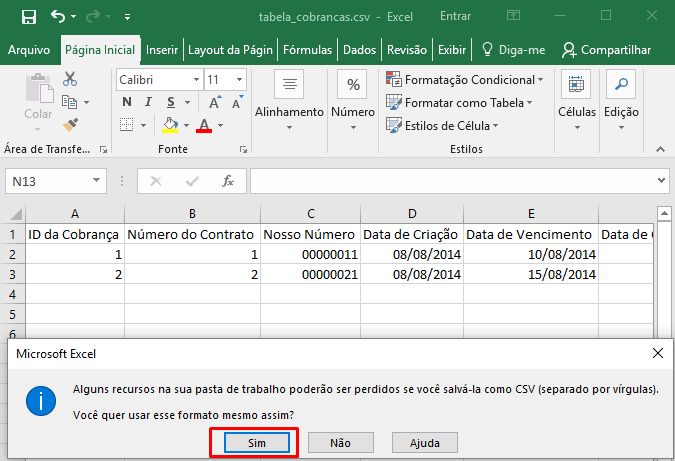
- 4º Após salvar a tabela no formato correto, abra o seu CSV no Notepad ++, se não quiser usar o Notepad ++ poderá usar o Bloco de Notas do seu Windows.
Ao salvar a sua tabela a codificação padrão é a ANSI. Como algumas palavras tem caracteres especiais como (acento e Ç), ao importar essa tabela terá que converter essa codificação para o Controllr leia corretamente os caracteres especiais. A codificação que deve converter é a UTF-8.
* Notepad++
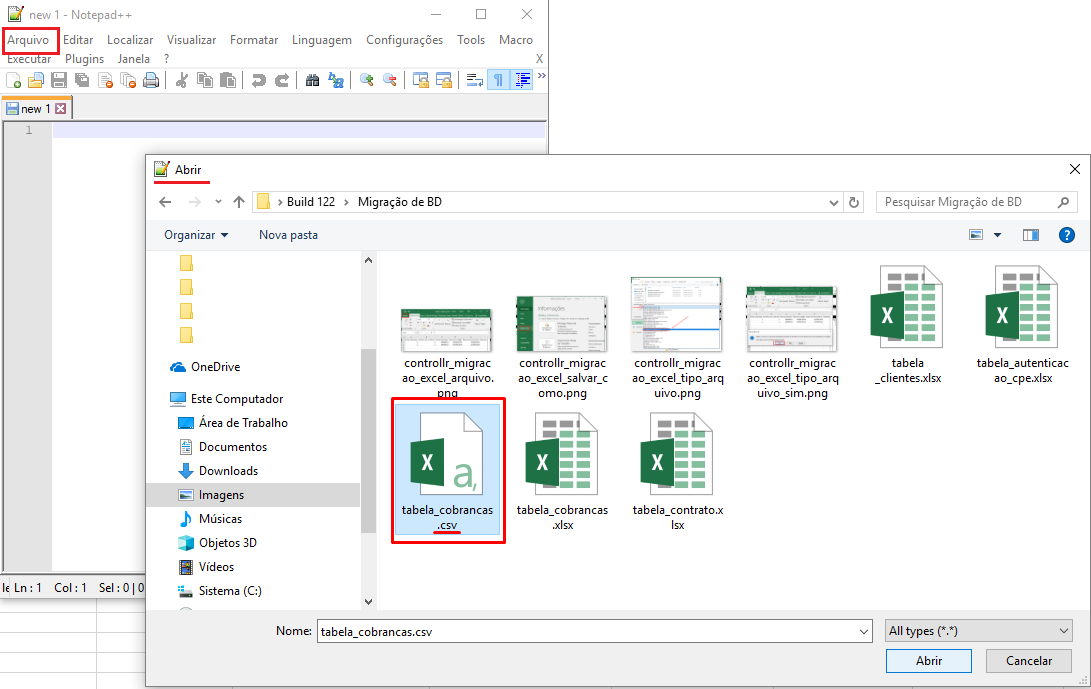
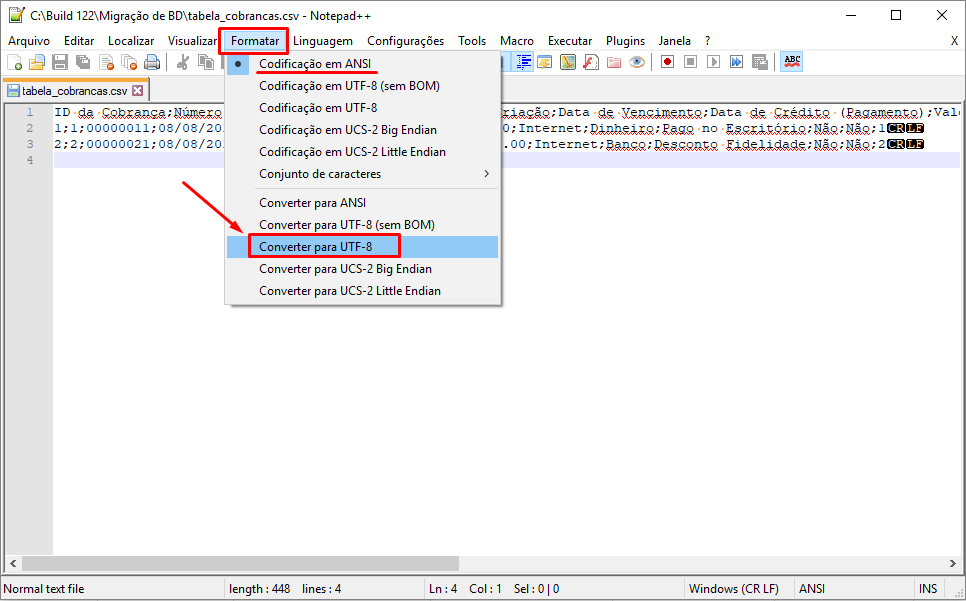
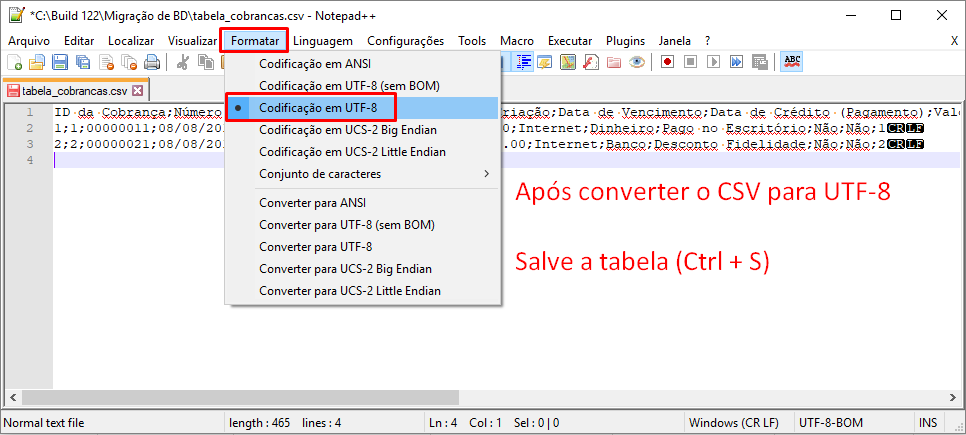
* Bloco de Notas
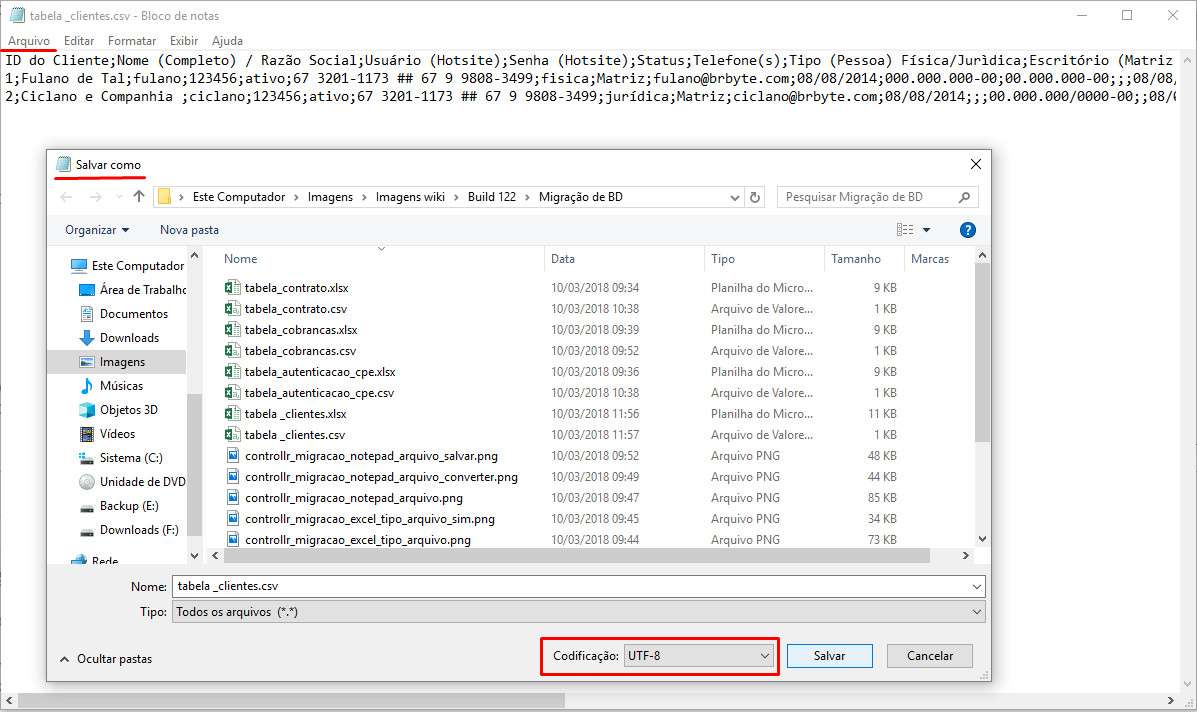
Pronto agora basta realizar o Upload da sua planilha no determinado APP.
Dispositivos
Download Tabela em Branco (Dispositivo exemplo) http://prntscr.com/jln1tm
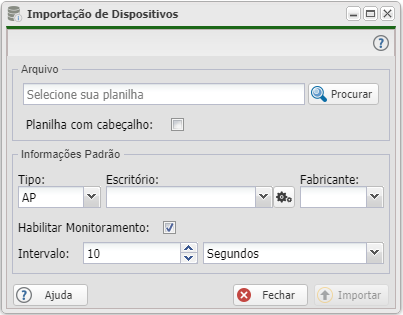
O botão "Importar" só se tornará ativo após o preenchimento de todos os campos.
- Os campos serão informações padrões para os Contratos (célula da planinha) que estiverem em branco.
| # | Nome das Colunas | Obrigatório | Valores |
|---|---|---|---|
| 01º | Nome | Sim | Textual |
| 02º | IP | Sim | Numérico |
| 03º | Porta | Não | Numérico |
| 04º | Tipo | Sim | Ap / Link / Core Router |
| 05º | Escritório | Sim | Matriz |
| 06º | Fabricante | Sim | Mikrotik / Ubiquiti / Intelbras / Motorola |
| 07º | Autenticador | Não | Sim / Não |
| 08º | NAS | Não | Radius |
| 09º | Login | Sim | Textual (ex. admin) |
| 10º | Senha | Sim | Textual / Numérico (ex. Admin123) |
| 11º | Monitoramento | Não | Sim / Não |
| 12º | Intervalo de Monitoramento | Não | Numérico (ex. 10) |
| 13º | Tempo | Não | Segundos / Minutos / Horas |
Subredes
Planos de Acessos
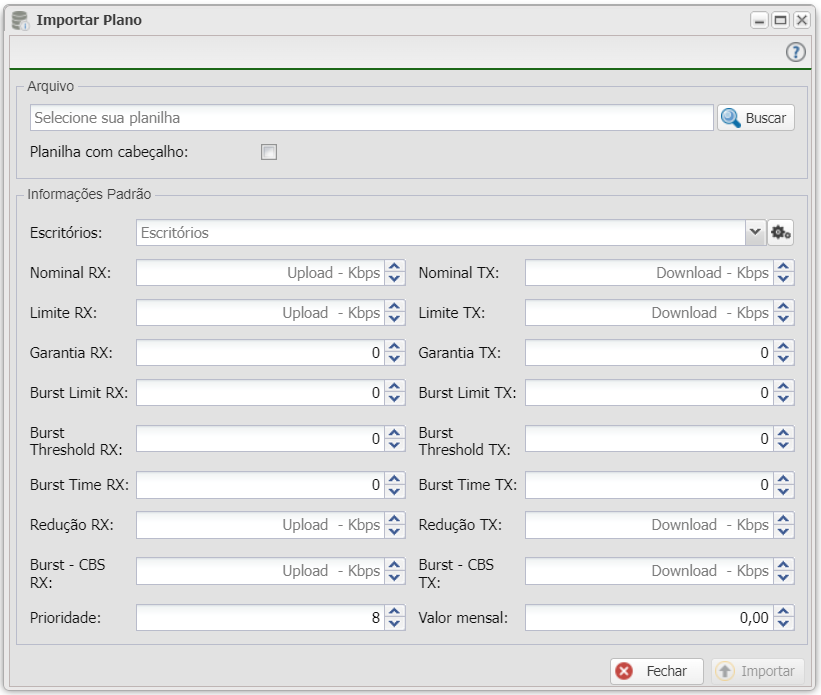
O botão "Importar" só se tornará ativo após o preenchimento de todos os campos.
- Os campos serão informações padrões para os Contratos (célula da planinha) que estiverem em branco.
Painéis
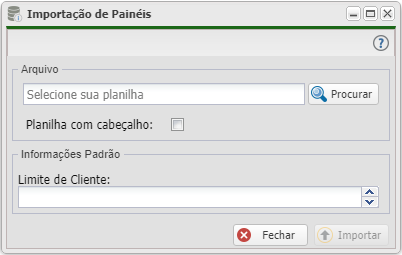
O botão "Importar" só se tornará ativo após o preenchimento de todos os campos.
- Os campos serão informações padrões para os Clientes (célula da planinha) que estiverem em branco.
Clientes
Download tabela em branco (com 2 clientes exemplo PF e PJ) https://goo.gl/iecKcf
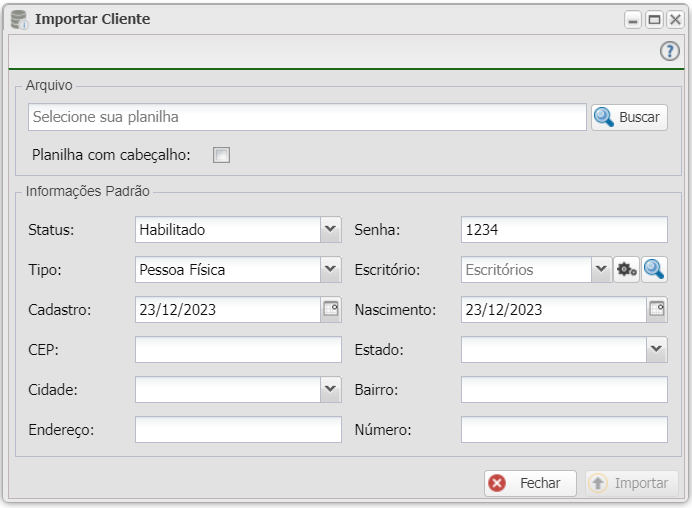
O botão "Importar" só se tornará ativo após o preenchimento de todos os campos.
- Os campos serão informações padrões para os Clientes (célula da planinha) que estiverem em branco.
| # | Nome das Colunas | Obrigatório | Valores |
|---|---|---|---|
| 01º | ID do Cliente | Não | Numérico |
| 02º | Nome (Completo) / Razão Social | Sim | Textual |
| 03º | Usuário (Hotsite) | Sim | Textual |
| 04º | Senha (Hotsite) | Sim | Textual |
| 05º | Status | Sim | Ativo / Desativado / Interessado / Removido |
| 06º | Telefone(s) | Não | Textual (mais de um número deve separar por ##) |
| 07º | Tipo (Pessoa) | Sim | Física / Jurídica |
| 08º | Escritório (Matriz / Filial) | Não | Textual |
| 09º | Não | Textual | |
| 10º | Data Cadastro | Sim | Data Formato - DD/MM/AAAA |
| 11º | CPF | Não | Textual (Ignorado esse campo se o Tipo for P.Jurídica) |
| 12º | RG | Não | Textual (Ignorado esse campo se o Tipo for P.Jurídica) |
| 13º | CNPJ | Não | Textual (Ignorado esse campo se o Tipo for P.Física) |
| 14º | IE (Inscrição Estadual) | Não | Textual (Ignorado esse campo se o Tipo for P.Física) |
| 15º | Data Nascimento | Sim | Data Formato - DD/MM/AAAA |
| 16º | Nome Fantasia | Não | Textual |
| 17º | Observação | Não | Textual (Ignorado esse campo se o Tipo for P.Física) |
| 18º | Endereço | Sim | Textual |
| 19º | Número | Sim | Numérico (Se não tiver número preencher com 01) |
| 20º | Complemento | Não | Textual |
| 21º | Bairro | Sim | Textual |
| 22º | CEP | Sim | Numérico |
| 23º | Estado | Sim | Textual (Somente a sigla) |
| 24º | Cidade | Sim | Textual |
Contratos
Download tabela em branco (com 2 clientes exemplo PF e PJ) https://goo.gl/YehN1U
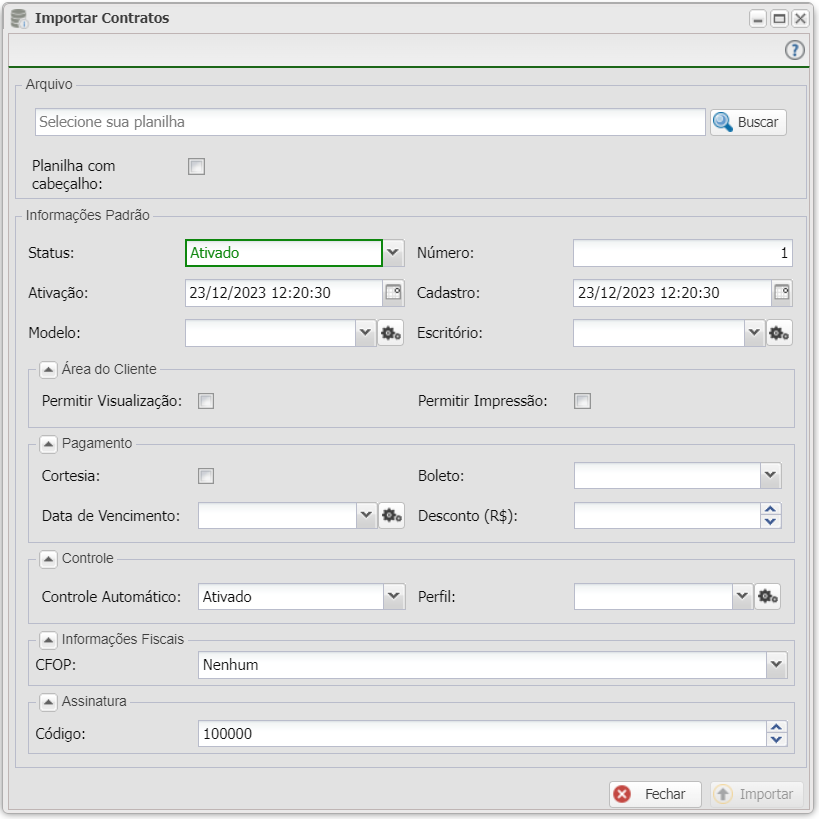
O botão "Importar" só se tornará ativo após o preenchimento de todos os campos.
- Os campos serão informações padrões para os Contratos (célula da planinha) que estiverem em branco.
| # | Nome das Colunas | Obrigatório | Valores |
|---|---|---|---|
| 01º | Número (Contrato) | Sim | Numérico |
| 02º | Número ID do Cliente | Sim | Numérico (ID do cliente da tabela cliente) |
| 03º | Status | Sim | Ativo / Desativado |
| 04º | Cortesia | Sim | Sim / Não |
| 05º | Dia do Pagamento | Sim | Numérico |
| 06º | Desconto | Não | Monetário (0.00) |
| 07º | Tipo de Corte | Sim | Dias corridos / Dias úteis |
| 08º | Banco | Não | Textual (Se informado verifica a existência do nome do banco), vazio é referênciado o Banco do Provedor |
| 09º | Escritório | Não | Textual (Se informado verifica a existência do nome do escritório), vazio é referênciado o escritório Matriz |
| 10º | CFOP | Não | Numérico |
| 11º | ICMS | Não | Monetário (0.00) |
| 12º | IBPT | Não | Monetário (0.00) |
| 13º | Observação | Não | Textual |
Autenticação de CPE
Download tabela em branco (com 2 clientes exemplo PF e PJ) https://goo.gl/RtV19G
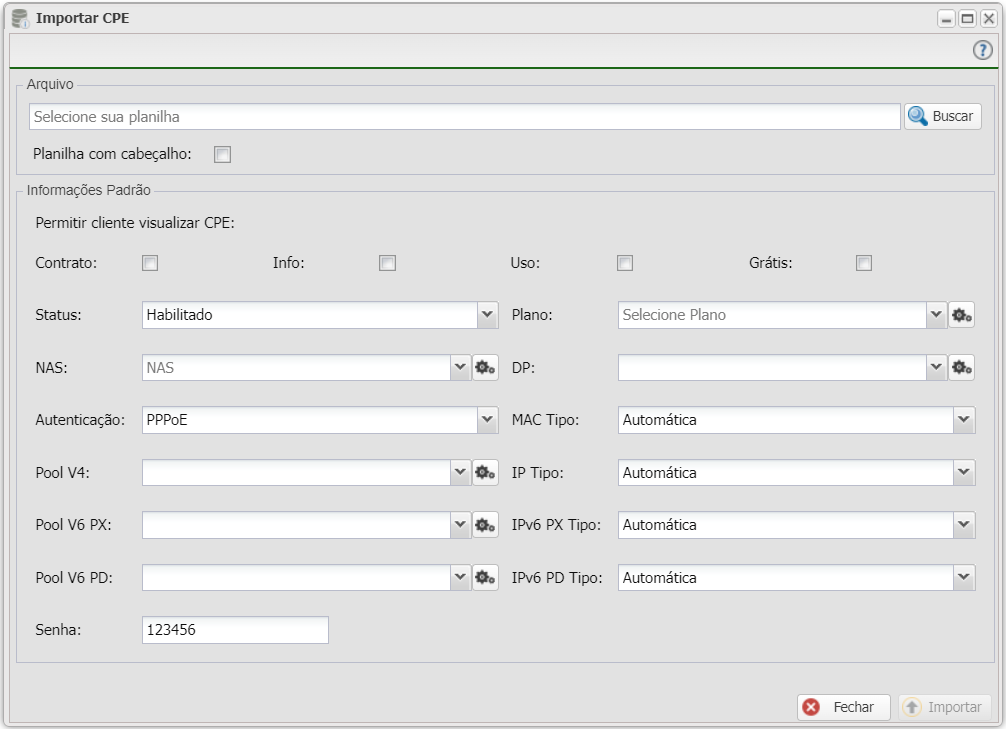
O botão "Importar" só se tornará ativo após o preenchimento de todos os campos.
- Os campos serão informações padrões para os Clientes (célula da planinha) que estiverem em branco.
| # | Nome das Colunas | Obrigatório | Valores |
|---|---|---|---|
| 01º | Usuário (Autenticação) | Sim | Textual |
| 02º | Senha (Autenticação) | Sim | Textual |
| 03º | Painel | Não | Textual (Se informado verifica a existência do nome do painel), vazio é referênciado o Painel Padrão |
| 04º | Grátis | Sim | Sim / Não |
| 05º | Número do Contrato | Sim | Numérico |
| 06º | Número ID do Cliente | Sim | Numérico |
| 07º | Plano | Sim | Textual (O nome deve ser igual ao do cadastro do Plano de Acesso) |
| 08º | Dispositivo | Sim | Textual (O nome deve ser igual ao cadastro do Dispositivo) |
| 09º | Tipo do IP | Sim | Não Preencher / Preencher Manualmente / Auto-Preencher |
| 10º | IP | Sim / Não | Numérico (É obrigatório o preenchimento se setar a opção Preencher Manualmente ) |
| 11º | Tipo de Autenticação | Sim | DHCP / IPxMAC / HOTSPOT / PPPoE |
| 12º | Tipo da MAC | Sim | Não Preencher / Preencher Manualmente / Auto-Preencher |
| 13º | MAC | Sim / Não | Textual (É obrigatório o preenchimento se setar a opção Preencher Manualmente ) |
| 14º | Subrede | Sim | Textual (O nome deve ser igual ao cadastro no APP Subredes) |
| 15º | Comodato (Equipamento) | Sim | Sim / Não |
| 16º | Fibra | Sim | Sim / Não |
| 17º | Latitude (Equipamento) | Não | Numérico |
| 18º | Longitude (Equipamento) | Não | Numérico |
| 19º | Status | Sim | Ativado / Bloqueado / Pendente / Desabilitado |
Cobranças
Download tabela em branco (com 2 clientes exemplo PF e PJ) https://goo.gl/beVNtY
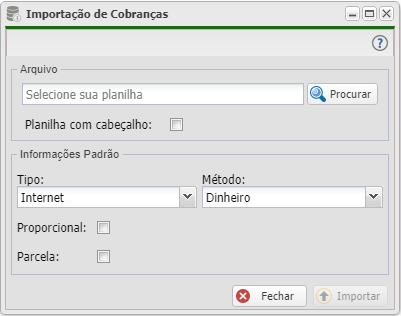
O botão "Importar" só se tornará ativo após o preenchimento de todos os campos.
- Os campos serão informações padrões para os Contratos (célula da planinha) que estiverem em branco.
| # | Nome das Colunas | Obrigatório | Valores |
|---|---|---|---|
| 01º | ID da Cobrança | Não | Numérico |
| 02º | Número do Contrato | Sim | Numérico (Número do contrato da tabela contrato) |
| 03º | Nosso Número | Sim | Numérico |
| 04º | Data de Criação | Sim | Data Formato - DD/MM/AAAA |
| 05º | Data de Vencimento | Sim | Data Formato - DD/MM/AAAA |
| 06º | Data de Crédito (Pagamento) | Não | Data Formato - DD/MM/AAAA |
| 07º | Valor da Cobrança | Sim | Monetário (0.00) |
| 08º | Valor Pago da Cobrança | Não | Monetário (0.00) |
| 09º | Tipo de Cobrança | Sim | Internet / Avulso / Suporte |
| 10º | Método de Pagamento | Sim | Dinheiro / Banco / Cartão / Cheque / Gateway |
| 11º | Observações | Não | Textual |
| 12º | Parcela | Não | Sim / Não |
| 13º | Proporcional | Não | Sim / Não |
| 14º | ID do Cliente | Sim | Numérico (ID do cliente da tabela cliente) |
| 14º | Gateway Key | Não | Textual |
