
Mudanças entre as edições de "Controllr/Manual/Importar Planilha de Dados"
m (Lucascoldebella moveu a página Controllr/Aplicativos do Sistema/Migração de Banco de Dados para Controllr/Manual/Importar Planilha de Dados) |
|||
| (36 revisões intermediárias por 6 usuários não estão sendo mostradas) | |||
| Linha 1: | Linha 1: | ||
| − | + | =Importar Planilha de Dados= | |
| − | + | Nas versões mais recentes (a partir da Build 122), os usuários do ISP Controllr ganharam a capacidade de realizar a importação manual de dados de forma autônoma. Essa funcionalidade permitirá aos usuários incorporar informações provenientes de outros sistemas diretamente no Controllr, ampliando a flexibilidade e a eficiência do processo. O método escolhido para essa importação é a utilização de planilhas no formato CSV (Comma-Separated Values). Essa abordagem oferece uma forma padronizada e acessível de transferir dados, garantindo compatibilidade e facilitando a integração de informações externas no ISP Controllr. | |
| − | A | + | A seguir, seguem os aplicativos que permitem a importação de dados dentro do seu sistema: |
| − | + | <div class="section-gray"> | |
| − | + | <div class="mt-3"> | |
| − | + | * [[Controllr/Manual/Importar_Planilha_de_Dados/Clientes | Clientes]] | |
| − | + | * [[Controllr/Manual/Importar_Planilha_de_Dados/Contratos | Contratos]] | |
| − | * [[Controllr/ | + | * [[Controllr/Manual/Importar_Planilha_de_Dados/Perfis | Perfis]] |
| − | + | * [[Controllr/Manual/Importar_Planilha_de_Dados/Cobranças | Cobranças]] | |
| − | * [[Controllr/ | + | * [[Controllr/Manual/Importar_Planilha_de_Dados/Autenticação_de_CPE | Autenticação de CPE]] |
| − | + | * [[Controllr/Manual/Importar_Planilha_de_Dados/Fibra_OLT | Fibra OLT]] | |
| − | * [[Controllr/ | + | * [[Controllr/Manual/Importar_Planilha_de_Dados/Setor_de_Distribuição | Setor de Distribuição]] |
| − | + | * [[Controllr/Manual/Importar_Planilha_de_Dados/Planos | Planos]] | |
| − | * [[Controllr/ | + | * [[Controllr/Manual/Importar_Planilha_de_Dados/Pool | Pool]] |
| − | + | * [[Controllr/Manual/Importar_Planilha_de_Dados/Ponto de Distribuição | Ponto de Distribuição]] | |
| − | * [[Controllr/ | + | * [[Controllr/Manual/Importar_Planilha_de_Dados/Equipamentos | Equipamentos]] |
| − | + | </div> | |
| − | * [[Controllr/ | + | </div> |
| − | |||
| − | * [[Controllr/ | ||
| − | |||
| − | * [[Controllr/ | ||
==Montando as Tabelas== | ==Montando as Tabelas== | ||
| − | + | <div class="alert alert-warning"> | |
| + | Algumas versões do Excel definem a vírgula (,) como separador de espaçamento. Troque esse separador para o ponto e vírgula (;). | ||
| + | </div> | ||
| − | + | Antes de importar os dados para o Controllr, deve-se montar as planilhas seguindo rigorosamente a '''ordem das colunas''' e os '''valores''' a serem preenchidos em cada coluna. Adiante, será mostrado o passo a passo de como criar esses arquivos em algumas plataformas. | |
| − | + | <div class="alert alert-info"> | |
| + | Recomenda-se criar um arquivo para cada aplicativo dentro do Controllr. Dessa forma, caso precise, ainda terá o arquivo preenchido para fazer novamente o processo. | ||
| + | </div> | ||
| − | + | ===Excel=== | |
| + | Após a criação de um novo arquivo, assegure-se de inserir os dados de maneira precisa. Inclua o cabeçalho na linha imediatamente superior, contendo os nomes dos campos. Nas linhas subsequentes, adicione os dados correspondentes aos respectivos campos. | ||
| + | Finalizando o preenchimento dos dados em sua tabela, clique na opção Arquivo > Salvar como > Em '''Tipo''' marque a opção '''CSV (separado por vírgulas) (*.csv)''' esse é o formato que o Controllr irá importar a sua tabela. | ||
<div class="img-responsive align-center">[[Arquivo:controllr_migracao_excel_arquivo.png|643px|link=]][[arquivo:controllr_migracao_excel_salvar_como.png|500px|link=]]</div> | <div class="img-responsive align-center">[[Arquivo:controllr_migracao_excel_arquivo.png|643px|link=]][[arquivo:controllr_migracao_excel_salvar_como.png|500px|link=]]</div> | ||
| − | |||
| Linha 44: | Linha 45: | ||
| − | + | O Excel mostrará uma mensagem de que alguns recursos poderão ser perdidos, basta marcar a opção '''Sim'''. | |
| − | O Excel | ||
| − | |||
| − | |||
<div class="img-responsive align-center">[[arquivo:controllr_migracao_excel_tipo_arquivo_sim.png|link=]]</div> | <div class="img-responsive align-center">[[arquivo:controllr_migracao_excel_tipo_arquivo_sim.png|link=]]</div> | ||
| + | Ao finalizar e salvar a tabela no formato correto, abra o seu CSV no [https://notepad-plus-plus.org/download/v7.5.5.html Notepad ++] ou, caso prefira, poderá usar o Bloco de Notas do sistema operacional Windows. | ||
| + | Ao salvar a sua tabela a codificação padrão é a ANSI. Como algumas palavras tem caracteres especiais (acentuação e a letra Ç), ao importar essa tabela, você terá que converter essa codificação para que o Controllr leia corretamente os caracteres especiais. A codificação final deverá estar no formato UTF-8. | ||
| − | + | '''Notepad++''' | |
| − | |||
| − | |||
| − | |||
| − | + | Veja as imagens abaixo demonstrando o procedimento dentro do ambiente do Notepad++. A primeira imagem mostra como abrir o arquivo CSV gerado anteriormente dentro do aplicativo. A segunda imagem contém o passo fundamental, ela exibe o local onde devemos clicar para converter o formato. Por fim, finalize pressionando '''Ctrl + S''' para salvar o arquivo. | |
<div class="img-responsive align-center">[[arquivo:controllr_migracao_notepad_arquivo.png|link=]]</div> | <div class="img-responsive align-center">[[arquivo:controllr_migracao_notepad_arquivo.png|link=]]</div> | ||
| Linha 65: | Linha 62: | ||
<div class="img-responsive align-center">[[arquivo:controllr_migracao_notepad_arquivo_converter.png|link=]]</div> | <div class="img-responsive align-center">[[arquivo:controllr_migracao_notepad_arquivo_converter.png|link=]]</div> | ||
| − | |||
| − | |||
| − | |||
| − | + | '''Bloco de Notas''' | |
| − | |||
| + | No aplicativo de Bloco de Notas, ressalve o arquivo alterando a codificação no momento em que irá salvar. | ||
<div class="img-responsive align-center">[[arquivo:controllr_migracao_bloco_notas_arquivo.png|link=]]</div> | <div class="img-responsive align-center">[[arquivo:controllr_migracao_bloco_notas_arquivo.png|link=]]</div> | ||
| − | + | ==Aplicativos== | |
| − | |||
| − | |||
| − | == | ||
| − | |||
| − | |||
| − | |||
| − | |||
| − | |||
| − | |||
| − | |||
| − | |||
| − | |||
| − | |||
| − | |||
| − | |||
| − | |||
| − | |||
| − | |||
| − | |||
| − | |||
| − | |||
| − | |||
| − | |||
| − | |||
| − | |||
| − | |||
| − | |||
| − | |||
| − | |||
| − | |||
| − | |||
| − | |||
| − | |||
| − | |||
| − | |||
| − | |||
| − | |||
| − | |||
| − | |||
| − | |||
| − | |||
| − | |||
| − | |||
| − | |||
| − | |||
| − | |||
| − | |||
| − | |||
| − | |||
| − | |||
| − | |||
| − | |||
| − | |||
| − | |||
| − | |||
| − | |||
| − | |||
| − | |||
| − | |||
| − | |||
| − | |||
| − | |||
| − | |||
| − | |||
| − | |||
| − | |||
| − | |||
| − | |||
| − | |||
| − | |||
| − | |||
| − | |||
| − | |||
| − | |||
| − | |||
| − | |||
| − | |||
| − | |||
| − | |||
| − | |||
| − | |||
| − | |||
| − | |||
| − | |||
| − | |||
| − | |||
| − | |||
| − | |||
| − | |||
| − | |||
| − | |||
| − | |||
| − | |||
| − | |||
| − | |||
| − | |||
| − | |||
| − | |||
| − | |||
| − | |||
| − | |||
| − | |||
| − | |||
| − | |||
| − | |||
| − | |||
| − | |||
| − | |||
| − | |||
| − | |||
| − | |||
| − | |||
| − | |||
| − | |||
| − | |||
| − | |||
| − | |||
| − | |||
| − | |||
| − | |||
| − | |||
| − | |||
| − | |||
| − | |||
| − | |||
| − | |||
| − | |||
| − | |||
| − | |||
| − | |||
| − | |||
| − | |||
| − | |||
| − | |||
| − | |||
| − | |||
| − | |||
| − | |||
| − | |||
| − | |||
| − | |||
| − | |||
| − | |||
| − | |||
| − | |||
| − | |||
| − | |||
| − | |||
| − | |||
| − | |||
| − | |||
| − | |||
| − | |||
| − | |||
| − | |||
| − | |||
| − | |||
| − | |||
| − | |||
| − | |||
| − | |||
| − | |||
| − | |||
| − | |||
| − | |||
| − | |||
| − | |||
| − | |||
| − | |||
| − | |||
| − | |||
| − | |||
| − | |||
| − | |||
| − | |||
| − | |||
| − | |||
| − | |||
| − | |||
| − | |||
| − | |||
| − | |||
| − | |||
| − | |||
| − | |||
| − | |||
| − | |||
| − | |||
| − | |||
| − | |||
| − | |||
| − | |||
| − | |||
| − | |||
| − | |||
| − | |||
| − | |||
| − | |||
| − | |||
| − | |||
| − | |||
| − | |||
| − | |||
| − | |||
| − | |||
| − | |||
| − | |||
| − | |||
| − | |||
| − | |||
| − | |||
| − | |||
| − | |||
| − | |||
| − | |||
| − | |||
| − | |||
| − | |||
| − | |||
| − | |||
| − | |||
| − | |||
| − | |||
| − | |||
| − | |||
| − | |||
| − | |||
| − | |||
| − | |||
| − | |||
| − | |||
| − | |||
| − | |||
| − | |||
| − | |||
| − | |||
| − | |||
| − | |||
| − | |||
| − | |||
| − | |||
| − | |||
| − | |||
| − | |||
| − | |||
| − | |||
| − | |||
| − | |||
| − | |||
| − | |||
| − | |||
| − | |||
| − | |||
| − | |||
| − | |||
| − | |||
| − | |||
| − | |||
| − | |||
| − | |||
| − | |||
| − | |||
| − | |||
| − | |||
| − | |||
| − | |||
| − | |||
| − | |||
| − | |||
| − | |||
| − | |||
| − | |||
| − | |||
| − | |||
| − | |||
| − | |||
| − | |||
| − | |||
| − | |||
| − | |||
| − | |||
| − | |||
| − | |||
| − | |||
| − | |||
| − | |||
| − | |||
| − | |||
| − | |||
| − | |||
| − | |||
| − | |||
| − | |||
| − | |||
| − | |||
| − | |||
| − | |||
| − | |||
| − | |||
| − | |||
| − | |||
| − | |||
| − | |||
| − | |||
| − | |||
| − | |||
| − | |||
| − | |||
| − | |||
| − | |||
| − | |||
| − | |||
| − | |||
| − | |||
| − | |||
| − | |||
| − | |||
| − | |||
| − | |||
| − | |||
| − | |||
| − | |||
| − | |||
| − | |||
| − | |||
| − | |||
| − | |||
| − | |||
| − | |||
| − | |||
| − | |||
| − | |||
| − | + | Pronto, agora basta adicionar o arquivo de sua planilha no aplicativo correspondente dentro do seu Controllr. Abaixo, descreveremos os principais aplicativos em nosso sistema e quais os campos necessários para fazer a importação corretamente. | |
| − | | | + | * [[Controllr/Manual/Importar_Planilha_de_Dados/Clientes | Clientes]] |
| + | * [[Controllr/Manual/Importar_Planilha_de_Dados/Contratos | Contratos]] | ||
| + | * [[Controllr/Manual/Importar_Planilha_de_Dados/Perfis | Perfis]] | ||
| + | * [[Controllr/Manual/Importar_Planilha_de_Dados/Cobranças | Cobranças]] | ||
| + | * [[Controllr/Manual/Importar_Planilha_de_Dados/Autenticação_de_CPE | Autenticação de CPE]] | ||
| + | * [[Controllr/Manual/Importar_Planilha_de_Dados/Fibra_OLT | Fibra OLT]] | ||
| + | * [[Controllr/Manual/Importar_Planilha_de_Dados/Setor_de_Distribuição | Setor de Distribuição]] | ||
| + | * [[Controllr/Manual/Importar_Planilha_de_Dados/Planos | Planos]] | ||
| + | * [[Controllr/Manual/Importar_Planilha_de_Dados/Pool | Pool]] | ||
| + | * [[Controllr/Manual/Importar_Planilha_de_Dados/Ponto de Distribuição | Ponto de Distribuição]] | ||
| + | * [[Controllr/Manual/Importar_Planilha_de_Dados/Equipamentos | Equipamentos]] | ||
| − | |||
| − | + | <div class="alert alert-info"> | |
| + | Note que todos os arquivos disponibilizados possuem cabeçalho. Por isso, não esqueça de ativar o campo '''Planilha com cabeçalho'''. | ||
| + | </div> | ||
| − | + | <div class="alert alert-info"> | |
| + | Caso queira, você pode baixar todos os arquivos de importação para seu Controllr. [https://drive.google.com/drive/folders/1bY-9SbbENFVTHR5jmT2IePx-kCX_-1kS?usp=sharing Clique aqui] para ser redirecionado até a página do Google Drive. | ||
| + | </div> | ||
__NOEDITSECTION__ | __NOEDITSECTION__ | ||
| + | [[Category:Controllr|M]] | ||
| + | [[Category:Manual]] | ||
| + | [[Category:Planilha]] | ||
| + | [[Category:Migração]] | ||
Edição atual tal como às 11h09min de 10 de abril de 2026
Importar Planilha de Dados
Nas versões mais recentes (a partir da Build 122), os usuários do ISP Controllr ganharam a capacidade de realizar a importação manual de dados de forma autônoma. Essa funcionalidade permitirá aos usuários incorporar informações provenientes de outros sistemas diretamente no Controllr, ampliando a flexibilidade e a eficiência do processo. O método escolhido para essa importação é a utilização de planilhas no formato CSV (Comma-Separated Values). Essa abordagem oferece uma forma padronizada e acessível de transferir dados, garantindo compatibilidade e facilitando a integração de informações externas no ISP Controllr.
A seguir, seguem os aplicativos que permitem a importação de dados dentro do seu sistema:
Montando as Tabelas
Algumas versões do Excel definem a vírgula (,) como separador de espaçamento. Troque esse separador para o ponto e vírgula (;).
Antes de importar os dados para o Controllr, deve-se montar as planilhas seguindo rigorosamente a ordem das colunas e os valores a serem preenchidos em cada coluna. Adiante, será mostrado o passo a passo de como criar esses arquivos em algumas plataformas.
Recomenda-se criar um arquivo para cada aplicativo dentro do Controllr. Dessa forma, caso precise, ainda terá o arquivo preenchido para fazer novamente o processo.
Excel
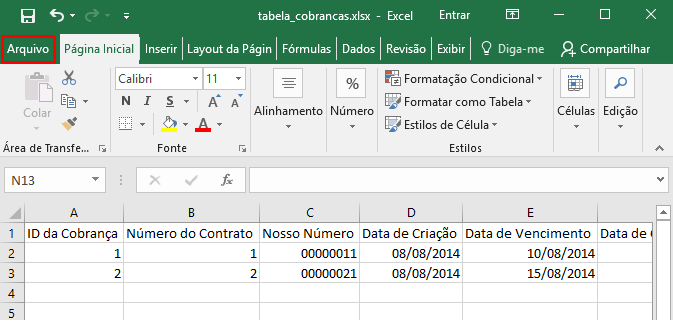
Após a criação de um novo arquivo, assegure-se de inserir os dados de maneira precisa. Inclua o cabeçalho na linha imediatamente superior, contendo os nomes dos campos. Nas linhas subsequentes, adicione os dados correspondentes aos respectivos campos.
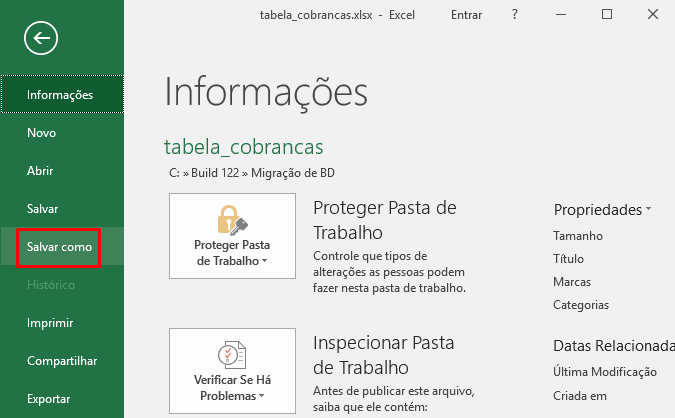
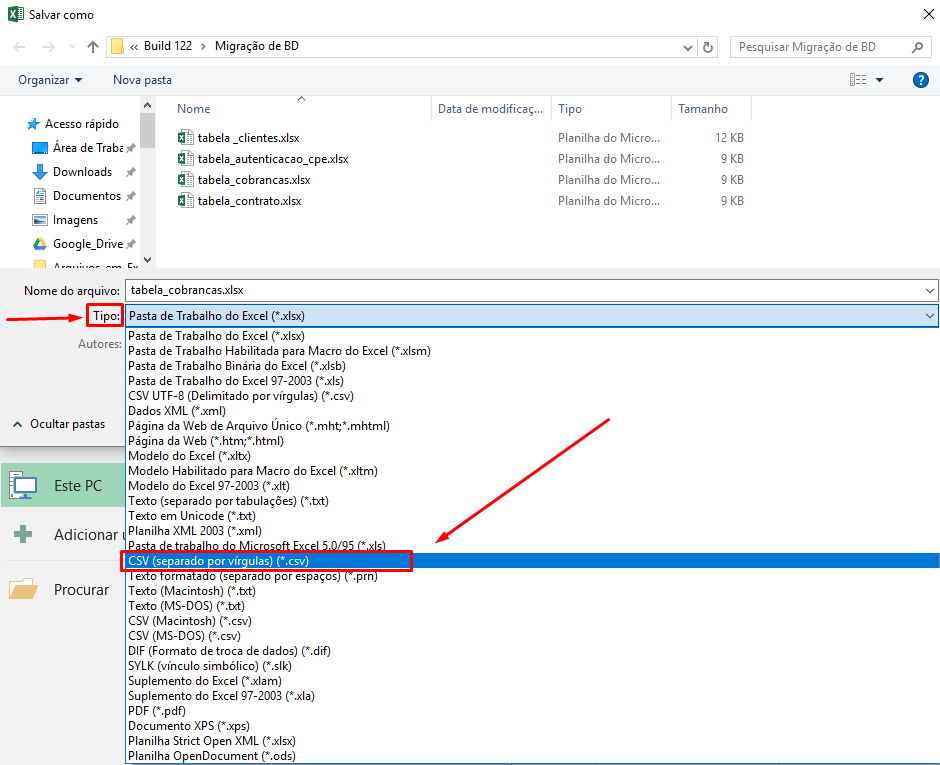
Finalizando o preenchimento dos dados em sua tabela, clique na opção Arquivo > Salvar como > Em Tipo marque a opção CSV (separado por vírgulas) (*.csv) esse é o formato que o Controllr irá importar a sua tabela.
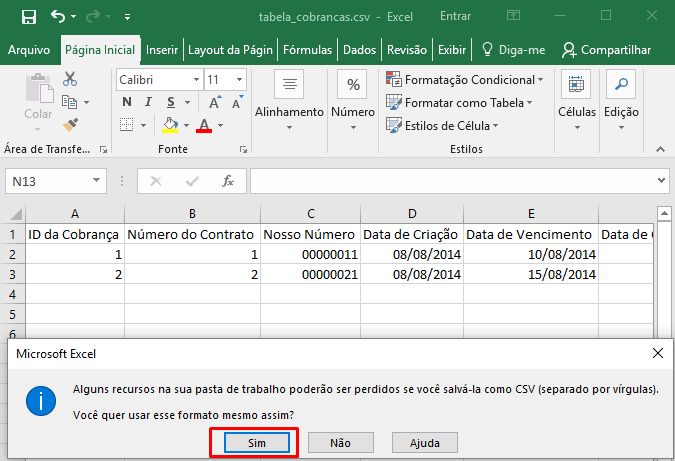
O Excel mostrará uma mensagem de que alguns recursos poderão ser perdidos, basta marcar a opção Sim.
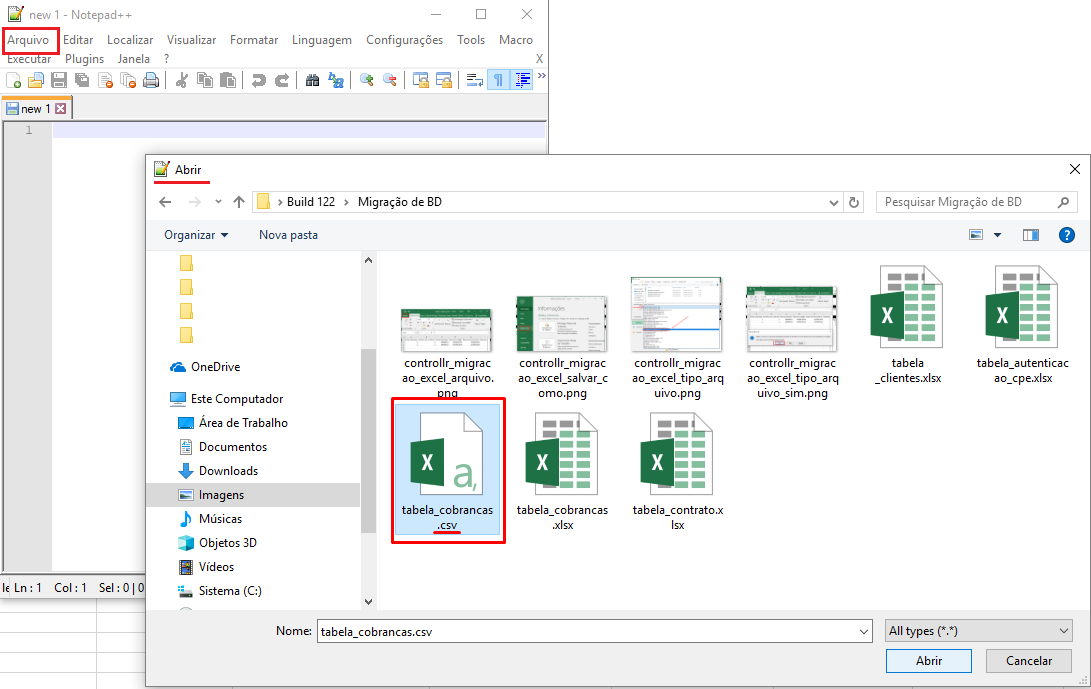
Ao finalizar e salvar a tabela no formato correto, abra o seu CSV no Notepad ++ ou, caso prefira, poderá usar o Bloco de Notas do sistema operacional Windows.
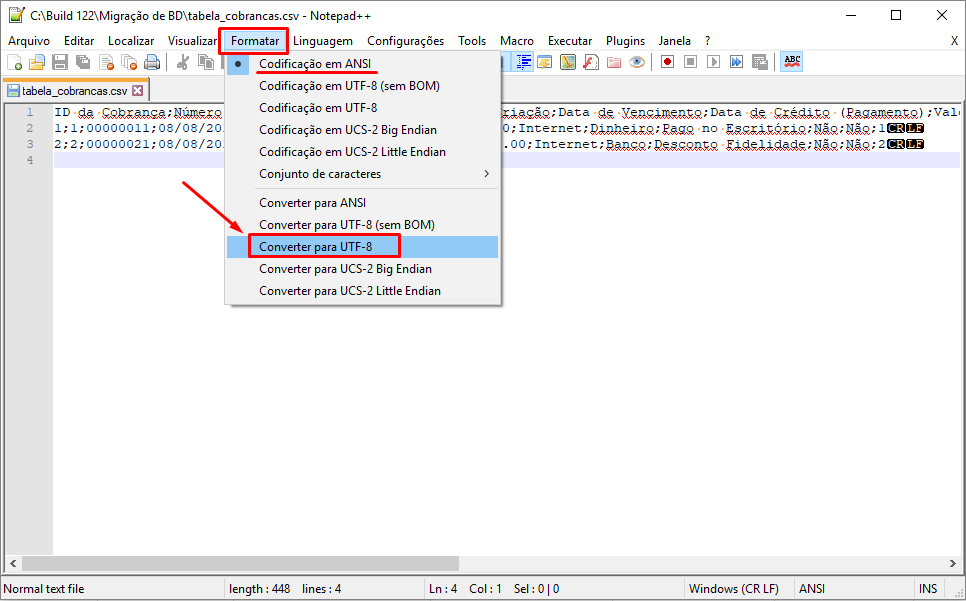
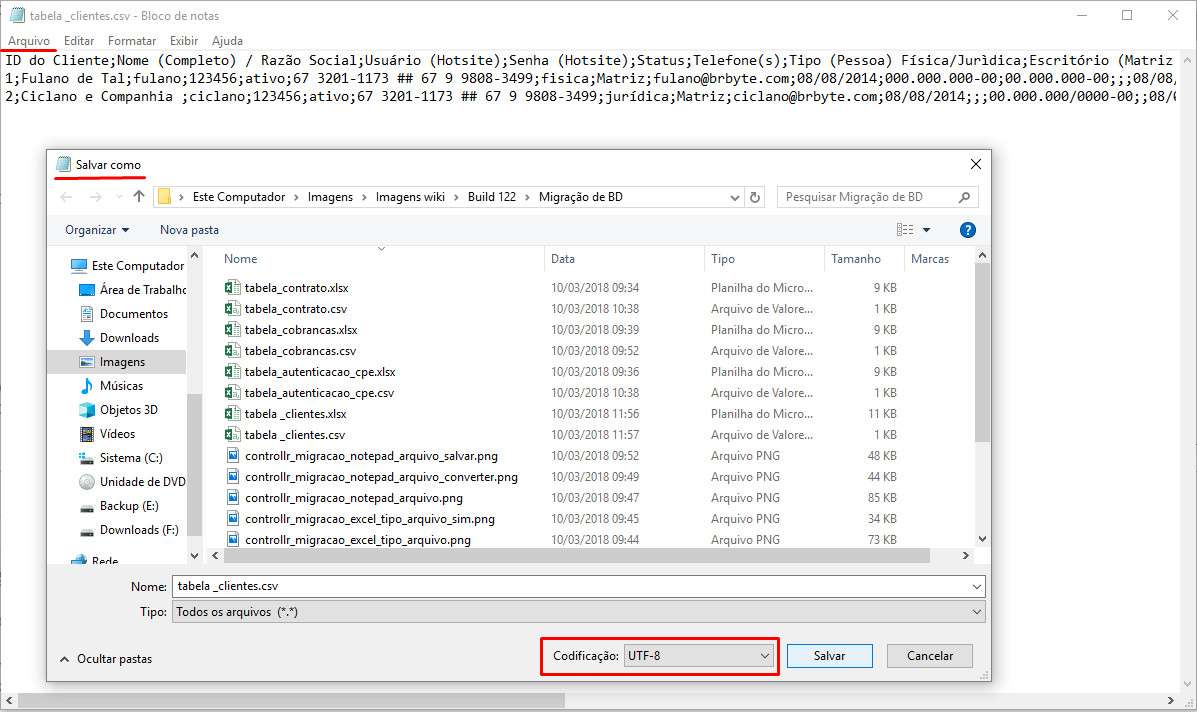
Ao salvar a sua tabela a codificação padrão é a ANSI. Como algumas palavras tem caracteres especiais (acentuação e a letra Ç), ao importar essa tabela, você terá que converter essa codificação para que o Controllr leia corretamente os caracteres especiais. A codificação final deverá estar no formato UTF-8.
Notepad++
Veja as imagens abaixo demonstrando o procedimento dentro do ambiente do Notepad++. A primeira imagem mostra como abrir o arquivo CSV gerado anteriormente dentro do aplicativo. A segunda imagem contém o passo fundamental, ela exibe o local onde devemos clicar para converter o formato. Por fim, finalize pressionando Ctrl + S para salvar o arquivo.
Bloco de Notas
No aplicativo de Bloco de Notas, ressalve o arquivo alterando a codificação no momento em que irá salvar.
Aplicativos
Pronto, agora basta adicionar o arquivo de sua planilha no aplicativo correspondente dentro do seu Controllr. Abaixo, descreveremos os principais aplicativos em nosso sistema e quais os campos necessários para fazer a importação corretamente.
- Clientes
- Contratos
- Perfis
- Cobranças
- Autenticação de CPE
- Fibra OLT
- Setor de Distribuição
- Planos
- Pool
- Ponto de Distribuição
- Equipamentos
Note que todos os arquivos disponibilizados possuem cabeçalho. Por isso, não esqueça de ativar o campo Planilha com cabeçalho.
Caso queira, você pode baixar todos os arquivos de importação para seu Controllr. Clique aqui para ser redirecionado até a página do Google Drive.
