|
|
| (11 revisões intermediárias por um outro usuário não estão sendo mostradas) |
| Linha 5: |
Linha 5: |
| | A seguir, seguem os aplicativos que permitem a importação de dados dentro do seu sistema: | | A seguir, seguem os aplicativos que permitem a importação de dados dentro do seu sistema: |
| | | | |
| − | * [[Controllr/Aplicativos/Cadastros/Clientes | Clientes]] | + | <div class="section-gray"> |
| − | * [[Controllr/Aplicativos/Cadastros/Contratos | Contratos]] | + | <div class="mt-3"> |
| − | * Perfis | + | * [[Controllr/Manual/Importar_Planilha_de_Dados/Clientes | Clientes]] |
| − | * [[Controllr/Aplicativos do Sistema/Cobranças | Cobranças]] | + | * [[Controllr/Manual/Importar_Planilha_de_Dados/Contratos | Contratos]] |
| − | * [[Controllr/Aplicativos do Sistema/Network/Autenticação de CPE | Autenticação de CPE]] | + | * [[Controllr/Manual/Importar_Planilha_de_Dados/Perfis | Perfis]] |
| − | * Fibra OLT | + | * [[Controllr/Manual/Importar_Planilha_de_Dados/Cobranças | Cobranças]] |
| − | * Setor de Distribuição | + | * [[Controllr/Manual/Importar_Planilha_de_Dados/Autenticação_de_CPE | Autenticação de CPE]] |
| − | * [[Controllr/Aplicativos/Cadastros/Planos_de_Acessos | Planos de Acessos]] | + | * [[Controllr/Manual/Importar_Planilha_de_Dados/Fibra_OLT | Fibra OLT]] |
| − | * Monitor Pool | + | * [[Controllr/Manual/Importar_Planilha_de_Dados/Setor_de_Distribuição | Setor de Distribuição]] |
| − | * Ponto de Distribuição | + | * [[Controllr/Manual/Importar_Planilha_de_Dados/Planos | Planos]] |
| − | * Equipamentos | + | * [[Controllr/Manual/Importar_Planilha_de_Dados/Pool | Pool]] |
| | + | * [[Controllr/Manual/Importar_Planilha_de_Dados/Ponto de Distribuição | Ponto de Distribuição]] |
| | + | * [[Controllr/Manual/Importar_Planilha_de_Dados/Equipamentos | Equipamentos]] |
| | + | </div> |
| | + | </div> |
| | | | |
| | ==Montando as Tabelas== | | ==Montando as Tabelas== |
| Linha 50: |
Linha 54: |
| | Ao salvar a sua tabela a codificação padrão é a ANSI. Como algumas palavras tem caracteres especiais (acentuação e a letra Ç), ao importar essa tabela, você terá que converter essa codificação para que o Controllr leia corretamente os caracteres especiais. A codificação final deverá estar no formato UTF-8. | | Ao salvar a sua tabela a codificação padrão é a ANSI. Como algumas palavras tem caracteres especiais (acentuação e a letra Ç), ao importar essa tabela, você terá que converter essa codificação para que o Controllr leia corretamente os caracteres especiais. A codificação final deverá estar no formato UTF-8. |
| | | | |
| − | _'''Notepad++'''_
| + | '''Notepad++''' |
| | | | |
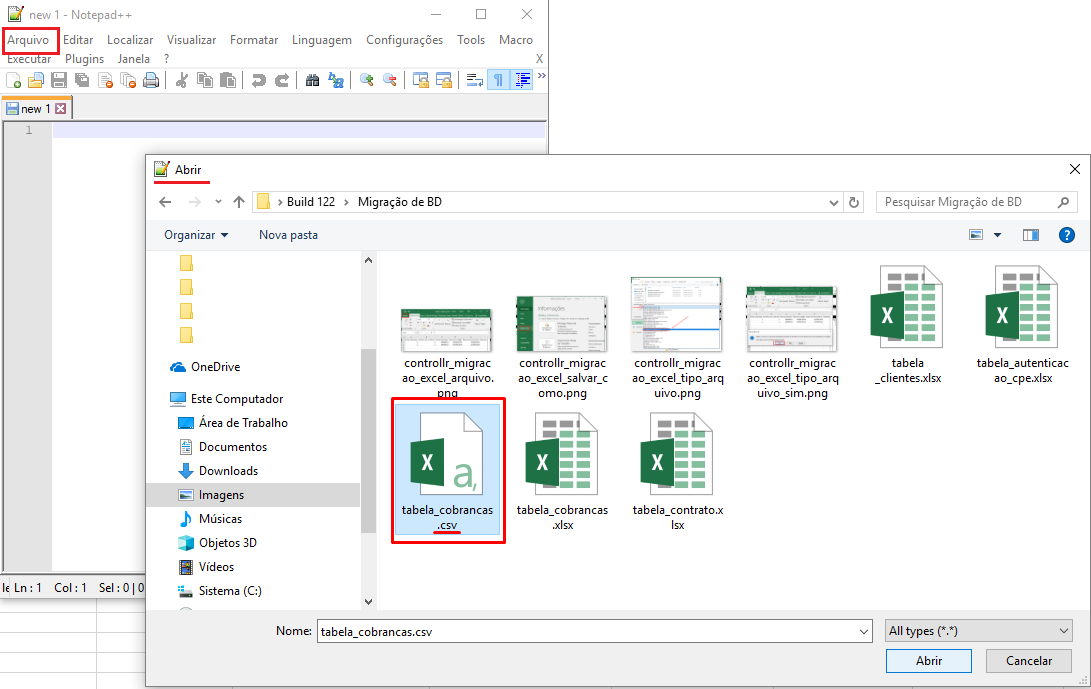
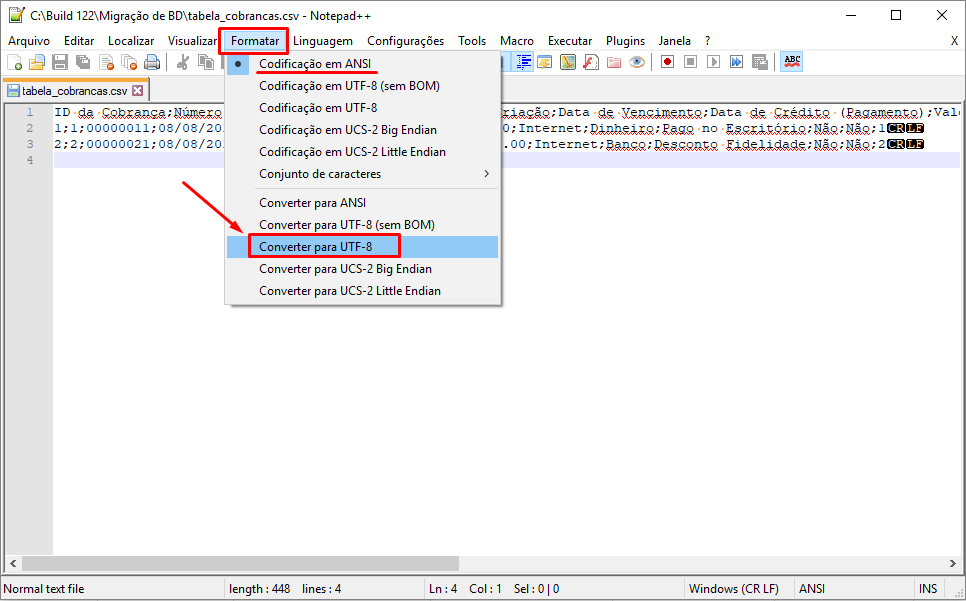
| | Veja as imagens abaixo demonstrando o procedimento dentro do ambiente do Notepad++. A primeira imagem mostra como abrir o arquivo CSV gerado anteriormente dentro do aplicativo. A segunda imagem contém o passo fundamental, ela exibe o local onde devemos clicar para converter o formato. Por fim, finalize pressionando '''Ctrl + S''' para salvar o arquivo. | | Veja as imagens abaixo demonstrando o procedimento dentro do ambiente do Notepad++. A primeira imagem mostra como abrir o arquivo CSV gerado anteriormente dentro do aplicativo. A segunda imagem contém o passo fundamental, ela exibe o local onde devemos clicar para converter o formato. Por fim, finalize pressionando '''Ctrl + S''' para salvar o arquivo. |
| Linha 60: |
Linha 64: |
| | | | |
| | | | |
| − | _'''Bloco de Notas'''_
| + | '''Bloco de Notas''' |
| | | | |
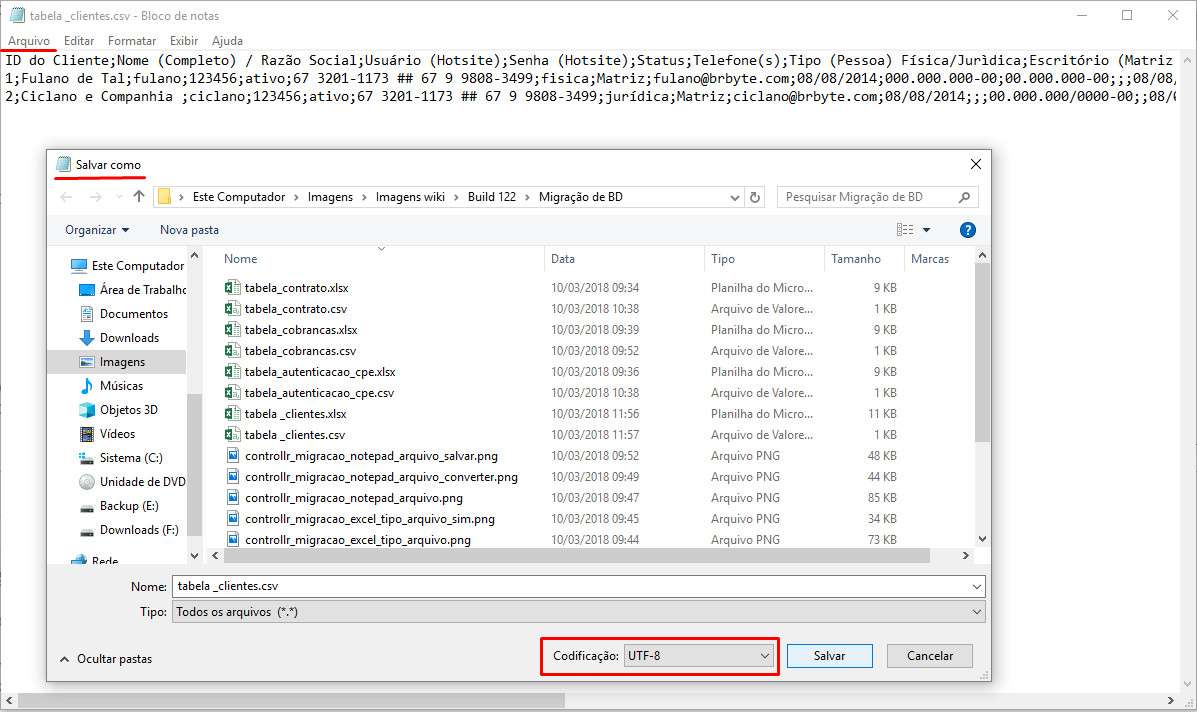
| | No aplicativo de Bloco de Notas, ressalve o arquivo alterando a codificação no momento em que irá salvar. | | No aplicativo de Bloco de Notas, ressalve o arquivo alterando a codificação no momento em que irá salvar. |
| Linha 71: |
Linha 75: |
| | Pronto, agora basta adicionar o arquivo de sua planilha no aplicativo correspondente dentro do seu Controllr. Abaixo, descreveremos os principais aplicativos em nosso sistema e quais os campos necessários para fazer a importação corretamente. | | Pronto, agora basta adicionar o arquivo de sua planilha no aplicativo correspondente dentro do seu Controllr. Abaixo, descreveremos os principais aplicativos em nosso sistema e quais os campos necessários para fazer a importação corretamente. |
| | | | |
| − | ==='''Clientes'''===
| + | * [[Controllr/Manual/Importar_Planilha_de_Dados/Clientes | Clientes]] |
| | + | * [[Controllr/Manual/Importar_Planilha_de_Dados/Contratos | Contratos]] |
| | + | * [[Controllr/Manual/Importar_Planilha_de_Dados/Perfis | Perfis]] |
| | + | * [[Controllr/Manual/Importar_Planilha_de_Dados/Cobranças | Cobranças]] |
| | + | * [[Controllr/Manual/Importar_Planilha_de_Dados/Autenticação_de_CPE | Autenticação de CPE]] |
| | + | * [[Controllr/Manual/Importar_Planilha_de_Dados/Fibra_OLT | Fibra OLT]] |
| | + | * [[Controllr/Manual/Importar_Planilha_de_Dados/Setor_de_Distribuição | Setor de Distribuição]] |
| | + | * [[Controllr/Manual/Importar_Planilha_de_Dados/Planos | Planos]] |
| | + | * [[Controllr/Manual/Importar_Planilha_de_Dados/Pool | Pool]] |
| | + | * [[Controllr/Manual/Importar_Planilha_de_Dados/Ponto de Distribuição | Ponto de Distribuição]] |
| | + | * [[Controllr/Manual/Importar_Planilha_de_Dados/Equipamentos | Equipamentos]] |
| | | | |
| − | No aplicativo de Clientes, é possível efetuar a inserção simultânea de diversos usuários. No menu superior, basta escolher o botão de [[arquivo:Store-info.png|link=]] Importar. [https://goo.gl/iecKcf Clique aqui] para baixar o arquivo exemplo, que já conta com dois clientes devidamente preenchidos, abrangendo uma Pessoa Física e uma Pessoa Jurídica, facilitando assim o processo de preenchimento.
| |
| | | | |
| − | <div class="img-responsive align-center">[[arquivo:controllr_app_clientes_importar.png|link=|550px]]</div> | + | <div class="alert alert-info"> |
| | + | Note que todos os arquivos disponibilizados possuem cabeçalho. Por isso, não esqueça de ativar o campo '''Planilha com cabeçalho'''. |
| | + | </div> |
| | | | |
| − | | + | <div class="alert alert-info"> |
| − | O botão [[arquivo:Upload.png|link=]] Importar só estará disponível para ativação após o preenchimento de determinados campos na categoria de Informações Padrões. Esta etapa é crucial, pois caso alguma célula na planilha esteja em branco, ela será automaticamente preenchida com as informações padrão, garantindo a integridade e a consistência dos dados.
| + | Caso queira, você pode baixar todos os arquivos de importação para seu Controllr. [https://drive.google.com/drive/folders/1bY-9SbbENFVTHR5jmT2IePx-kCX_-1kS?usp=sharing Clique aqui] para ser redirecionado até a página do Google Drive. |
| − | | + | </div> |
| − | {| class="wikitable table" style ="text-align:left; margin: auto; "
| |
| − | ! #
| |
| − | ! Nome das Colunas
| |
| − | ! Obrigatório
| |
| − | ! Valores
| |
| − | |-
| |
| − | | style="text-align:center;" | 01º || ID do Cliente || Não || Numérico
| |
| − | |-
| |
| − | | style="text-align:center;" | 02º || Status || Não || Ativo (Habilitado) / Desabilitado (Desativado)<br/><br/>'''Caso não preenchido''', o valor padrão será o definido na categoria Informações Padrão.
| |
| − | |-
| |
| − | | style="text-align:center;" | 03º || Tipo (Pessoa) || Não || Física / Jurídica<br/><br/>'''Caso não preenchido''', o valor padrão será o definido na categoria Informações Padrão.
| |
| − | |-
| |
| − | | style="text-align:center;" | 04º || Nome / Razão Social || Sim || Textual
| |
| − | |-
| |
| − | | style="text-align:center;" | 05º || Sobrenome / Nome Fantasia || Não || Textual
| |
| − | |-
| |
| − | | style="text-align:center;" | 06º || E-Mail || Não || Textual<br/><br/>'''Caso precise adicionar mais de um valor''', você deverá separar os valores com o sinal '''##'''.
| |
| − | |-
| |
| − | | style="text-align:center;" | 07º || Telefone(s) || Não || Textual<br/><br/>'''Caso precise adicionar mais de um valor''', você deverá separar os valores com o sinal '''##'''.
| |
| − | |-
| |
| − | | style="text-align:center;" | 08º || CPF / CNPJ || Não || Textual
| |
| − | |-
| |
| − | | style="text-align:center;" | 09º || RG / IE || Não || Textual
| |
| − | |-
| |
| − | | style="text-align:center;" | 10º || Usuário (Hotsite) || Não || Textual
| |
| − | |-
| |
| − | | style="text-align:center;" | 11º || Senha (Hotsite) || Não || Textual<br/><br/>'''Caso não preenchido''', o valor padrão será o definido na categoria Informações Padrão.
| |
| − | |-
| |
| − | | style="text-align:center;" | 12º || Escritório || Não || Textual<br/><br/>'''Caso não preenchido''', o valor padrão será o definido na categoria Informações Padrão.
| |
| − | |-
| |
| − | | style="text-align:center;" | 13º || Data Nascimento || Não || Formato: DD/MM/AAAA ou YYYY/MM/DD<br/><br/>'''Caso não preenchido''', o valor padrão será o definido na categoria Informações Padrão.
| |
| − | |-
| |
| − | | style="text-align:center;" | 14º || Data Cadastro || Não || Formato: DD/MM/AAAA ou YYYY/MM/DD<br/><br/>'''Caso não preenchido''', o valor padrão será o definido na categoria Informações Padrão.
| |
| − | |-
| |
| − | | style="text-align:center;" | 15º || Observação || Não || Textual
| |
| − | |-
| |
| − | | style="text-align:center;" | 16º || Endereço || Não || Textual<br/><br/>'''Caso não preenchido''', o valor padrão será o definido na categoria Informações Padrão.
| |
| − | |-
| |
| − | | style="text-align:center;" | 17º || Número || Não || Numérico<br/><br/>'''Caso não preenchido''', o valor padrão será o definido na categoria Informações Padrão.
| |
| − | |-
| |
| − | | style="text-align:center;" | 18º || Bairro || Não || Textual<br/><br/>'''Caso não preenchido''', o valor padrão será o definido na categoria Informações Padrão.
| |
| − | |-
| |
| − | | style="text-align:center;" | 19º || Complemento || Não || Textual
| |
| − | |-
| |
| − | | style="text-align:center;" | 20º || CEP || Não || Textual<br/><br/>'''Caso não preenchido''', o valor padrão será o definido na categoria Informações Padrão.
| |
| − | |-
| |
| − | | style="text-align:center;" | 21º || Estado || Não || Textual<br/><br/>'''Caso informado''', o valor deverá ter somente a sigla do estado.<br/><br/><br/>'''Caso não preenchido''', o valor padrão será o definido na categoria Informações Padrão.
| |
| − | |-
| |
| − | | style="text-align:center;" | 22º || Cidade || Não || Textual
| |
| − | |-
| |
| − | | style="text-align:center;" | 23º || Latitude || Não || Textual<br/><br/>'''Caso não preenchido''', o valor padrão será 0.0.
| |
| − | |-
| |
| − | | style="text-align:center;" | 24º || Longitude || Não || Textual<br/><br/>'''Caso não preenchido''', o valor padrão será 0.0.
| |
| − | |}
| |
| − | | |
| − | ==='''Contratos'''===
| |
| − | | |
| − | No aplicativo de Contratos, é possível efetuar a inserção simultânea de diversos acordos via documento com os seus clientes. No menu superior, basta escolher o botão de [[arquivo:Store-info.png|link=]] Importar. [https://goo.gl/YehN1U Clique aqui] para baixar o arquivo exemplo, que já conta com dois exemplos, facilitando assim o processo de preenchimento.
| |
| − | | |
| − | <div class="img-responsive align-center">[[arquivo:controllr_app_contratos_importar.png|link=|650px]]</div> | |
| − | | |
| − | | |
| − | O botão [[arquivo:Upload.png|link=]] Importar só estará disponível para ativação após o preenchimento de determinados campos na categoria de Informações Padrões. Esta etapa é crucial, pois caso alguma célula na planilha esteja em branco, ela será automaticamente preenchida com as informações padrão, garantindo a integridade e a consistência dos dados.
| |
| − | | |
| − | {| class="wikitable table" style ="text-align:left; margin: auto; "
| |
| − | ! #
| |
| − | ! Nome das Colunas
| |
| − | ! Obrigatório
| |
| − | ! Valores
| |
| − | |-
| |
| − | | style="text-align:center;" | 01º || ID Contrato || Não || Numérico
| |
| − | |-
| |
| − | | style="text-align:center;" | 02º || Número do Contrato || Não || Numérico
| |
| − | |-
| |
| − | | style="text-align:center;" | 03º || ID do Cliente || Sim || Numérico
| |
| − | |-
| |
| − | | style="text-align:center;" | 04º || Status || Não || Desabilitado / Ativado / Alertado / Pendente / Bloqueado / Cancelado<br/><br/>'''Caso não preenchido''', o valor padrão será o definido na categoria Informações Padrão.
| |
| − | |-
| |
| − | | style="text-align:center;" | 05º || Cortesia || Não || Sim (1) / Não (0)<br/><br/>'''Caso não preenchido''', o valor padrão será o definido na categoria Informações Padrão.
| |
| − | |-
| |
| − | | style="text-align:center;" | 06º || Vencimento || Não || Numérico<br/><br/>'''Caso não preenchido''', o valor padrão será o definido na categoria Informações Padrão.
| |
| − | |-
| |
| − | | style="text-align:center;" | 07º || Banco || Não || Textual<br/><br/>'''Caso não preenchido''', o valor padrão será o definido na categoria Informações Padrão.
| |
| − | |-
| |
| − | | style="text-align:center;" | 08º || Modelo Contrato || Não || Textual<br/><br/>'''Caso não preenchido''', o valor padrão será o definido na categoria Informações Padrão.
| |
| − | |-
| |
| − | | style="text-align:center;" | 09º || Escritório || Não || Textual<br/><br/>'''Caso não preenchido''', o valor padrão será o definido na categoria Informações Padrão.
| |
| − | |-
| |
| − | | style="text-align:center;" | 10º || Perfil || Não || Textual<br/><br/>'''Caso não preenchido''', o valor padrão será o definido na categoria Informações Padrão.
| |
| − | |-
| |
| − | | style="text-align:center;" | 11º || CFOP || Não || Numérico<br/><br/>'''Caso não preenchido''', o valor padrão será o definido na categoria Informações Padrão.
| |
| − | |-
| |
| − | | style="text-align:center;" | 12º || ICMS || Não || Monetário
| |
| − | |-
| |
| − | | style="text-align:center;" | 13º || IBPT || Não || Monetário
| |
| − | |-
| |
| − | | style="text-align:center;" | 14º || Desconto || Não || Monetário<br/><br/>'''Caso não preenchido''', o valor padrão será o definido na categoria Informações Padrão.
| |
| − | |-
| |
| − | | style="text-align:center;" | 15º || Observação || Não || Textual
| |
| − | |-
| |
| − | | style="text-align:center;" | 16º || Data Cadastro || Não || Formato: DD/MM/AAAA ou YYYY/MM/DD<br/><br/>'''Caso não preenchido''', o valor padrão será o definido na categoria Informações Padrão.
| |
| − | |-
| |
| − | | style="text-align:center;" | 17º || Data Ativação || Não || Formato: DD/MM/AAAA ou YYYY/MM/DD<br/><br/>'''Caso não preenchido''', o valor padrão será o definido na categoria Informações Padrão.
| |
| − | |-
| |
| − | | style="text-align:center;" | 18º || Bloqueio Automático || Não || Sim / Não<br/><br/>'''Caso não preenchido''', o valor padrão será o definido na categoria Informações Padrão.
| |
| − | |-
| |
| − | | style="text-align:center;" | 19º || Permitir Visualização || Não || Sim / Não<br/><br/>'''Caso não preenchido''', o valor padrão será o definido na categoria Informações Padrão.
| |
| − | |-
| |
| − | | style="text-align:center;" | 20º || Permitir Impressão|| Não || Sim / Não<br/><br/>'''Caso não preenchido''', o valor padrão será o definido na categoria Informações Padrão.
| |
| − | |-
| |
| − | |}
| |
| − | | |
| − | ==='''Perfis'''===
| |
| − | | |
| − | Dentro de cada contrato, há um Perfil associado. E dentro dela, você consegue adicionar vários perfis de uma vez. No menu superior, basta escolher o botão de [[arquivo:Store-info.png|link=]] Importar. [https://goo.gl/YehN1U Clique aqui] para baixar o arquivo exemplo, que já conta com dois exemplos, facilitando assim o processo de preenchimento.
| |
| − | | |
| − | <div class="img-responsive align-center">[[arquivo:controllr_app_perfis_importar.png|link=|680px]]</div>
| |
| − | | |
| − | | |
| − | O botão [[arquivo:Upload.png|link=]] Importar só estará disponível para ativação após o preenchimento de determinados campos na categoria de Informações Padrões. Esta etapa é crucial, pois caso alguma célula na planilha esteja em branco, ela será automaticamente preenchida com as informações padrão, garantindo a integridade e a consistência dos dados.
| |
| − | | |
| − | {| class="wikitable table" style ="text-align:left; margin: auto; "
| |
| − | ! #
| |
| − | ! Nome das Colunas
| |
| − | ! Obrigatório
| |
| − | ! Valores
| |
| − | |-
| |
| − | | style="text-align:center;" | 01º || Número (Contrato) || Sim || Numérico
| |
| − | |-
| |
| − | |}
| |
| − | | |
| − | ==='''Cobranças'''===
| |
| − | | |
| − | Dentro do aplicativo Financeiro, contém o aplicativo de Cobranças relacionadas a dívidas do seus clientes. E dentro dele, você consegue adicionar as Cobranças de uma só vez. No menu superior, basta escolher o botão de [[arquivo:Store-info.png|link=]] Importar. [https://goo.gl/beVNtY Clique aqui] para baixar o arquivo exemplo, que já conta com dois exemplos, facilitando assim o processo de preenchimento.
| |
| − | | |
| − | <div class="img-responsive align-center">[[arquivo:controllr_app_cobranca_importar.png|link=]]</div>
| |
| − | | |
| − | | |
| − | O botão [[arquivo:Upload.png|link=]] Importar só estará disponível para ativação após o preenchimento de determinados campos na categoria de Informações Padrões. Esta etapa é crucial, pois caso alguma célula na planilha esteja em branco, ela será automaticamente preenchida com as informações padrão, garantindo a integridade e a consistência dos dados.
| |
| − | | |
| − | {| class="wikitable table" style ="text-align:left; margin: auto; "
| |
| − | ! #
| |
| − | ! Nome das Colunas
| |
| − | ! Obrigatório
| |
| − | ! Valores
| |
| − | |-
| |
| − | | style="text-align:center;" | 01º || ID da Cobrança || Não || Numérico
| |
| − | |-
| |
| − | | style="text-align:center;" | 02º || Número do Contrato || Sim || Numérico (Número do contrato da tabela contrato)
| |
| − | |-
| |
| − | | style="text-align:center;" | 03º || Nosso Número || Sim || Numérico
| |
| − | |-
| |
| − | | style="text-align:center;" | 04º || Data de Criação || Sim || Data Formato - DD/MM/AAAA
| |
| − | |-
| |
| − | | style="text-align:center;" | 05º || Data de Vencimento || Sim || Data Formato - DD/MM/AAAA
| |
| − | |-
| |
| − | | style="text-align:center;" | 06º || Data de Crédito (Pagamento) || Não|| Data Formato - DD/MM/AAAA
| |
| − | |-
| |
| − | | style="text-align:center;" | 07º || Valor da Cobrança || Sim || Monetário (0.00)
| |
| − | |-
| |
| − | | style="text-align:center;" | 08º || Valor Pago da Cobrança || Não|| Monetário (0.00)
| |
| − | |-
| |
| − | | style="text-align:center;" | 09º || Tipo de Cobrança || Sim || Internet / Avulso / Suporte
| |
| − | |-
| |
| − | | style="text-align:center;" | 10º || Método de Pagamento || Sim || Dinheiro / Banco / Cartão / Cheque / Gateway
| |
| − | |-
| |
| − | | style="text-align:center;" | 11º || Observações || Não || Textual
| |
| − | |-
| |
| − | | style="text-align:center;" | 12º || Parcela || Não || Sim / Não
| |
| − | |-
| |
| − | | style="text-align:center;" | 13º || Proporcional || Não || Sim / Não
| |
| − | |-
| |
| − | | style="text-align:center;" | 14º || ID do Cliente || Sim || Numérico (ID do cliente da tabela cliente)
| |
| − | |-
| |
| − | | style="text-align:center;" | 15º || Gateway Key || Não || Textual
| |
| − | |-
| |
| − | | style="text-align:center;" | 16º || ID do Banco || Sim || Numérico
| |
| − | |-
| |
| − | |}
| |
| − | | |
| − | ==='''Autenticação de CPE'''===
| |
| − | | |
| − | Dentro do aplicativo ISP, você encontra as autenticações de cada usuário na página Autenticação. E dentro dele, você consegue adicionar diversas CPE de uma só vez. No menu superior, basta escolher o botão de [[arquivo:Store-info.png|link=]] Importar. [https://goo.gl/RtV19G Clique aqui] para baixar o arquivo exemplo, que já conta com dois exemplos, facilitando assim o processo de preenchimento.
| |
| − | | |
| − | <div class="img-responsive align-center">[[arquivo:controllr_app_autenticacao_cpe.png|link=]]</div>
| |
| − | | |
| − | | |
| − | O botão [[arquivo:Upload.png|link=]] Importar só estará disponível para ativação após o preenchimento de determinados campos na categoria de Informações Padrões. Esta etapa é crucial, pois caso alguma célula na planilha esteja em branco, ela será automaticamente preenchida com as informações padrão, garantindo a integridade e a consistência dos dados.
| |
| − | | |
| − | {| class="wikitable table" style ="text-align:left; margin: auto; "
| |
| − | ! #
| |
| − | ! Nome das Colunas
| |
| − | ! Obrigatório
| |
| − | ! Valores
| |
| − | |-
| |
| − | | style="text-align:center;" | 01º || Usuário (Autenticação) || Sim || Textual
| |
| − | |-
| |
| − | | style="text-align:center;" | 02º || Senha (Autenticação) || Sim || Textual
| |
| − | |-
| |
| − | | style="text-align:center;" | 03º || Painel || Não || Textual (Se informado verifica a existência do nome do painel), vazio é referênciado o Painel Padrão
| |
| − | |-
| |
| − | | style="text-align:center;" | 04º || Grátis || Sim || Sim / Não
| |
| − | |-
| |
| − | | style="text-align:center;" | 05º || Número do Contrato || Sim || Numérico
| |
| − | |-
| |
| − | | style="text-align:center;" | 06º || Número ID do Cliente || Sim || Numérico
| |
| − | |-
| |
| − | | style="text-align:center;" | 07º || Plano || Sim || Textual (O nome deve ser igual ao do cadastro do Plano de Acesso)
| |
| − | |-
| |
| − | | style="text-align:center;" | 08º || Dispositivo || Sim || Textual (O nome deve ser igual ao cadastro do Dispositivo)
| |
| − | |-
| |
| − | | style="text-align:center;" | 09º || Tipo do IP || Sim || Não Preencher / Preencher Manualmente / Auto-Preencher
| |
| − | |-
| |
| − | | style="text-align:center;" | 10º || IP || Sim / Não || Numérico (É obrigatório o preenchimento se setar a opção '''Preencher Manualmente''' )
| |
| − | |-
| |
| − | | style="text-align:center;" | 11º || Tipo de Autenticação || Sim || DHCP / IPxMAC / HOTSPOT / PPPoE
| |
| − | |-
| |
| − | | style="text-align:center;" | 12º || Tipo da MAC || Sim || Não Preencher / Preencher Manualmente / Auto-Preencher
| |
| − | |-
| |
| − | | style="text-align:center;" | 13º || MAC || Sim / Não || Textual (É obrigatório o preenchimento se setar a opção '''Preencher Manualmente''' )
| |
| − | |-
| |
| − | | style="text-align:center;" | 14º || Subrede || Sim || Textual (O nome deve ser igual ao cadastro no APP [[Controllr/Aplicativos do Sistema/Network/Subredes | Subredes]])
| |
| − | |-
| |
| − | | style="text-align:center;" | 15º || Comodato (Equipamento) || Sim || Sim / Não
| |
| − | |-
| |
| − | | style="text-align:center;" | 16º || Fibra || Sim || Sim / Não
| |
| − | |-
| |
| − | | style="text-align:center;" | 17º || Latitude (Equipamento) || Não || Numérico
| |
| − | |-
| |
| − | | style="text-align:center;" | 18º || Longitude (Equipamento) || Não || Numérico
| |
| − | |-
| |
| − | | style="text-align:center;" | 19º || Status || Sim || Ativado / Bloqueado / Pendente / Desabilitado
| |
| − | |}
| |
| − | | |
| − | ==='''Fibra OLT'''===
| |
| − | | |
| − | <div class="img-responsive align-center">[[arquivo:controllr_app_planos_de_acesso_importar.png|link=]]</div>
| |
| − | | |
| − | | |
| − | O botão [[arquivo:Upload.png|link=]] Importar só estará disponível para ativação após o preenchimento de determinados campos na categoria de Informações Padrões. Esta etapa é crucial, pois caso alguma célula na planilha esteja em branco, ela será automaticamente preenchida com as informações padrão, garantindo a integridade e a consistência dos dados.
| |
| − | | |
| − | ==='''Setor de Distribuição'''===
| |
| − | | |
| − | <div class="img-responsive align-center">[[arquivo:controllr_app_planos_de_acesso_importar.png|link=]]</div>
| |
| − | | |
| − | | |
| − | O botão [[arquivo:Upload.png|link=]] Importar só estará disponível para ativação após o preenchimento de determinados campos na categoria de Informações Padrões. Esta etapa é crucial, pois caso alguma célula na planilha esteja em branco, ela será automaticamente preenchida com as informações padrão, garantindo a integridade e a consistência dos dados.
| |
| − | | |
| − | ==='''Planos de Acessos'''===
| |
| − | | |
| − | <div class="img-responsive align-center">[[arquivo:controllr_app_planos_de_acesso_importar.png|link=]]</div>
| |
| − | | |
| − | | |
| − | O botão [[arquivo:Upload.png|link=]] Importar só estará disponível para ativação após o preenchimento de determinados campos na categoria de Informações Padrões. Esta etapa é crucial, pois caso alguma célula na planilha esteja em branco, ela será automaticamente preenchida com as informações padrão, garantindo a integridade e a consistência dos dados.
| |
| − | | |
| − | ==='''Monitor Pool'''===
| |
| − | | |
| − | <div class="img-responsive align-center">[[arquivo:controllr_app_planos_de_acesso_importar.png|link=]]</div>
| |
| − | | |
| − | | |
| − | O botão [[arquivo:Upload.png|link=]] Importar só estará disponível para ativação após o preenchimento de determinados campos na categoria de Informações Padrões. Esta etapa é crucial, pois caso alguma célula na planilha esteja em branco, ela será automaticamente preenchida com as informações padrão, garantindo a integridade e a consistência dos dados.
| |
| − | | |
| − | ==='''Ponto de Distribuição'''===
| |
| − | | |
| − | <div class="img-responsive align-center">[[arquivo:controllr_app_planos_de_acesso_importar.png|link=]]</div>
| |
| − | | |
| − | | |
| − | O botão [[arquivo:Upload.png|link=]] Importar só estará disponível para ativação após o preenchimento de determinados campos na categoria de Informações Padrões. Esta etapa é crucial, pois caso alguma célula na planilha esteja em branco, ela será automaticamente preenchida com as informações padrão, garantindo a integridade e a consistência dos dados.
| |
| − | | |
| − | ==='''Equipamentos'''===
| |
| − | | |
| − | Download tabela em branco (com 2 equipamentos exemplo PF e PJ): [https://www.dropbox.com/s/j0w1va15a5g58fi/tabela_equipamentos.xlsx?dl=0 Link]
| |
| − | | |
| − | <div class="img-responsive align-center">[[arquivo:Controllr-Aplicativo-Estoque-Equipamentos-Import.png|link=]] </div>
| |
| − | | |
| − | | |
| − | {| class="wikitable table" style ="text-align:left; margin: auto; "
| |
| − | ! #
| |
| − | ! Nome das Colunas
| |
| − | ! Obrigatório
| |
| − | ! Valores
| |
| − | |-
| |
| − | | style="text-align:center;" | 01º || ID do Equipamento || Não || Numérico
| |
| − | |-
| |
| − | | style="text-align:center;" | 02º || Nome do equipamento || Sim || Textual
| |
| − | |-
| |
| − | | style="text-align:center;" | 03º || MAC || Sim || Textual
| |
| − | |-
| |
| − | | style="text-align:center;" | 04º || Número do Equipamento || Sim || Numérico
| |
| − | |-
| |
| − | | style="text-align:center;" | 05º || Lote do Equipamento || Sim || Numérico
| |
| − | |-
| |
| − | | style="text-align:center;" | 06º || Nota Fiscal || Não || Numérico
| |
| − | |-
| |
| − | | style="text-align:center;" | 07º || Série da Nota Fiscal || Não || Numérico
| |
| − | |-
| |
| − | | style="text-align:center;" | 08º || Observação || Não || Textual
| |
| − | |}
| |
| − | | |
| − | O botão "Importar" só se tornará ativo após o preenchimento de todos os campos.
| |
| − | * Os campos serão informações complementares para os Equipamentos.
| |
| − | | |
| − | ==Tabela atualizadas Build 100 2.0==
| |
| − | | |
| − | [https://drive.google.com/drive/folders/1bY-9SbbENFVTHR5jmT2IePx-kCX_-1kS?usp=sharing Google Drive] | |
| | | | |
| | __NOEDITSECTION__ | | __NOEDITSECTION__ |
| − | [[Category:Controllr]] | + | [[Category:Controllr|M]] |
| | [[Category:Manual]] | | [[Category:Manual]] |
| | [[Category:Planilha]] | | [[Category:Planilha]] |
| | [[Category:Migração]] | | [[Category:Migração]] |
Importar Planilha de Dados
Nas versões mais recentes (a partir da Build 122), os usuários do ISP Controllr ganharam a capacidade de realizar a importação manual de dados de forma autônoma. Essa funcionalidade permitirá aos usuários incorporar informações provenientes de outros sistemas diretamente no Controllr, ampliando a flexibilidade e a eficiência do processo. O método escolhido para essa importação é a utilização de planilhas no formato CSV (Comma-Separated Values). Essa abordagem oferece uma forma padronizada e acessível de transferir dados, garantindo compatibilidade e facilitando a integração de informações externas no ISP Controllr.
A seguir, seguem os aplicativos que permitem a importação de dados dentro do seu sistema:
Montando as Tabelas
Algumas versões do Excel definem a vírgula (,) como separador de espaçamento. Troque esse separador para o ponto e vírgula (;).
Antes de importar os dados para o Controllr, deve-se montar as planilhas seguindo rigorosamente a ordem das colunas e os valores a serem preenchidos em cada coluna. Adiante, será mostrado o passo a passo de como criar esses arquivos em algumas plataformas.
Recomenda-se criar um arquivo para cada aplicativo dentro do Controllr. Dessa forma, caso precise, ainda terá o arquivo preenchido para fazer novamente o processo.
Excel
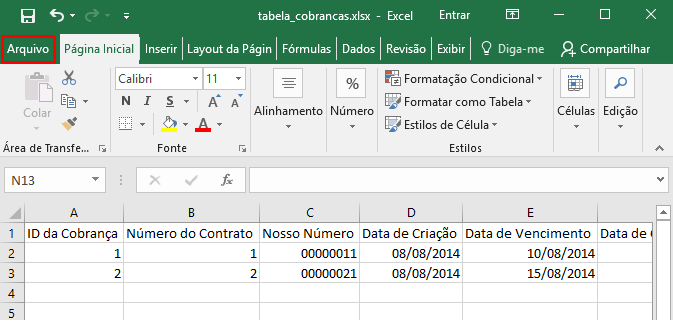
Após a criação de um novo arquivo, assegure-se de inserir os dados de maneira precisa. Inclua o cabeçalho na linha imediatamente superior, contendo os nomes dos campos. Nas linhas subsequentes, adicione os dados correspondentes aos respectivos campos.
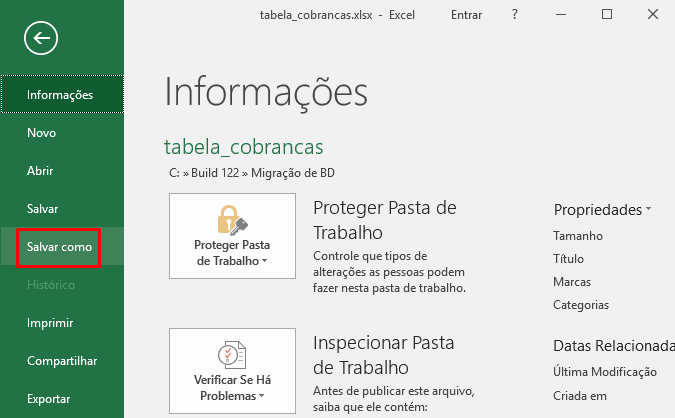
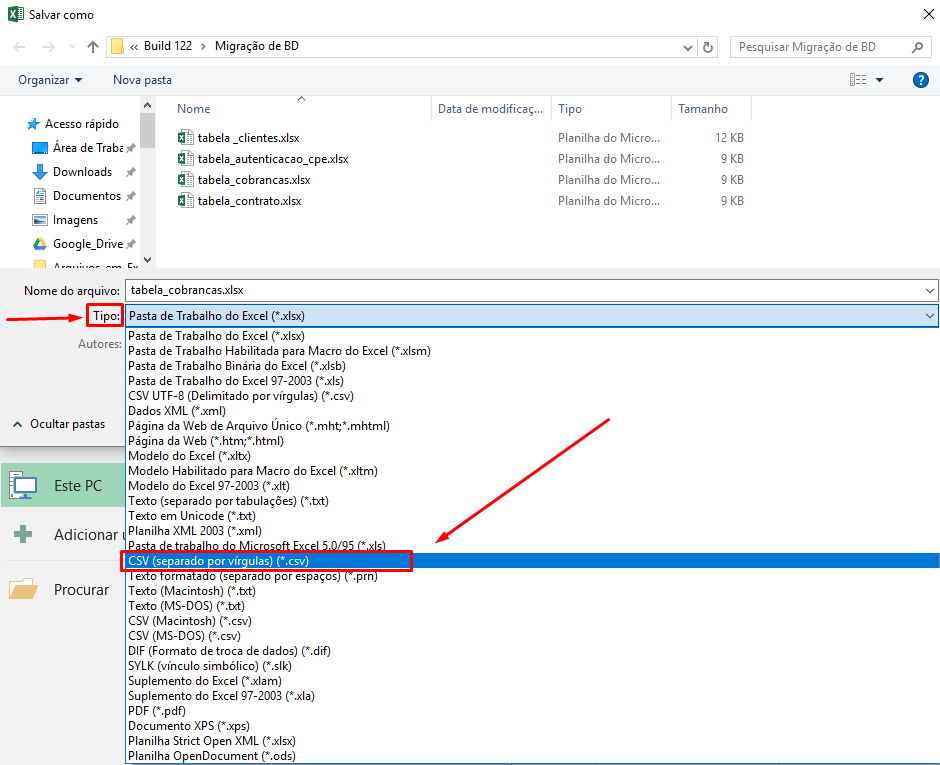
Finalizando o preenchimento dos dados em sua tabela, clique na opção Arquivo > Salvar como > Em Tipo marque a opção CSV (separado por vírgulas) (*.csv) esse é o formato que o Controllr irá importar a sua tabela.
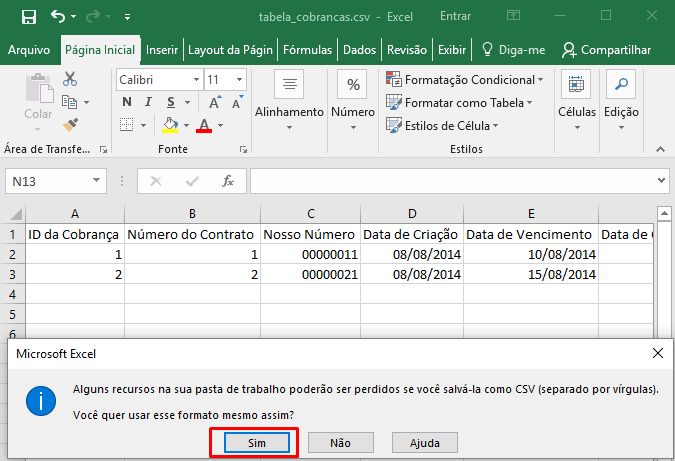
O Excel mostrará uma mensagem de que alguns recursos poderão ser perdidos, basta marcar a opção Sim.
Ao finalizar e salvar a tabela no formato correto, abra o seu CSV no Notepad ++ ou, caso prefira, poderá usar o Bloco de Notas do sistema operacional Windows.
Ao salvar a sua tabela a codificação padrão é a ANSI. Como algumas palavras tem caracteres especiais (acentuação e a letra Ç), ao importar essa tabela, você terá que converter essa codificação para que o Controllr leia corretamente os caracteres especiais. A codificação final deverá estar no formato UTF-8.
Notepad++
Veja as imagens abaixo demonstrando o procedimento dentro do ambiente do Notepad++. A primeira imagem mostra como abrir o arquivo CSV gerado anteriormente dentro do aplicativo. A segunda imagem contém o passo fundamental, ela exibe o local onde devemos clicar para converter o formato. Por fim, finalize pressionando Ctrl + S para salvar o arquivo.
Bloco de Notas
No aplicativo de Bloco de Notas, ressalve o arquivo alterando a codificação no momento em que irá salvar.
Aplicativos
Pronto, agora basta adicionar o arquivo de sua planilha no aplicativo correspondente dentro do seu Controllr. Abaixo, descreveremos os principais aplicativos em nosso sistema e quais os campos necessários para fazer a importação corretamente.
Note que todos os arquivos disponibilizados possuem cabeçalho. Por isso, não esqueça de ativar o campo Planilha com cabeçalho.
Caso queira, você pode baixar todos os arquivos de importação para seu Controllr. Clique aqui para ser redirecionado até a página do Google Drive.