
Mudanças entre as edições de "Controllr/Aplicativos/Estoque/Depósito"
m (add hidden columns and search to the table) |
|||
| (2 revisões intermediárias por um outro usuário não estão sendo mostradas) | |||
| Linha 85: | Linha 85: | ||
| style="text-align:left; vertical-align:middle;"| Julio | | style="text-align:left; vertical-align:middle;"| Julio | ||
|- | |- | ||
| − | ! style="text-align:left; vertical-align:middle;"| | + | ! style="text-align:left; vertical-align:middle;"| Permitir |
| style="text-align:left; vertical-align:middle;"| Selecione quais ações que o usuário pode realizar no depósito: <br> | | style="text-align:left; vertical-align:middle;"| Selecione quais ações que o usuário pode realizar no depósito: <br> | ||
* Entrada ([[Controllr/Aplicativos/Estoque/Controle |Controle]]) <br> | * Entrada ([[Controllr/Aplicativos/Estoque/Controle |Controle]]) <br> | ||
| Linha 112: | Linha 112: | ||
!style="text-align:center; width:17%;"| Menu | !style="text-align:center; width:17%;"| Menu | ||
!style="text-align:center;"| Descrição | !style="text-align:center;"| Descrição | ||
| + | |- | ||
| + | ! style="text-align:left; vertical-align:middle;"| Depósito | ||
| + | | style="text-align:left; vertical-align:middle;"| Filtra os usuários de acordo com os depósitos a que eles pertencem. Para listar os usuários de todos os depósitos, basta deixar o campo em branco. | ||
| + | |- | ||
| + | ! style="text-align:left; vertical-align:middle;"| Todos os usuários | ||
| + | | style="text-align:left; vertical-align:middle;"| Filtra os usuários que forem marcados. Para listar todos os usuários, basta deixar o campo em branco. | ||
|- | |- | ||
! style="text-align:left; vertical-align:middle;"| [[arquivo:dot-green.png|link=]] Habilitado | ! style="text-align:left; vertical-align:middle;"| [[arquivo:dot-green.png|link=]] Habilitado | ||
| − | | style="text-align:left; vertical-align:middle;"| | + | | style="text-align:left; vertical-align:middle;"| Filtra os usuários de acordo com seus status. As opções são: <br>[[arquivo:dot-green.png|link=]] Sim; <br>[[arquivo:dot-light.png|link=]] Não;<br>[[arquivo:reports.png|link=]] '''-''' (Todos). |
| + | |- | ||
| + | ! style="text-align:left; vertical-align:middle;"| [[arquivo:reports.png|link=]] Permitir: <br> • Entrada <br> • Retirada <br> • Venda <br> • Negativo <br> • Retroativo | ||
| + | | style="text-align:left; vertical-align:middle;"| Filtra os usuários de acordo com suas permissões. <br> '''Entrada''': O usuário tem permissão de realizar a entrada de produtos no depósito; <br> '''Retirada''': O usuário tem permissão de realizar a retirada de produtos no depósito; <br> '''Venda''': O usuário tem permissão de realizar vendas de produtos; <br> '''Negativo''': O usuário tem permissão de deixar o estoque de um produto com quantidade negativa; <br> '''Retroativo''': O usuário tem permissão de realizar mudanças retroativas no estoque dos equipamentos. | ||
|- | |- | ||
! style="text-align:left; vertical-align:middle;"| Colunas Ocultas | ! style="text-align:left; vertical-align:middle;"| Colunas Ocultas | ||
| Linha 120: | Linha 129: | ||
|- | |- | ||
! style="text-align:left; vertical-align:middle;"| [[arquivo:search.png|link=]] Busca | ! style="text-align:left; vertical-align:middle;"| [[arquivo:search.png|link=]] Busca | ||
| − | | style="text-align:left; vertical-align:middle;"| | + | | style="text-align:left; vertical-align:middle;"| [[Controllr/Manual/Filtros | Página explicativa dos filtros]] |
|- | |- | ||
! style="text-align:left; vertical-align:middle;"| [[arquivo:export.png|link=]] Exportar | ! style="text-align:left; vertical-align:middle;"| [[arquivo:export.png|link=]] Exportar | ||
Edição atual tal como às 11h39min de 20 de dezembro de 2023
Depósitos
No App  Depósitos é possível realizar a criação, edição e remoção de depósitos.
A criação de depósitos é um pré-requisito para realizar o Controle (transferência, retirada e entrada) e Vendas dos produtos.
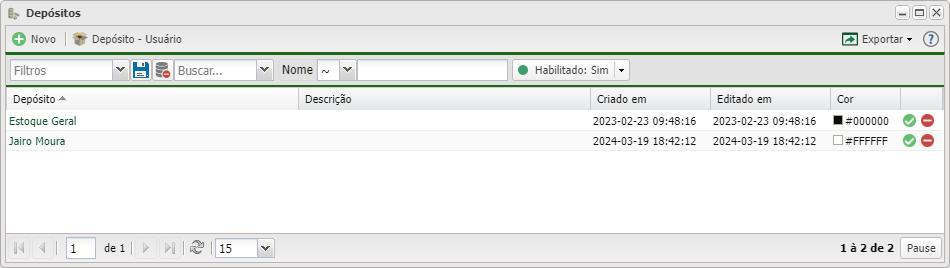
Para adicionar um depósito, clique em  Novo.
Novo.
Para visualizar os usuários do depósito, clique em  Armazenamento - Usuário.
Novo
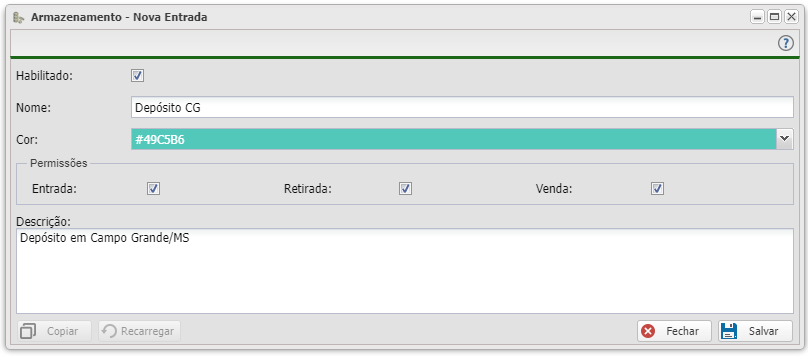
| Produtos | ||
|---|---|---|
| Campo | Descrição | Exemplo |
| Habilitado | Marque essa opção para habilitar esse depósito. | |
| Nome | Preencha o nome do depósito para a identificação. | Depósito CG |
| Cor | Selecione uma cor para identificação do depósito. | #49C5B6 |
| Permissões | Selecione quais ações que podem ser realizados no depósito: |
Entrada Retirada |
| Descrição | Pode estar preenchendo uma descrição do depósito | Depósito em Campo Grande/MS |
Usuário do Depósito
Após a criação do depósito, é possível adicionar usuários para definir as permissões de cada usuário no depósito.
OBS: Essas permissões são aplicadas somente para usuários que possuem a permissão Controle no grupo.
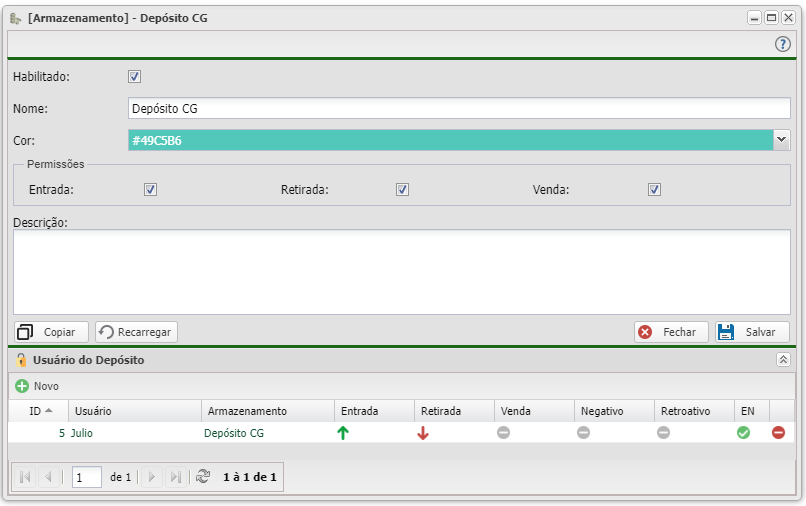
Para adicionar um usuário no depósito, clique em Novo ou pode estar adicionando no App Usuário do Depósito
Novo
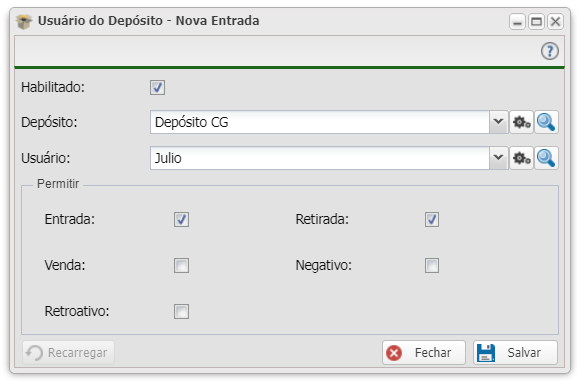
| Produtos | ||
|---|---|---|
| Campo | Descrição | Exemplo |
| Habilitado | Marque essa opção para habilitar esse usuário | |
| Depósito | Selecione um depósito | Depósito CG |
| Usuário | Selecione um usuário | Julio |
| Permitir | Selecione quais ações que o usuário pode realizar no depósito: |
Entrada Retirada |
Listagem e Status
Você pode realizar a filtragem dos depósitos por sua situação atual.
| Listagem e Status | |
|---|---|
| Menu | Descrição |
| Depósito | Filtra os usuários de acordo com os depósitos a que eles pertencem. Para listar os usuários de todos os depósitos, basta deixar o campo em branco. |
| Todos os usuários | Filtra os usuários que forem marcados. Para listar todos os usuários, basta deixar o campo em branco. |
 Habilitado Habilitado
|
Filtra os usuários de acordo com seus status. As opções são: Sim;  Não; Não; - (Todos). - (Todos).
|
| Permitir: • Entrada • Retirada • Venda • Negativo • Retroativo |
Filtra os usuários de acordo com suas permissões. Entrada: O usuário tem permissão de realizar a entrada de produtos no depósito; Retirada: O usuário tem permissão de realizar a retirada de produtos no depósito; Venda: O usuário tem permissão de realizar vendas de produtos; Negativo: O usuário tem permissão de deixar o estoque de um produto com quantidade negativa; Retroativo: O usuário tem permissão de realizar mudanças retroativas no estoque dos equipamentos. |
| Colunas Ocultas | Você pode complementar o seu relatório/filtro habilitando colunas ocultas dessa janela. Para aparecer a opção de colunas ocultas, você deve passar o mouse em cima de qualquer coluna. Dessa forma, aparecerá uma seta para baixo. Clique nela e vá na opção  Columns. Logo, basta selecionar os campos que gostaria de ser exibido na tela. Columns. Logo, basta selecionar os campos que gostaria de ser exibido na tela. |
 Busca Busca
|
Página explicativa dos filtros |
 Exportar Exportar
|
Após aplicar os filtros, poderá realizar a exportação desse relatório no formato: Excel CSV HTML HTML
|
