
Controllr/Aplicativos/Isp/NAS/PPP
De BrByte Wiki
< Controllr | Aplicativos | Isp | NAS(Redirecionado de Controllr/Aplicativos/Isp/NAS PPP)
NAS PPP
No Aplicativo  PPP do NAS em ISP é possível visualizar as estatísticas das autenticações realizadas por meio do protocolo PPP.
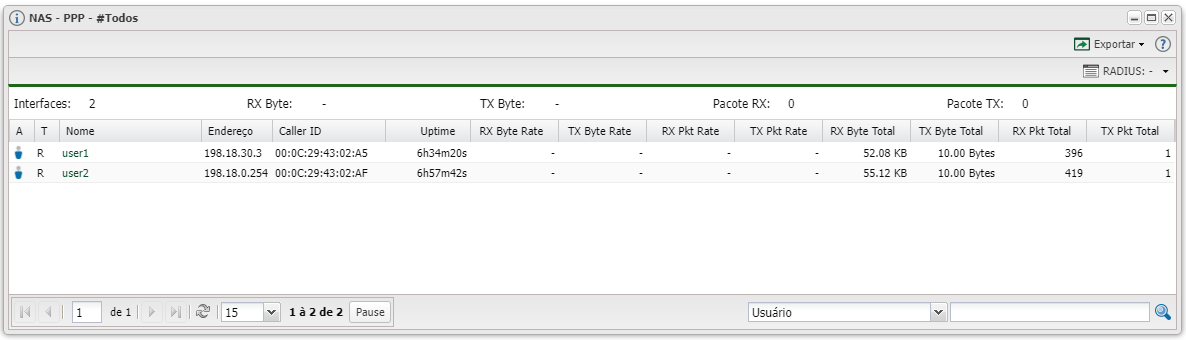
No topo se encontra o sumário de todos os usuários encontrados e na parte inferior as estatísticas de cada usuário.
| Colunas do monitor | |
|---|---|
| Menu | Descrição |
| Interfaces | Quantidade de interfaces de PPP. |
| RX Byte | Total da taxa de transferência de recebimento entre todos os usuários em bytes. |
| TX Byte | Total da taxa de transferência de envio entre todos os usuários em bytes. |
| Pacote RX | Total da taxa de transferência de recebimento entre todos os usuários em pacotes. |
| Pacote TX | Total da taxa de transferência de envio entre todos os usuários em pacotes. |
| A | Identifica se o usuário está autenticado no momento |
| T | Identifica se o usuário esta autenticado pelo protocolo Radius (R) |
| Nome | Identifica o nome do usuário autenticado. |
| Caller ID | Identifica o MAC do discador do usuário autenticado. |
| Uptime | Representa o tempo ativo da autenticação. |
| RX Byte Rate | Taxa de transferência de recebimento do usuário em bytes. |
| TX Byte Rate | Taxa de transferência de envio do usuário em bytes. |
| RX Pkt Rate | Taxa de transferência de recebimento do usuário em pacotes. |
| TX Pkt Rate | Taxa de transferência de envio do usuário em pacotes. |
| RX Byte Total | Total de bytes recebidos pelo usuário em bytes. |
| TX Byte Total | Total de bytes enviados pelo usuário em bytes. |
| RX Pkt Total | Total de bytes recebidos pelo usuário em pacotes. |
| TX Pkt Total | Total de bytes enviados pelo usuário em pacotes. |
Listagem e Status
Você pode realizar vários filtros para listar as autenticações e exportar um relatório.
| Listagem e Status | ||
|---|---|---|
| Menu | Descrição | Exemplo |
| RADIUS | Filtre por autenticações feita por Radius. Marque: Não Não  Sim Sim  - -
|
Sim
|
 Exportar Exportar
|
Após aplicar os filtros, poderá realizar a exportação desse relatório no formato: Excel CSV HTML HTML
|
- |
| Colunas Ocultas | Você pode complementar o seu relatório habilitando colunas ocultas dessa janela. Para aparecer a opção de colunas ocultas você deve passar o mouse em cima da coluna (qualquer coluna), então irá aparecer uma seta para baixo. Clique nela e vá na opção  Columns Columns |
- |
 Busca Busca
|
Nesse campo você pode realizar buscar específicas. Primeiro marque a opção que se refere a busca, depois no outro campo escreve o que buscar conforme a opção marcada, por fim clique na Lupa
|
- |
