
Controllr/Aplicativos/Relatórios/Notificações do Contrato

De BrByte Wiki
< Controllr‎ | Aplicativos‎ | Relatórios
Revisão de 19h17min de 14 de fevereiro de 2023 por Vitorsantos (discussão | contribs) (Criou página com '=Notificações do Contrato= No App Notificações do Contrato link=|link= Pode ser realizado observações mais detalhadas envolve...')
(dif) ← Edição anterior | Revisão atual (dif) | Versão posterior → (dif)

Notificações do Contrato

No App Notificações do Contrato Controllr-relatorios-icon.png

Pode ser realizado observações mais detalhadas envolvendo todos os contratos.
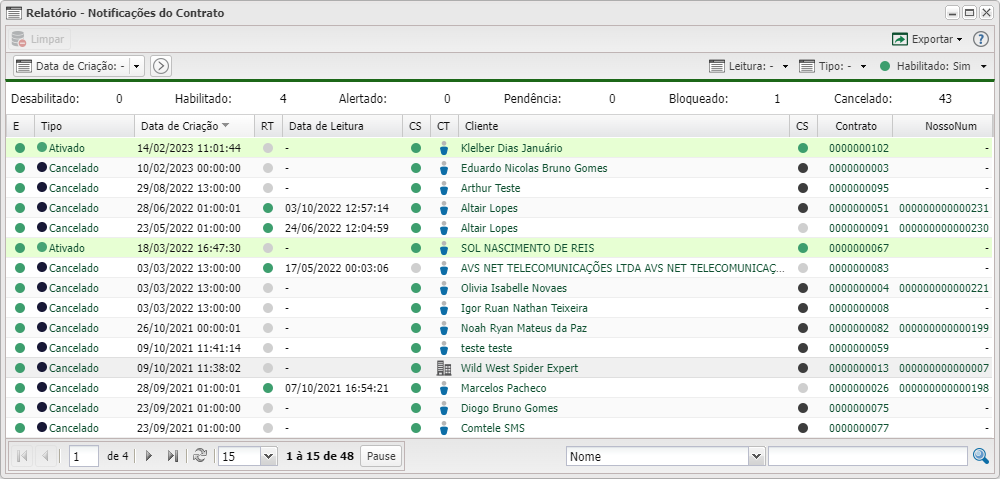
Controllr-relatorios-notificacoes-do-contrato.png

Listagem e Status

Notificações do Contrato
Menu Descrição
Database-delete.png Apagar todas as notificações
Reports.png Data de Criação Filtrar por um intervalo de datas.
Reports.png Leitura Filtrar por opção de leitura ou não da notificação:

Reports.png - (Todos)
Dot-green.png Sim
Dot-light.png Não

Reports.png Tipo Filtrar por opção de leitura ou não da notificação:

Reports.png - (Todos)
Dot-light.png Desabilitado
Dot-green.png Ativado
Dot-yellow.png Alertado
Dot-orange.png Pendente
Dot-red.png Bloqueado
Dot-gray.png Cancelado

Reports.png Habilitado Filtrar por opção contrato habilitado ou não:

Dot-green.png Sim
Dot-light.png Não
Reports.png - (Todos)

Itens • Desabilitado: Contratos com status "desabilitado".

• Habilitado: Contratos com status "habilitado".
• Alertado: Contratos com status "alertado".
• Pendência: Contratos com status "pendente".
• Bloqueado: Contratos com status "bloqueado".
• Cancelado: Contratos com status "cancelado".

Colunas • E: Status habilitado ou desabilitado.

• Tipo: Status do contrato.
• Data de Criação: Data de criação da notificação.
• RT: Qual o tipo de leitura.
• Data de Leitura: Data da última leitura.
• CS: Status do cliente.
• CT: Qual o tipo de cliente (Físico ou Jurídico).
• Cliente: Nome do cliente atrelado ao contrato.
• CS: Atual status do contrato.
• Contrato: Código de identificação do contrato.
• NossoNum: Notificação Nº.

Export.png Exportar Após aplicar os filtros, poderá realizar a exportação desse relatório no formato:
Dot-green.png Excel
Dot-light.png CSV
Dot-blue.png HTML
Search.png Busca Nesse campo, você pode realizar buscar específicas seja por ID, Nome, entre outros. Primeiramente, marque a opção que se refere a busca, depois no campo seguinte, escreva o que buscar conforme a opção selecionada. Por fim, clique no ícone da lupa (Search.png) para buscar.