
Controllr/Aplicativos/Isp/Monitor de Funcionário
De BrByte Wiki
Índice
Monitor de Funcionários
No APP Monitor de Funcionário 
Será possível realizar o cadastro dos funcionários do seu provedor.
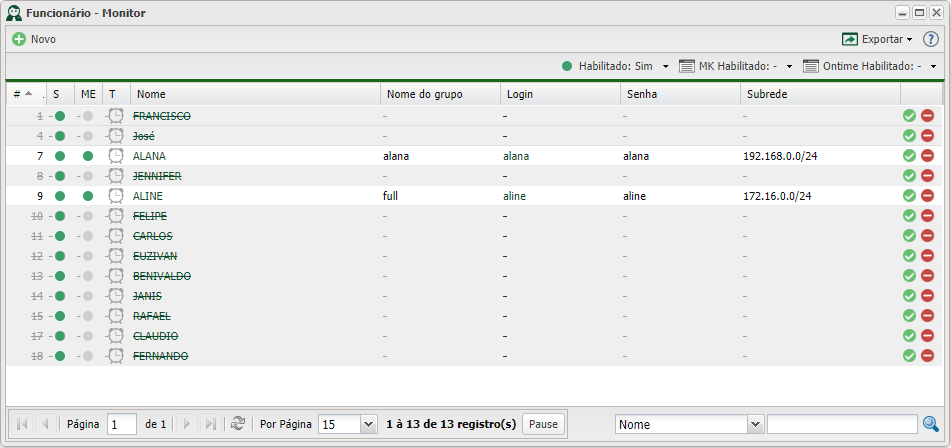
Para cadastrar um funcionário clique em  Novo
Novo
Dados Pessoais
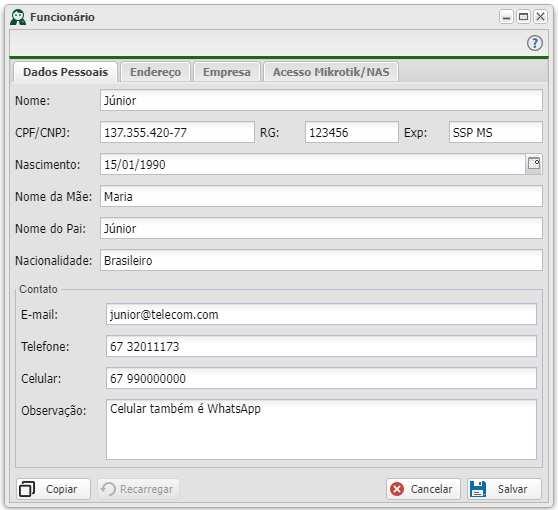
| Dados Pessoais | ||
|---|---|---|
| Menu | Descrição | Exemplo |
| Nome | Preencha o nome do funcionário | Júnior |
| CPF | Preencha o CPF do funcionário | 137.355.420-77 |
| RG | Preencha o RG do funcionário | 123456 |
| Órgão Expeditor | Preencha aonde o RG do funcionário foi feito | SSP MS |
| Data de Nascimento | Preencha a data de nascimento do funcionário | 15/01/1990 |
| Nome da Mãe | Preencha o nome da mãe do funcionário | Maria |
| Nome da Pai | Preencha o nome do pai do funcionário | Júnior |
| Nacionalidade | Preencha o pais de origem do funcionário | Brasileiro |
Endereço
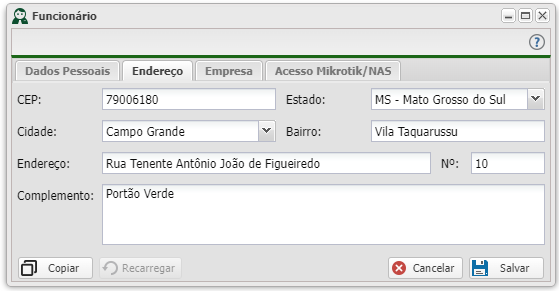
| Endereço | ||
|---|---|---|
| Menu | Descrição | Exemplo |
| CEP | Insira o CEP do seu funcionário. Se preencher o CEP corretamente o sistema irá trazer os dados do endereço. | 79006180 |
| Endereço | Preencha o logradouro onde mora o seu funcionário | Rua Tenente Antônio João de Figueiredo |
| Número | Preencha o número da residência do funcionário | 10 |
| Bairro | Preencha o bairro da residência do funcionário | Vila Taquarussu |
| Estado | Preencha o estado da residência do funcionário | Mato Grosso do Sul |
| Cidade | Preencha a cidade da residência do funcionário | Campo Grande |
| Complemento | Preencha se desejar algum complemento para identificar o endereço da residência do funcionário | Portão Verde |
Empresa
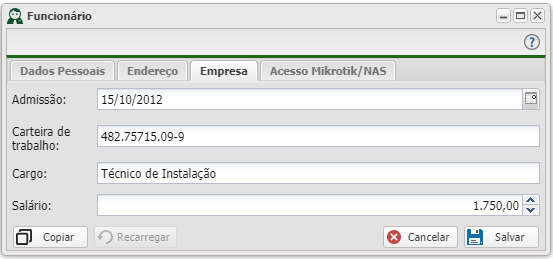
| Empresa | ||
|---|---|---|
| Menu | Descrição | Exemplo |
| Admissão | Insira a data que realizou a contratação deste funcionário | 15/10/2012 |
| Carteira de trabalho | Preencha o número da carteiro da trabalho deste funcionário | 482.75715.09-9 |
| Cargo | Preencha o cargo exercido por este funcionário | Técnico de Instalação |
| Salário | Insira o salário deste funcionário | 1.750,00 |
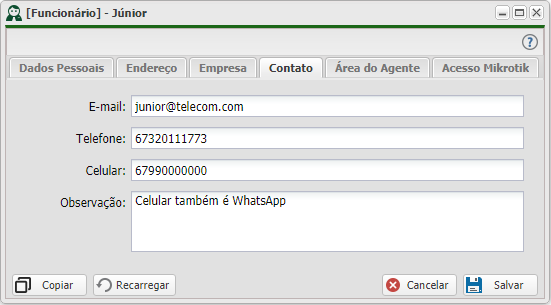
Contato
| Contato | ||
|---|---|---|
| Menu | Descrição | Exemplo |
| Insira o e-mail do seu funcionário | junior@telecom.com | |
| Telefone | Insira o número do telefone do seu funcionário | 6732011173 |
| Celular | Insira o número do celular do seu funcionário | 67990000000 |
| Observação | Preencha alguma observação que deseja para este contato do seu funcionário | Celular também é WhatsApp |
Acesso Mikrotik
| Acesso Mikrotik | ||
|---|---|---|
| Menu | Descrição | Exemplo |
| Habilitado | Marque para permitir o acesso do seu funcionário vai Radius no Mikrotik | |
| Login | Crie um usuário de acesso para o seu funcionário | junior |
| Senha | Crie uma senha de acesso para o seu funcionário | junior |
| Grupo | Insira o grupo que este funcionário pertence ao logar no Mikrotik. Esse grupo é criado no Mikrotik e você pode setar permissões específicas. | funcionário |
| Origem Subrede | Preencha com qual range de IP de origem o seu funcionário irá conseguir acessar. Por exemplo um range da sua infra, para que ele não consiga acessar fora da sua rede. | 192.168.144.0/24 |
| Ontime | ||
| Menu | Descrição | Exemplo |
| Novo
|
Nessa opção você pode restringir um período para que o seu funcionário consiga acessar o(s) concentrador(es) | |
| Dia da Semana | Escolhe o dia da semana que o funcionário pode acessar. Pode escolher entre esses períodos: • Domingo • Segunda-feira • Terça-feira • Quarta-feira • Quinta-feira • Sexta-feira • Sábado • Segunda-feira - Sexta-feira • Todos os Dias • Feriados |
Segunda-feira - Sexta-feira / Sábado |
| Tempo inicial | Escolhe um horário inicial que o funcionário pode acessar. | 08:00:00 |
| Tempo final | Escolhe um horário final que o funcionário deixará de acessar. | 18:00:00 / 13:00:00 |
