
Controllr/Aplicativos/Cadastros/Categorias de Clientes
De BrByte Wiki
Categorias de Cliente
No App 
Pode ser criado as categorias que podem ser referenciadas aos Clientes
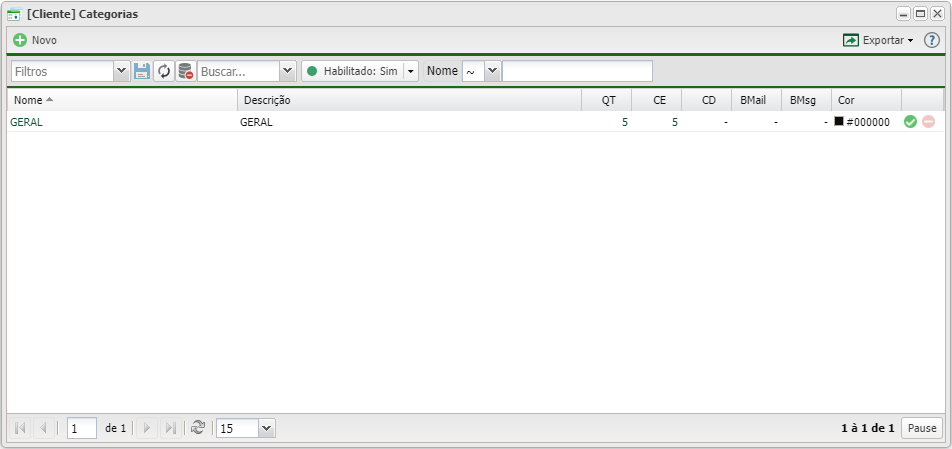
Para adicionar uma nova categoria clique em  Novo
Novo
Novo
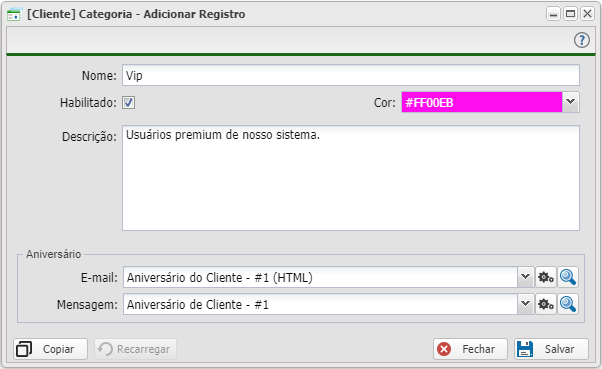
| Nova categoria | |||
|---|---|---|---|
| Menu | Descrição | Exemplo | |
| Nome | Insira o nome da sua categoria | Vip | |
| Habilitado | Marque para habilitar ou deixe desmarcado para desabilitado | √ | |
| Cor | Nessa opção poderá escolher uma cor para a sua categoria, para melhor organização. Para selecionar a cor, basta clicar na seta para baixo. irá abrir um paleta de cores |
#FFF500
| |
| Descrição | Escreva para que é essa categoria, como serão classificados | Vips | |
Listagem e Filtros
No App Categorias de Clientes, pode realizar filtros para listagem da sua categoria.
| Listagem e Filtros | |
|---|---|
| Menu | Descrição |
| Habilitado | Marque o status da categoria Todas Todas Habilitado Habilitado Desabilitado Desabilitado
|
| Descrição Colunas | Cada coluna tem o seu tipo • Nome: Nome da categoria • Descrição: Descrição do que é sua categoria • CT: Quantidade Total de clientes marcados à esta categoria • CE: Quantidade de clientes Ativados marcados à esta categoria • CD: Quantidade de clientes Desabilitados marcados à esta categoria • CI: Quantidade de clientes Interessados marcados à esta categoria • Cor: cor que você marcou a categoria •  : Habilitar/Desabilitar : Habilitar/Desabilitar•  : Remover : Remover
|
 Exportar Exportar
|
Após aplicar os filtros, poderá realizar a exportação desse relatório no formato: Excel CSV HTML HTML
|
| Colunas Ocultas | Você pode complementar o seu relatório habilitando colunas ocultas dessa janela. Para aparecer a opção de colunas ocultas você deve passar o mouse em cima da coluna (qualquer coluna), então irá aparecer uma ceta para baixo. Clique nela e vá na opção  Columns Columns |
 Busca Busca
|
Nesse campo você pode realizar buscar específicas. Primeiro marque a opção que se refere a busca, depois no outro campo escreve o que buscar conforme a opção marcada, por fim clique na Lupa
|
