Controllr/Aplicativos/Cadastros/Funcionários
Índice
Funcionários
No App Funcionários 
É cadastrado a relação de funcionários do seu Provedor.
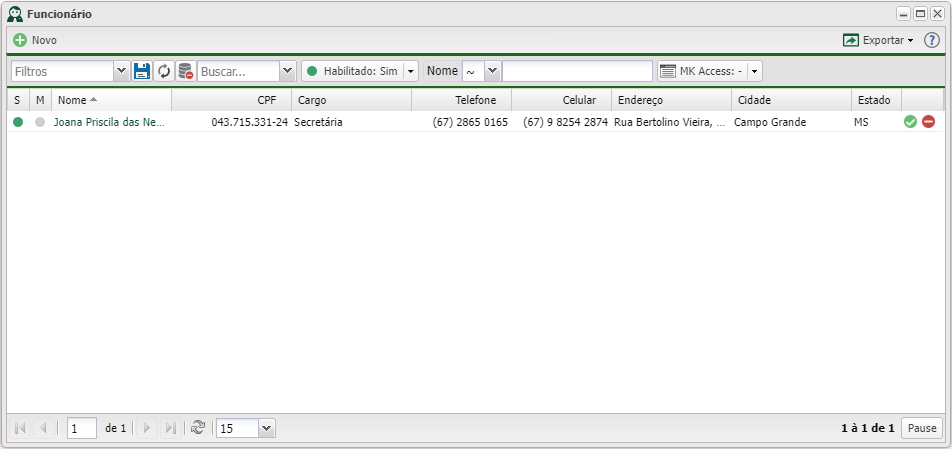
Para realizar o cadastro de um novo colaborador basta clicar em  Novo e preencher as abas e campos de acordo com a necessidade do provedor.
Dados Pessoais
| Dados Pessoais | ||
|---|---|---|
| Campo | Descrição | Exemplo |
| Nome | Cadastre o nome do seu funcionário | Fulano de Tal |
| CPF | Insira o CPF do seu funcionário | 000.000.000-00 |
| RG | Insira o RG do seu funcionário | 24.434.712-8 |
| Órgão Exp.: | Insira o órgão expedidor do RG do seu funcionário | SSP MS |
| Data de Nascimento | Insira a data de nascimento do seu funcionário | 08/04/1991 |
| Nome da Mãe | Insira o nome da mãe do seu funcionário | Maria da Silva |
| Nome do Pai | Insira o nome do pai seu funcionário | João dos Santos |
| Nacionalidade | Insira a nacionalidade do seu funcionário | Brasileiro |
Endereço
| Endereço | ||
|---|---|---|
| Campo | Descrição | Exemplo |
| CEP | Insira o CEP da casa do seu funcionário | 79000-000 |
| Endereço | Insira o endereço da casa do seu funcionário. Se o CEP estiver correto o endereço será preenchido automaticamente | Rua Afonso Pena |
| Número | Inserir o número da casa do seu funcionário | 458 |
| Bairro | Insira o bairro da casa do seu funcionário. Se o CEP estiver correto o bairro será preenchido automaticamente | Centro |
| Cidade | Insira a cidade em que mora o seu funcionário. Se o CEP estiver correto a cidade será preenchido automaticamente | Campo Grande |
| Estado | Insira o estado em que mora o seu funcionário. Se o CEP estiver correto o estado será preenchido automaticamente | Mato Grasso do Sul |
| Complemento | Insira algum ponto de referência ou informação complementar da casa do seu funcionário | Casa portão branco |
Empresa
| Empresa | ||
|---|---|---|
| Campo | Descrição | Exemplo |
| Admissão | Inserir a data de admissão do seu funcionário | 02/01/2015 |
| Carteira de trabalho | Inserir o número da carteira de trabalho do seu funcionário (pis/pasep) | 521.98742.09-9 |
| Cargo | Inserir o cargo exercido pelo seu funcionário | Técnico Instalador |
| Salário | Inserir o salário pago para o funcionário | 2.500,00 |
Área do Agente
| Área do Agente | ||
|---|---|---|
| Campo | Descrição | Exemplo |
| Habilitado | Marque essa opção para que seu funcionário possa ter acesso à área do agente | Sim/Não |
| Login | Crie um login para o seu funcionário | fulano |
| Senha | Crie uma senha para o seu funcionário | 123456 |
Contato
| Contato | ||
|---|---|---|
| Campo | Descrição | Exemplo |
| Inserir o e-mail do seu funcionário | fulano@detal.com.br | |
| Telefone | Inserir o número do telefone fixo do seu funcionário | (67) 3201-1173 |
| Celular | Inserir o número do telefone celular do seu funcionário | (67) 9 9999-9999 |
| Observação | Inserir alguma observação do seu funcionário | Mora longe vem de ônibus |
Acesso Mikrotik
Com o Controllr é possível gerenciar acessos aos dispositivos Mikrotik dos colaboradores apenas utilizando a WEB.
Este recurso (disponível para level 4 ou superior) tem como funcionalidade habilitar ou desabilitar os acessos do colaborador ao MK utilizando-se do RADIUS, ou seja, não há necessidade de criar usuário em todos os concentradores para seu colaborador, apenas cadastra-lo no Controllr, ao tentar realizar o Login no dispositivo sela realizado uma autenticação via RADIUS junto ao Controllr liberando ou não o acesso do colaborador, podendo restringir este acesso por sub-rede e/ou horário. Atenção: Entende-se que o dispositivo esta com o Radius devidamente configurado e também Radius NAS no Controllr
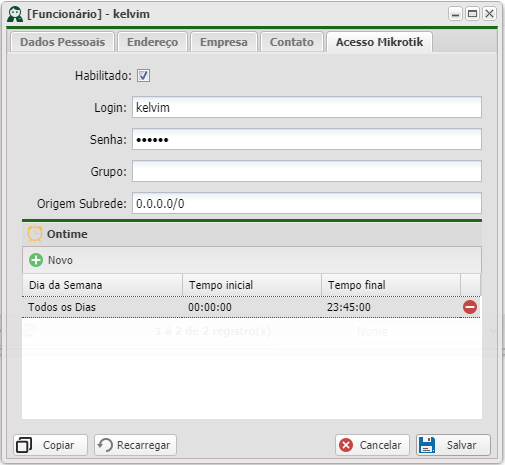
- Habilitado: Habilita ou desabilita os acessos do colaborador via Radius.
- Login: Usuário que será utilizado no campo Login para autenticação.
- Senha: Senha que será utilizado para autenticação.
- Grupo: Grupo do MIKROTIK (full, read, write ou outro que o provedor tenha criado) o qual este colaborador irá pertencer.
- Origem Sub-rede: Determine de qual origem irá aceitar a autenticação do colaborador podendo restringir o acesso do colaborador somente quando estiver dentro da rede ou requisições vindas de um range de IP especifico, 0.0.0.0/0 para aceitar todas origens.
- Onetime: Determine o horário que o seu colaborador pode logar e realizar manutenções nos dispositivos (obrigatório).
Aceitar Acesso Mikrotik
Para que o Login via Radius funcione corretamente é necessário configurar o Mikrotik para realizar a autenticação.
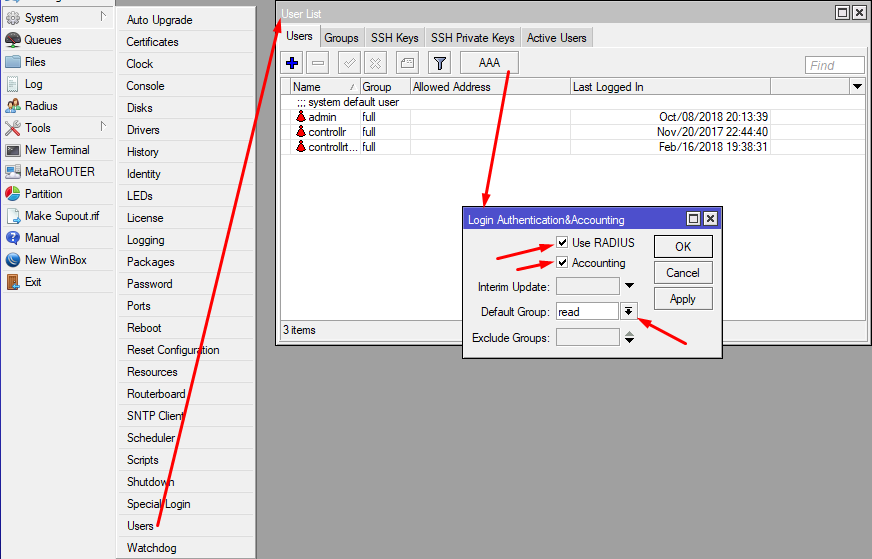
1 - Primeiramente aceitar o uso do RADIUS para usuários do MK, para isto vá em System -> Users -> Botão AAA e habilite Use RADIUS e também Accounting verifique também o Default Group ele é utilizando, como padrão quando não se preenche ou preenche de forma errado o campo GRUPO no cadastro do colaborado no Controllr
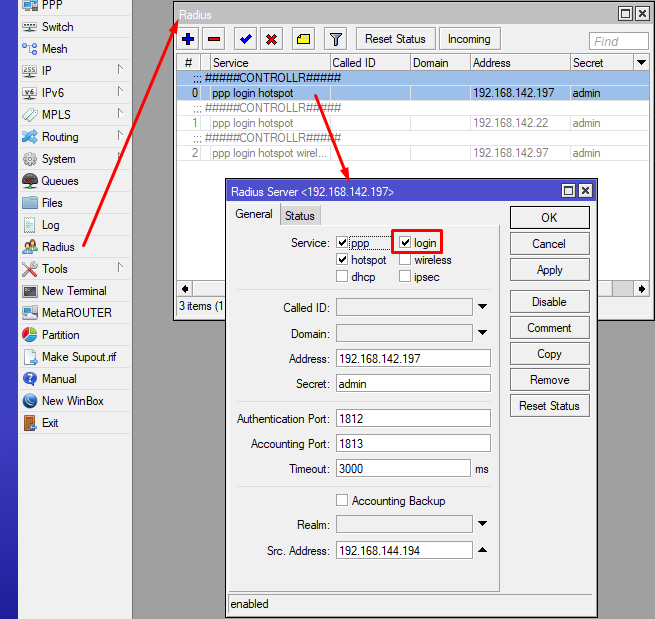
2 - Habilite o servidor Radius para receber este tipo de autenticação, para isto basta marcar o serviço Login