
Controllr/Aplicativos/Financeiro/Operações
De BrByte Wiki
< Controllr | Aplicativos | Financeiro
Revisão de 18h27min de 10 de fevereiro de 2025 por Vitorsantos (discussão | contribs)
Operações
No App Operações 
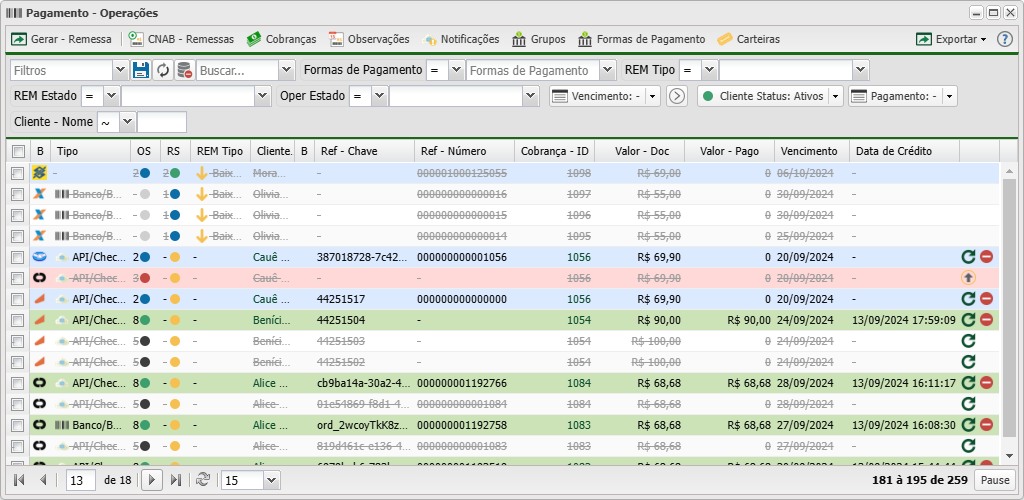
O sistema registra todas as operações realizadas pelos clientes na área do cliente. Caso mais de um banco esteja disponível para pagamentos, conforme configurado no [Controllr/Aplicativos/Financeiro/Grupos|App Grupos], todas as movimentações serão registradas. Isso permite a liberação em caso de falha, a consulta dos pagamentos após a criação e a remoção, se necessário.
Gerar Remessa
O processo de geração de remessa permanece inalterado, conforme explicado em sua seção [Controllr/Aplicativos/Financeiro/Remessa | Remessa]
Listagem e Status
| Colunas | |
|---|---|
| Campo | Descrição |
| # | Identificação única do registro no sistema. |
| Banco - ID | Identificação única do banco cadastradono sistema. |
| Tipo | Identificação da conta bancária vinculada. |
| Operação Status | Estado atual da operação. |
| REM Estado | Status da cobrança referente a remessa bancária. |
| REM Tipo | Tipo de registro de remessa (Registro, Baixa ou Atualização) |
| REM Data | Data de geração de remessa. |
| Client ID | Identificação única do cliente. |
| Client Nome | Nome completo do cliente associado. |
| B - Tipo de carteira | Tipo de carteira utilizada. |
| Carteira ID | Identificador único da carteira. |
| Carteira - Descrição | Descrição da carteira. |
| Chave de referência | Chave de referência da operação. |
| Referência ID | Identificação da referência da operação. |
| Referência Número | Número de referência da transação. |
| Parcela | Número de parcelas da operação. |
| Cobrança ID | Identificação única da cobrança envolvida. |
| Valor - Doc | Valor total da cobrança. |
| Valor - Pago | Valor efetivamente pago. |
| Data de Criação | Data de criação da operação. |
| Data de Edição | Data da última edição da operação. |
| Vencimento | Data de vencimento da cobrança. |
| Data de Crédito | Data de pagamento da cobrança. |
| Ações |  Liberar Operação Liberar Operação  Consultar Operação Consultar Operação  Remover Operação Remover Operação
|
| Colunas Ocultas | Você pode complementar o seu relatório/filtro habilitando colunas ocultas dessa janela. Para aparecer a opção de colunas ocultas, você deve passar o mouse em cima de qualquer coluna. Dessa forma, aparecerá uma seta para baixo. Clique nela e vá na opção  Columns. Logo, basta selecionar os campos que gostaria de ser exibido na tela. Columns. Logo, basta selecionar os campos que gostaria de ser exibido na tela. |
 Busca Busca
|
Página explicativa dos filtros |
 Exportar Exportar
|
Após aplicar os filtros, poderá realizar a exportação desse relatório no formato: Excel Excel CSV CSV HTML HTML
|
