
Mudanças entre as edições de "Controllr/Aplicativos/Estoque/Produtos"
De BrByte Wiki
< Controllr | Aplicativos | Estoque
| Linha 1: | Linha 1: | ||
| − | + | =Produtos= | |
| − | |||
| − | + | No App Produtos [[arquivo:product-48.png|link=]] | |
| + | É realizado o cadastros dos produtos do seu provedor. | ||
| − | + | <div class="img-responsive align-center">[[arquivo:controllr-aplicativos-cadastros-produtos.png|link=]]</div> | |
| − | |||
| − | |||
| − | + | Para adicionar o um produto clique em [[arquivo:add.png|link=]] Novo. | |
| + | <div class="img-responsive align-center">[[arquivo:controllr-aplicativos-cadastros-produtos-novo.png|link=]]</div> | ||
| − | |||
| − | |||
| − | |||
| − | |||
| − | + | {| class="table table-bordered table-striped" style="margin:auto;" | |
| − | + | !style="text-align:center" colspan="3"| Produtos | |
| − | == | + | |- |
| − | + | !style="text-align:center"| Campo | |
| − | + | !style="text-align:center"| Descrição | |
| − | + | !style="text-align:center"| Exemplo | |
| − | + | |- | |
| − | + | ! style="text-align:left; vertical-align:middle;"| Nome | |
| − | + | | style="text-align:left; vertical-align:middle;"| Preencha o nome do seu Produto | |
| − | + | | style="text-align:left; vertical-align:middle;"| Fulano de Tal | |
| − | = | + | |- |
| − | + | ! style="text-align:left; vertical-align:middle;"| Estoque | |
| − | + | | style="text-align:left; vertical-align:middle;"| Insira a quantidade desse Produto em estoque | |
| − | + | | style="text-align:left; vertical-align:middle;"| 255 | |
| − | + | |- | |
| − | + | ! style="text-align:left; vertical-align:middle;"| Valor Pago | |
| − | + | | style="text-align:left; vertical-align:middle;"| Preencha o valor pago pela unidade do seu Produto | |
| − | + | | style="text-align:left; vertical-align:middle;"| 50 | |
| − | + | |- | |
| − | + | ! style="text-align:left; vertical-align:middle;"| Valor Venda | |
| − | + | | style="text-align:left; vertical-align:middle;"| Preencha o valor que irá vender o seu Produto | |
| − | + | | style="text-align:left; vertical-align:middle;"| 80 | |
| − | + | |- | |
| − | + | |} | |
| − | |||
| − | |||
| − | |||
| − | |||
| − | |||
| − | |||
| − | |||
| − | |||
| − | |||
| − | |||
Edição das 10h59min de 7 de abril de 2020
Produtos
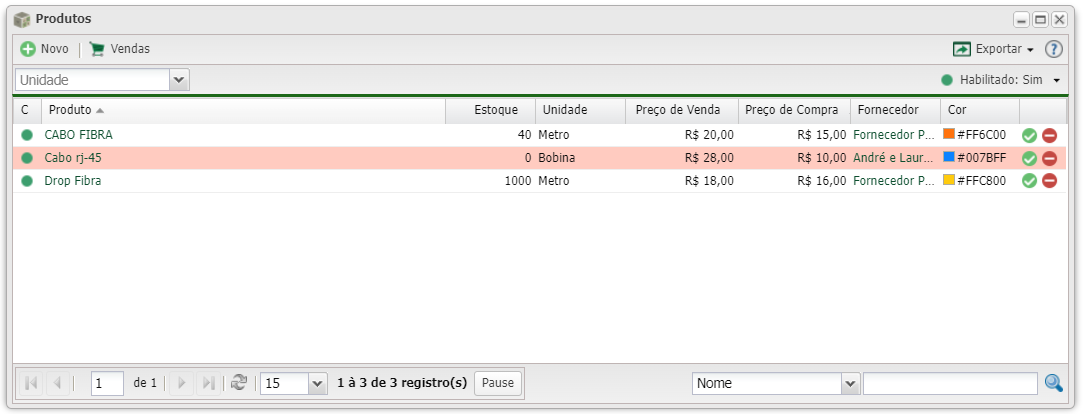
No App Produtos 
É realizado o cadastros dos produtos do seu provedor.
Para adicionar o um produto clique em  Novo.
Novo.
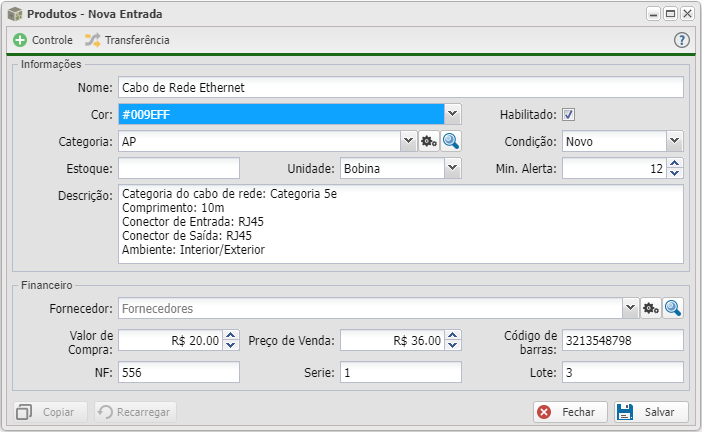
| Produtos | ||
|---|---|---|
| Campo | Descrição | Exemplo |
| Nome | Preencha o nome do seu Produto | Fulano de Tal |
| Estoque | Insira a quantidade desse Produto em estoque | 255 |
| Valor Pago | Preencha o valor pago pela unidade do seu Produto | 50 |
| Valor Venda | Preencha o valor que irá vender o seu Produto | 80 |
