
Mudanças entre as edições de "Teste"
| Linha 9: | Linha 9: | ||
| − | Feito isso o plugin já vai estar guardado no backup, se preferir é possível realizar o '''download''' do mesmo nas ações. [[Arquivo: | + | Feito isso o plugin já vai estar guardado no backup, se preferir é possível realizar o '''download''' do mesmo nas ações. [[Arquivo:SpeedrAppL7PluginsBackupAcao.png|link=]] |
| Linha 21: | Linha 21: | ||
2. Clique em '''Browser''', localize o arquivo do plugin que deseja importar e clique em '''Abrir'''. | 2. Clique em '''Browser''', localize o arquivo do plugin que deseja importar e clique em '''Abrir'''. | ||
| − | <div class="img-responsive align-center">[[Arquivo: | + | <div class="img-responsive align-center">[[Arquivo:WindowsExplorerAbrir.png|link=]]</div> |
3. Clique em '''Enviar Backup''', o sistema irá carregar o arquivo e adiciona-lo a lista de backups. | 3. Clique em '''Enviar Backup''', o sistema irá carregar o arquivo e adiciona-lo a lista de backups. | ||
| − | 4. Agora vá até ações do plugin que desejar importar e clique em '''Restaurar'''. [[Arquivo: | + | OBS: Os plugins devem ser carregados um de cada vez, portanto se precisar importar vários, você deverá '''repetir''' os passos '''2''' e '''3''' até importar todos. |
| + | |||
| + | 4. Agora vá até ações do plugin que desejar importar e clique em '''Restaurar'''. [[Arquivo:SpeedrAppL7PluginsBackupAcao.png|link=]] | ||
'''Após esses procedimentos o plugin importado já vai estar em funcionamento em seu servidor, para verificar se o mesmo está em funcionamento basta ir até o App L7 Plugins e procurar pelo nome ou ID do mesmo!''' | '''Após esses procedimentos o plugin importado já vai estar em funcionamento em seu servidor, para verificar se o mesmo está em funcionamento basta ir até o App L7 Plugins e procurar pelo nome ou ID do mesmo!''' | ||
Edição das 11h33min de 19 de abril de 2016
Exportar / Importar Plugins
Exportação
Para exportar um plugin siga os seguintes passos:
- Clique na opção Export, localizada nas ações.

- Após ser exportado o plugin é enviado para Backup L7 Plugins.
Feito isso o plugin já vai estar guardado no backup, se preferir é possível realizar o download do mesmo nas ações. 
Importação
Para importar um plugin siga os seguintes passos:
1. Clique em Arquivo:SpeedrAppL7PluginsBtnPluginBak.png.
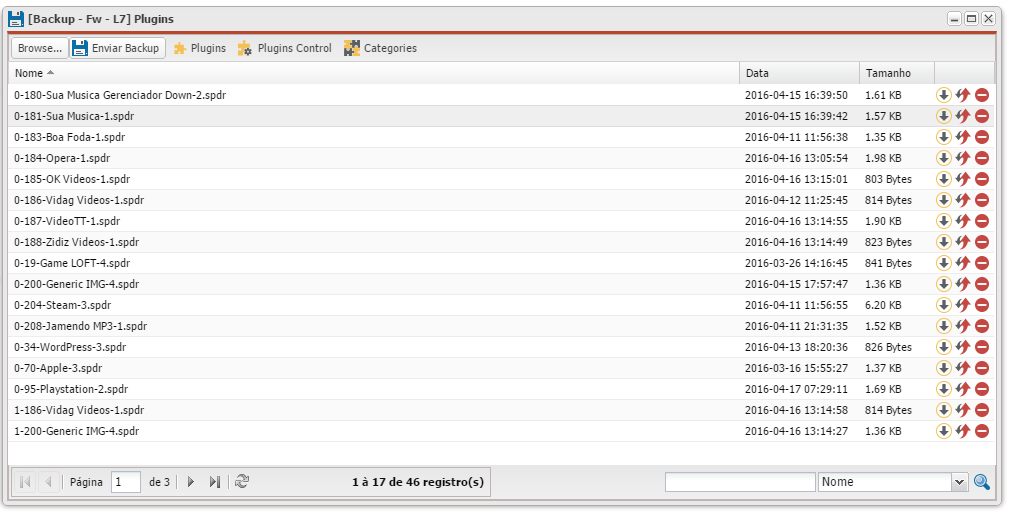
2. Clique em Browser, localize o arquivo do plugin que deseja importar e clique em Abrir.
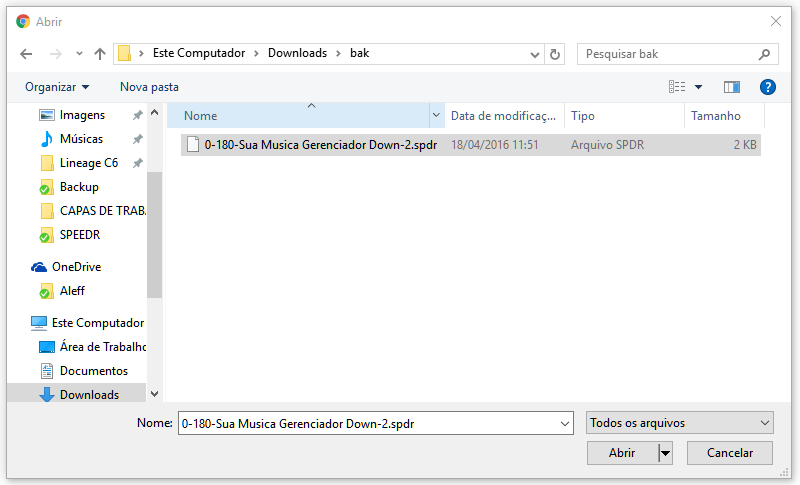
3. Clique em Enviar Backup, o sistema irá carregar o arquivo e adiciona-lo a lista de backups.
OBS: Os plugins devem ser carregados um de cada vez, portanto se precisar importar vários, você deverá repetir os passos 2 e 3 até importar todos.
4. Agora vá até ações do plugin que desejar importar e clique em Restaurar.
Após esses procedimentos o plugin importado já vai estar em funcionamento em seu servidor, para verificar se o mesmo está em funcionamento basta ir até o App L7 Plugins e procurar pelo nome ou ID do mesmo!

