
Mudanças entre as edições de "Controllr/Aplicativos/Relatórios/Relatório Clientes"
De BrByte Wiki
< Controllr | Aplicativos | Relatórios
m (add category) |
m (change order) |
||
| Linha 73: | Linha 73: | ||
• '''Telefone''': Contato fixo ou celular do cliente.<br> | • '''Telefone''': Contato fixo ou celular do cliente.<br> | ||
• '''Categoria''': Categoria a qual o cliente pertence. | • '''Categoria''': Categoria a qual o cliente pertence. | ||
| − | |||
| − | |||
| − | |||
|- | |- | ||
! style="text-align:left; vertical-align:middle;"| Colunas Ocultas | ! style="text-align:left; vertical-align:middle;"| Colunas Ocultas | ||
| Linha 82: | Linha 79: | ||
! style="text-align:left; vertical-align:middle;"| [[arquivo:search.png|link=]] Busca | ! style="text-align:left; vertical-align:middle;"| [[arquivo:search.png|link=]] Busca | ||
| style="text-align:left; vertical-align:middle;"| Nesse campo, você pode realizar buscar específicas seja por ID, Nome, entre outros. Primeiramente, marque a opção que se refere a busca, depois no campo seguinte, escreva o que buscar conforme a opção selecionada. Por fim, clique no ícone da lupa ([[arquivo:search.png|link=]]) para buscar. | | style="text-align:left; vertical-align:middle;"| Nesse campo, você pode realizar buscar específicas seja por ID, Nome, entre outros. Primeiramente, marque a opção que se refere a busca, depois no campo seguinte, escreva o que buscar conforme a opção selecionada. Por fim, clique no ícone da lupa ([[arquivo:search.png|link=]]) para buscar. | ||
| + | |- | ||
| + | ! style="text-align:left; vertical-align:middle;"| [[arquivo:export.png|link=]] Exportar | ||
| + | | style="text-align:left; vertical-align:middle;"| Após aplicar os filtros, poderá realizar a exportação desse relatório no formato:<br>[[arquivo:dot-green.png|link=]] Excel<br>[[arquivo:dot-light.png|link=]] CSV<br>[[arquivo:dot-blue.png|link=]] HTML | ||
|- | |- | ||
|} | |} | ||
Edição das 14h46min de 1 de março de 2023
Relatório de Cliente
No App Relatório de Clientes 
Pode ser realizado relatórios para o controle do seu Provedor.
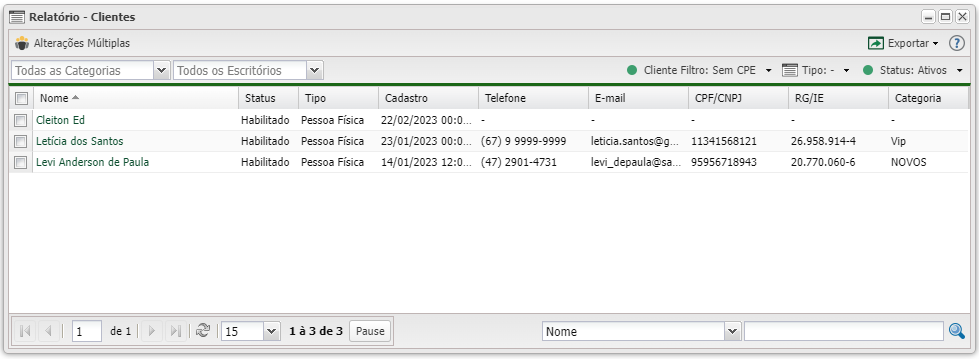
Para realizar alterações em múltiplos clientes simultaneamente, clique em  Alterações Múltiplas. É necessário ter selecionado um ou mais clientes na lista de clientes.
Alterações Múltiplas
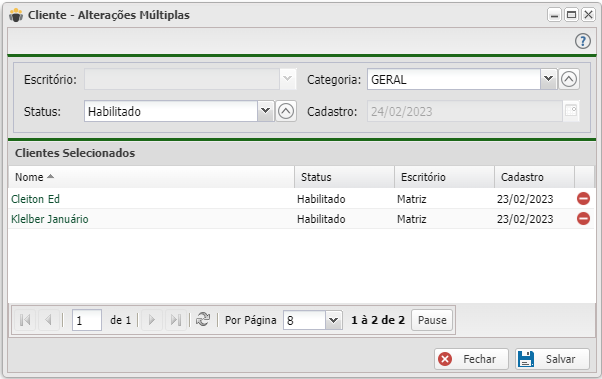
Após selecionar um ou mais clientes na lista de clientes, é possível realizar a alteração de dados dos clientes selecionados. Clique no campo para incluir o campo na edição e  para remover da edição.
| Campos de edição | ||
|---|---|---|
| Menu | Descrição | Exemplo |
| Escritório | Selecione o novo escritório para os clientes selecionados. | Matriz |
| Categoria | Selecione a nova categoria para os clientes selecionados. | VIP |
| Status | Selecione o novo status para os clientes selecionados. | Desabilitado |
| Cadastro | Selecione a nova data de cadastro dos clientes selecionados. | 24/02/2023 |
Listagem e Status
| Relatório | |
|---|---|
| Menu | Descrição |
| Categoria | Pode ser marcado caso queira listar somente os clientes dessa categoria específica. Para listar todas as categorias, basta não marcar nenhuma categoria. |
| Unidade | Marque o escritório que deseja listar os clientes. Para listar os clientes de todos os escritórios, basta não marcar nenhuma unidade. |
| Cliente Filtro | Nessa opção você pode escolher um filtro para saber qual o cliente que está: Sem CPE Sem CPE Sem Contrato Sem Contrato
|
| Tipo | Marque qual o tipo de cliente deseja listar: Todas Pessoa Física Pessoa Jurídica Todas Pessoa Física Pessoa Jurídica
|
| Status | Marque qual o status do cliente deseja listar: Ativos Interessados Desabilitados Todas Desabilitados Todas
|
| Colunas | • Nome: Nome do Cliente. • Status: Atual status do cliente. |
| Colunas Ocultas | Você pode complementar o seu relatório habilitando colunas ocultas dessa janela. Para aparecer a opção de colunas ocultas você deve passar o mouse em cima da coluna (qualquer coluna), então irá aparecer uma seta para baixo. Clique nela e vá na opção  Columns Columns |
 Busca Busca
|
Nesse campo, você pode realizar buscar específicas seja por ID, Nome, entre outros. Primeiramente, marque a opção que se refere a busca, depois no campo seguinte, escreva o que buscar conforme a opção selecionada. Por fim, clique no ícone da lupa () para buscar.
|
 Exportar Exportar
|
Após aplicar os filtros, poderá realizar a exportação desse relatório no formato: Excel CSV HTML
|
