
Mudanças entre as edições de "Controllr/Aplicativos/Relatórios/DICI"
m (fix category) |
m (change order) |
||
| Linha 59: | Linha 59: | ||
<br>•[[arquivo:search.png|link=]] '''Ver''' : Visualiza relatório DICI. | <br>•[[arquivo:search.png|link=]] '''Ver''' : Visualiza relatório DICI. | ||
<br>•[[arquivo:Del.png|link=]] '''Excluir''' : Deleta relatório DICI. | <br>•[[arquivo:Del.png|link=]] '''Excluir''' : Deleta relatório DICI. | ||
| − | |||
| − | |||
| − | |||
|- | |- | ||
! style="text-align:left; vertical-align:middle;"| Colunas Ocultas | ! style="text-align:left; vertical-align:middle;"| Colunas Ocultas | ||
| Linha 68: | Linha 65: | ||
! style="text-align:left; vertical-align:middle;"| [[arquivo:search.png|link=]] Busca | ! style="text-align:left; vertical-align:middle;"| [[arquivo:search.png|link=]] Busca | ||
| style="text-align:left; vertical-align:middle;"| Nesse campo, você pode realizar buscar específicas seja por ID, Nome, entre outros. Primeiramente, marque a opção que se refere a busca, depois no campo seguinte, escreva o que buscar conforme a opção selecionada. Por fim, clique no ícone da lupa ([[arquivo:search.png|link=]]) para buscar. | | style="text-align:left; vertical-align:middle;"| Nesse campo, você pode realizar buscar específicas seja por ID, Nome, entre outros. Primeiramente, marque a opção que se refere a busca, depois no campo seguinte, escreva o que buscar conforme a opção selecionada. Por fim, clique no ícone da lupa ([[arquivo:search.png|link=]]) para buscar. | ||
| + | |- | ||
| + | ! style="text-align:left; vertical-align:middle;"| [[arquivo:export.png|link=]] Exportar | ||
| + | | style="text-align:left; vertical-align:middle;"| Após aplicar os filtros, poderá realizar a exportação desse relatório no formato:<br>[[arquivo:dot-green.png|link=]] Excel<br>[[arquivo:dot-light.png|link=]] CSV<br>[[arquivo:dot-blue.png|link=]] HTML | ||
|- | |- | ||
|} | |} | ||
Edição das 14h37min de 1 de março de 2023
Índice
Relatório DICI
No App DICI 
Pode ser gerado o relatório de Coletas de Dados da Anatel que deve ser enviada pelo sistema DICI.
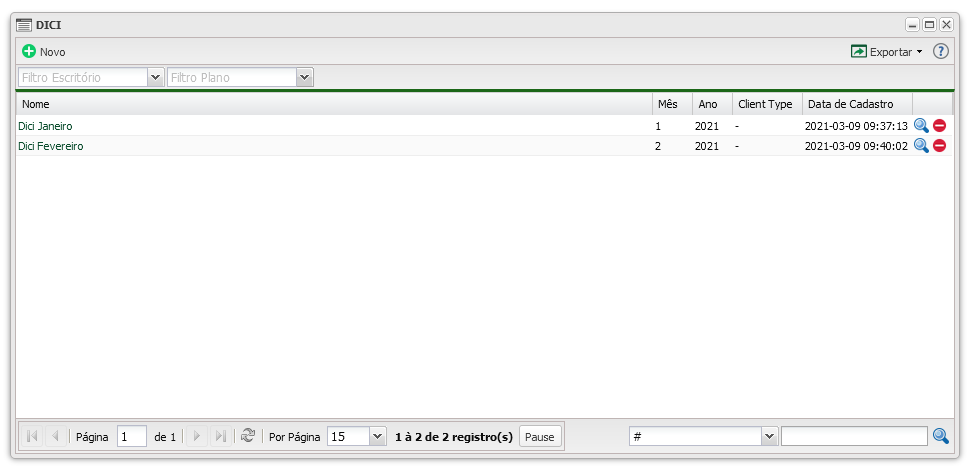
Para gerar um relatório DICI basta em clicar em  Novo.
Novo.
Novo DICI
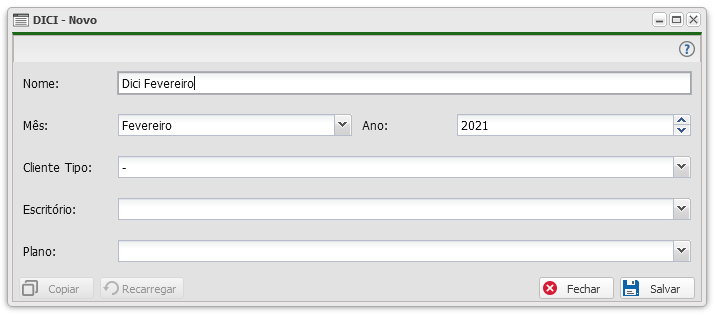
| Novo DICI | |
|---|---|
| Campo | Descrição |
| Nome | Nome do relatório que será gerado |
| Mês | Mês de referência do relatório |
| Ano | Ano de referência do relatório |
| Cliente Tipo | Opção para selecionar o tipo de cliente que deseja realizar o relatório. Caso deseje todos os tipos basta não marcar nenhuma opção. |
| Escritório | Opção para selecionar o escritório que deseja realizar o relatório. Caso deseje todos os tipos basta não marcar nenhuma opção. |
| Plano | Opção de selecionar o plano que deseja realizar o relatório. Caso deseje todos os planos, basta não marcar nenhuma opção. |
Listagem e Status
| Listagem e Status DICI | |
|---|---|
| Menu | Descrição |
| Filtro Escritório | Marque o escritório que deseja listar os relatórios. Para listar os relatórios de todos os escritórios, basta não marcar nenhuma unidade. |
| Filtro Plano | Marque qual o plano deseja listar. Para listar todos os planos, basta não marcar nenhum plano. |
| Colunas | •Nome : Nome do relatório DICI.
•Mês : Mês no qual o relatório se diz respeito.
|
| Colunas Ocultas | Você pode complementar o seu relatório habilitando colunas ocultas dessa janela. Para aparecer a opção de colunas ocultas você deve passar o mouse em cima da coluna (qualquer coluna), então irá aparecer uma seta para baixo. Clique nela e vá na opção  Columns Columns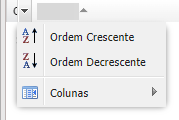 |
 Busca Busca
|
Nesse campo, você pode realizar buscar específicas seja por ID, Nome, entre outros. Primeiramente, marque a opção que se refere a busca, depois no campo seguinte, escreva o que buscar conforme a opção selecionada. Por fim, clique no ícone da lupa () para buscar.
|
 Exportar Exportar
|
Após aplicar os filtros, poderá realizar a exportação desse relatório no formato: Excel Excel CSV CSV HTML HTML
|
 Excluir : Deleta relatório DICI.
Visualizar
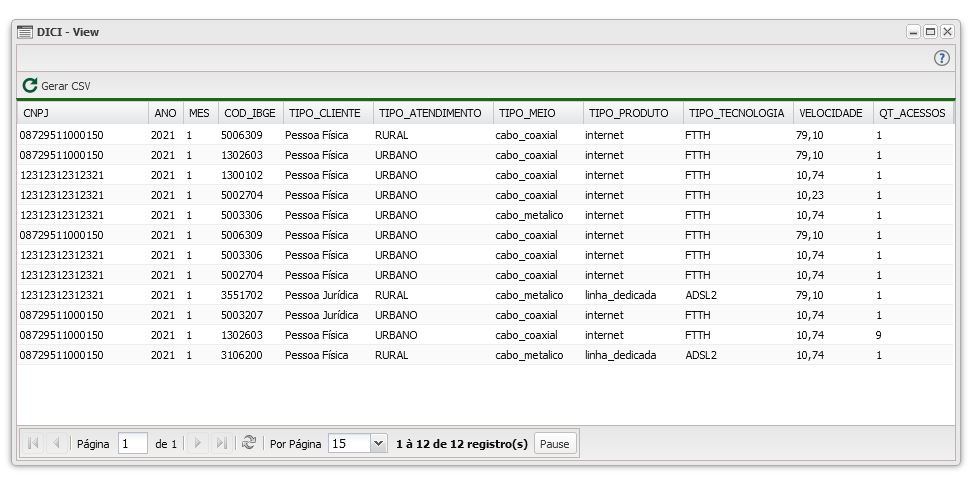
Listagem e Status - Visualização
| Listagem e Status Visualização | |
|---|---|
| Menu | Descrição |
| Gerar CSV | Clique em Gerar CSV para gerar o relatório de acordo com o modelo da ANATEL. |
| Coluna | •CNPJ : CNPJ do cliente.
•Ano: Ano de contratação.
|
