Mudanças entre as edições de "Huang"
De BrByte Wiki
| Linha 37: | Linha 37: | ||
|- | |- | ||
! style="text-align:left; vertical-align:middle;"| [[arquivo:search.png|link=]] Busca | ! style="text-align:left; vertical-align:middle;"| [[arquivo:search.png|link=]] Busca | ||
| − | | style="text-align:left; vertical-align:middle;"| Nesse campo você pode realizar buscar específicas. Primeiro marque a opção que se refere a busca, depois no outro campo escreve o que buscar conforme a opção marcada, por fim clique na [[arquivo:search.png|link=]] Lupa | + | | style="text-align:left; vertical-align:middle;"| Nesse campo você pode realizar buscar específicas. Primeiro marque a opção que se refere a busca, depois no outro campo escreve o que buscar conforme a opção marcada, por fim clique na [[arquivo:search.png|link=]] Lupa. Exemplo: <br><br><div class="img-responsive">[[arquivo:relatorio-busca-exemplo.png|link=]]</div> |
|- | |- | ||
|} | |} | ||
| + | |||
| + | =Responsivo= | ||
| + | |||
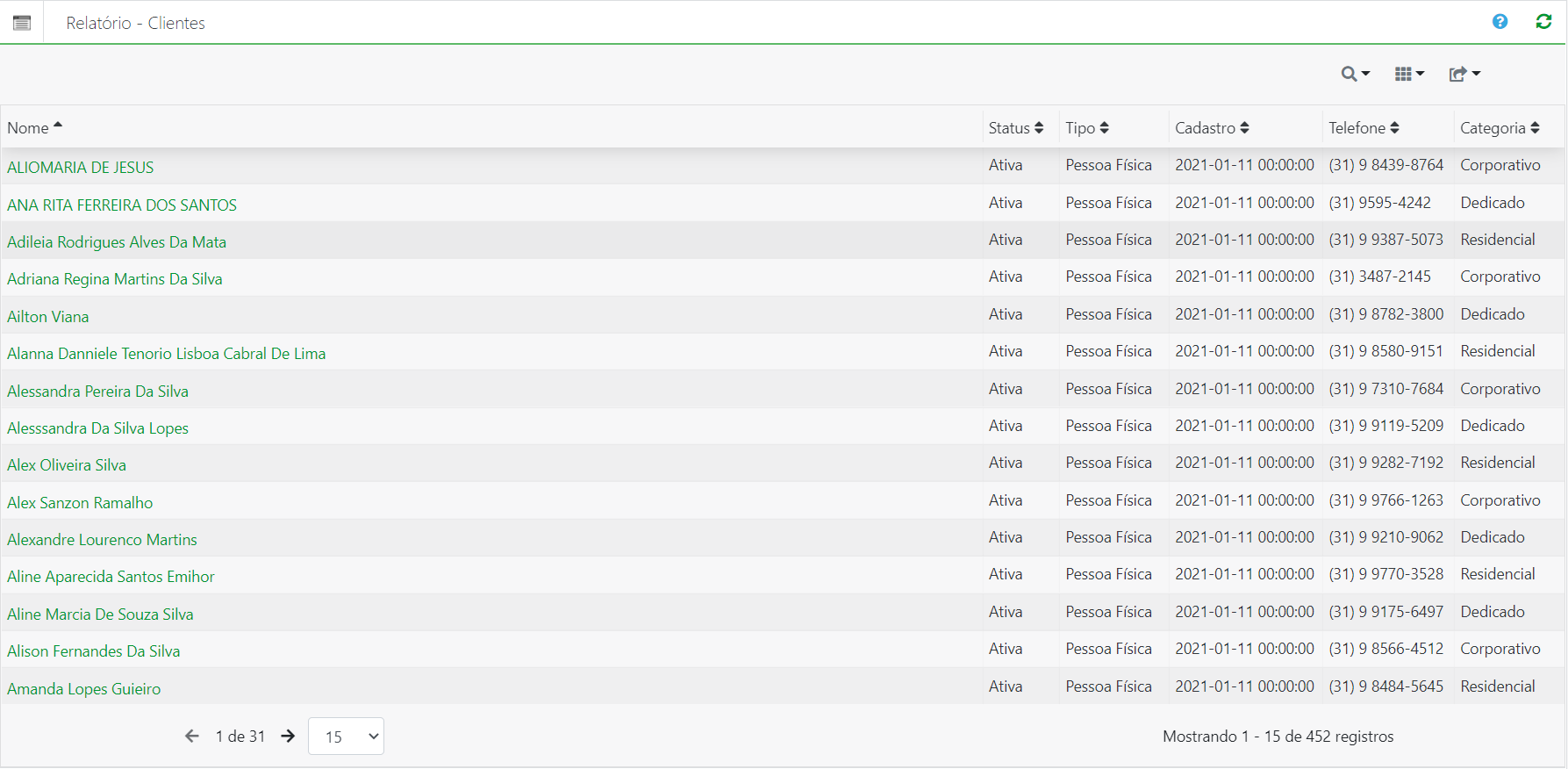
| + | Onde pode obter informações sobre os clientes. Podendo usar os filtros e buscas da maneira que desejar e exportar como arquivo Excel, CSV e HTML. | ||
| + | |||
| + | <div class="img-responsive align-center">[[Arquivo:controllr-aplicativos-relatorio-relatorio-de-clientes-responsivo.png |link=]]</div> | ||
Edição das 12h41min de 30 de janeiro de 2021
Relatório dos Clientes
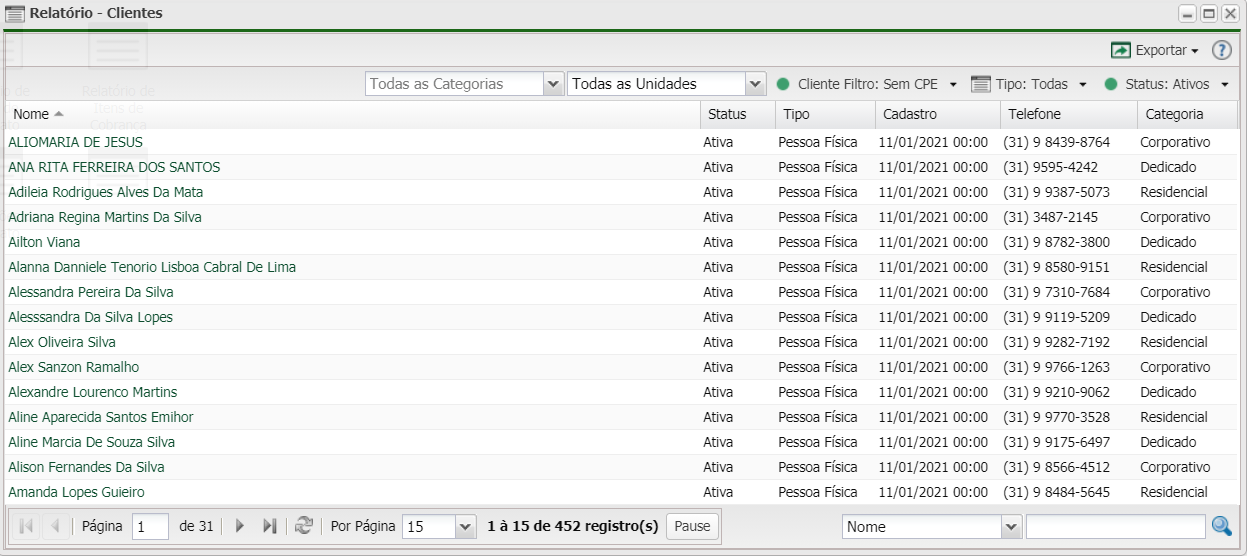
Onde pode obter informações sobre os clientes. Podendo usar os filtros e buscas da maneira que desejar e exportar como arquivo Excel, CSV e HTML.
Listagem e Status
Você pode realizar vários filtros para listar o relatório dos clientes que deseja e tirar o seu relatório.
| Listagem e Status | |
|---|---|
| Menu | Descrição |
| Todas as Categorias | Todas as Categorias, onde você seleciona qual categoria que o cliente você deseja visualizar, podendo escolher mais que uma categoria se precisar. Exemplo: |
| Todas as Unidades | Todas as Unidades, onde você escolhe só um escritório para ser filtrado. Exemplo: |
| Cliente Filtro | Poderá marcar no filtro, para qual cliente: Sem CPE Sem CPE  Sem contrato Sem contrato
|
| Tipo | Poderá marcar no filtro, para qual tipo de cliente: Todas Pessoa Física Pessoa Jurídica Todas Pessoa Física Pessoa Jurídica
|
| Status | Marque para listar o estado do cliente: Ativos Interessados  Desabilitados Todas Desabilitados Todas
|
 Exportar Exportar
|
Após aplicar os filtros, poderá realizar a exportação desse relatório no formato: Excel CSV HTML
|
| Colunas Ocultas | Você pode complementar o seu relatório habilitando colunas ocultas dessa janela. Para aparecer a opção de colunas ocultas você deve passar o mouse em cima da coluna (qualquer coluna), então irá aparecer uma seta para baixo. Clique nela e vá na opção  Columns Columns |
 Busca Busca
|
Nesse campo você pode realizar buscar específicas. Primeiro marque a opção que se refere a busca, depois no outro campo escreve o que buscar conforme a opção marcada, por fim clique na Lupa. Exemplo: 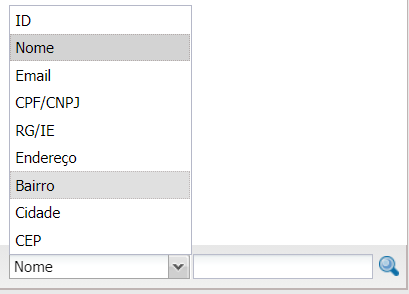 |
Responsivo
Onde pode obter informações sobre os clientes. Podendo usar os filtros e buscas da maneira que desejar e exportar como arquivo Excel, CSV e HTML.