
Mudanças entre as edições de "Controllr/Aplicativos/Isp/Ponto de Distribuição"
De BrByte Wiki
< Controllr | Aplicativos | Isp
(Criou página com 'TODO') |
|||
| Linha 1: | Linha 1: | ||
| − | + | =Ponto de Distribuição= | |
| + | |||
| + | No App Ponto de Distribuição [[arquivo:dp.png|link=]]<br><br> | ||
| + | Para melhor organizar os pontos de distribuição de internet do seu provedor, foi criado o um novo formulário mais detalhado com várias informações de preenchimento. | ||
| + | |||
| + | |||
| + | <div class="img-responsive align-center">[[arquivo:controllr-aplicativos-isp-ponto-distribuicao.png|link=]]</div> | ||
| + | |||
| + | |||
| + | Para criar um novo Ponto de Distribuição clique em [[arquivo:add.png|link=]] Novo | ||
| + | |||
| + | =Novo= | ||
| + | |||
| + | <div class="img-responsive align-center">[[arquivo:controllr-aplicativos-isp-Ponto-distribuicao-novo.png|link=]]</div> | ||
| + | |||
| + | |||
| + | {| class="table table-bordered table-striped" style="text-align:center;" | ||
| + | ! style="text-align:center" colspan="3"| Novo Ponto de Distribuição | ||
| + | |- | ||
| + | ! style="text-align:center; width:14.8%;"| Menu | ||
| + | ! style="text-align:center;"| Descrição | ||
| + | ! style="text-align:center; width:16.5%;"| Exemplo | ||
| + | |- | ||
| + | ! style="text-align:left; vertical-align:middle;"| Habilitado | ||
| + | | style="text-align:left; vertical-align:middle;"| Marque para habilitar esse Ponto de distribuição | ||
| + | | style="text-align:left; vertical-align:middle;"| <font size="4" style="color:blue;" ><i class="far fa-check-square"></i></font> | ||
| + | |- | ||
| + | ! style="text-align:left; vertical-align:middle;"| Nome | ||
| + | | style="text-align:left; vertical-align:middle;"| Descrição do nome desse Ponto de Distribuição | ||
| + | | style="text-align:left; vertical-align:middle;"| Bairro A | ||
| + | |- | ||
| + | ! style="text-align:left; vertical-align:middle;"| Tipo | ||
| + | | style="text-align:left; vertical-align:middle;"| Marque o tipo desse Ponto de Distribuição:<br>• Rack<br>• Parede<br>• Subterrâneo | ||
| + | | style="text-align:left; vertical-align:middle;"| Rack | ||
| + | |- | ||
| + | ! style="text-align:left; vertical-align:middle;"| Limite de Cliente | ||
| + | | style="text-align:left; vertical-align:middle;"| Insira o limite de cliente que entrega internet nesse Ponto de Distribuição | ||
| + | | style="text-align:left; vertical-align:middle;"| 250 | ||
| + | |- | ||
| + | ! style="text-align:left; vertical-align:middle;"| Cor | ||
| + | | style="text-align:left; vertical-align:middle;"| Para melhor visualização marque a cor que deseja para esse Ponto de Distribuição | ||
| + | | style="text-align:left; vertical-align:middle;"| #3200FF | ||
| + | {|class="mediawiki" style="background-color:#3200FF; color:#3200FF; float:right; vertical-align:middle;" | ||
| + | | | ||
| + | |- | ||
| + | |} | ||
| + | |- | ||
| + | ! style="text-align:left; vertical-align:middle;"| Descrição | ||
| + | | style="text-align:left; vertical-align:middle;"| Descrição desse Ponto de Distribuição | ||
| + | | style="text-align:left; vertical-align:middle;"| Bairro Estrela do Sul | ||
| + | |- | ||
| + | |} | ||
| + | |||
| + | =Ponto= | ||
| + | |||
| + | Este é o atalho para cadastrar o [[arquivo:dp.png|link=|20px]] [[Controllr/Aplicativos/Isp/Ponto de Distribuição | Ponto de Distribuição.]] | ||
| + | |||
| + | =Listagem e Relatórios= | ||
| + | |||
| + | Você pode realizar filtros e listar cadastros específicos. | ||
| + | |||
| + | {| class="table table-bordered table-striped" style="text-align:center;" | ||
| + | !style="text-align:center" colspan="2"| Listagem e Relatórios | ||
| + | |- | ||
| + | !style="text-align:center; width:17%;"| Menu | ||
| + | !style="text-align:center;"| Descrição | ||
| + | |- | ||
| + | ! style="text-align:left; vertical-align:middle;"| Tipo | ||
| + | | style="text-align:left; vertical-align:middle;"| Marque o tipo do Ponto de Distribuição:<br>[[arquivo:dot-green.png|link=]] Rack<br>[[arquivo:dot-blue.png|link=]] Parede<br>[[arquivo:dot-light.png|link=]] Subterrâneo<br>[[arquivo:reports.png|link=]] - | ||
| + | |- | ||
| + | ! style="text-align:left; vertical-align:middle;"| Status | ||
| + | | style="text-align:left; vertical-align:middle;"| Marque o status do Ponto de Distribuição:<br>[[arquivo:dot-light.png|link=]] Desabilitado<br>[[arquivo:dot-green.png|link=]] Habilitado<br>[[arquivo:reports.png|link=]] - | ||
| + | |- | ||
| + | ! style="text-align:left; vertical-align:middle;"| [[arquivo:export.png|link=]] Exportar | ||
| + | | style="text-align:left; vertical-align:middle;"| Após aplicar os filtros, poderá realizar a exportação desse relatório no formato:<br>[[arquivo:dot-green.png|link=]] Excel<br>[[arquivo:dot-light.png|link=]] CSV<br>[[arquivo:dot-blue.png|link=]] HTML | ||
| + | |- | ||
| + | ! style="text-align:left; vertical-align:middle;"| Colunas Ocultas | ||
| + | | style="text-align:left; vertical-align:middle;"| Você pode complementar o seu relatório habilitando colunas ocultas dessa janela. Para aparecer a opção de colunas ocultas você deve passar o mouse em cima da coluna (qualquer coluna), então irá aparecer uma seta para baixo. Clique nela e vá na opção [[arquivo:columns.gif|link=]] '''Columns'''<br><br><div class="img-responsive">[[arquivo:controllr-aplicativos-colunas-ocultas.png|link=]]</div> | ||
| + | |- | ||
| + | ! style="text-align:left; vertical-align:middle;"| [[arquivo:search.png|link=]] Busca | ||
| + | | style="text-align:left; vertical-align:middle;"| Nesse campo você pode realizar buscar específicas. Primeiro marque a opção que se refere a busca, depois no outro campo escreve o que buscar conforme a opção marcada, por fim clique na [[arquivo:search.png|link=]]Lupa | ||
| + | |- | ||
| + | |} | ||
| + | |||
| + | |||
| + | =Importar= | ||
| + | |||
| + | Essa opção você pode importar Contratos de outro sistema para o Controllr. | ||
| + | |||
| + | Veja a documentação completa de [[Controllr/Manual/Importar Planilha de Dados | Importar planilha de dados.]] | ||
| + | |||
| + | __NOEDITSECTION__ | ||
Edição das 18h00min de 30 de outubro de 2020
Ponto de Distribuição
No App Ponto de Distribuição 
Para melhor organizar os pontos de distribuição de internet do seu provedor, foi criado o um novo formulário mais detalhado com várias informações de preenchimento.
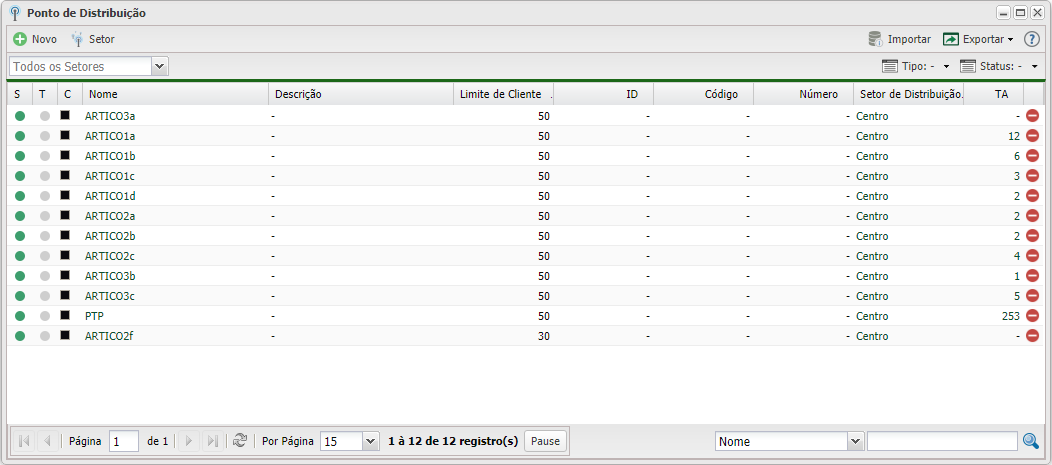
Para criar um novo Ponto de Distribuição clique em  Novo
Novo
Novo
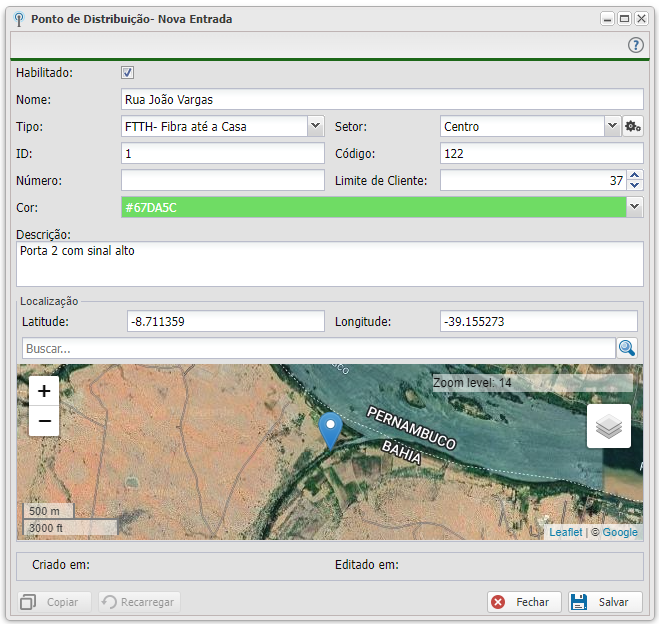
| Novo Ponto de Distribuição | |||
|---|---|---|---|
| Menu | Descrição | Exemplo | |
| Habilitado | Marque para habilitar esse Ponto de distribuição | ||
| Nome | Descrição do nome desse Ponto de Distribuição | Bairro A | |
| Tipo | Marque o tipo desse Ponto de Distribuição: • Rack • Parede • Subterrâneo |
Rack | |
| Limite de Cliente | Insira o limite de cliente que entrega internet nesse Ponto de Distribuição | 250 | |
| Cor | Para melhor visualização marque a cor que deseja para esse Ponto de Distribuição | #3200FF
| |
| Descrição | Descrição desse Ponto de Distribuição | Bairro Estrela do Sul | |
Ponto
Este é o atalho para cadastrar o Ponto de Distribuição.
Listagem e Relatórios
Você pode realizar filtros e listar cadastros específicos.
| Listagem e Relatórios | |
|---|---|
| Menu | Descrição |
| Tipo | Marque o tipo do Ponto de Distribuição: Rack Rack Parede Parede Subterrâneo Subterrâneo - -
|
| Status | Marque o status do Ponto de Distribuição: Desabilitado Habilitado -
|
 Exportar Exportar
|
Após aplicar os filtros, poderá realizar a exportação desse relatório no formato: Excel CSV HTML
|
| Colunas Ocultas | Você pode complementar o seu relatório habilitando colunas ocultas dessa janela. Para aparecer a opção de colunas ocultas você deve passar o mouse em cima da coluna (qualquer coluna), então irá aparecer uma seta para baixo. Clique nela e vá na opção  Columns Columns |
 Busca Busca
|
Nesse campo você pode realizar buscar específicas. Primeiro marque a opção que se refere a busca, depois no outro campo escreve o que buscar conforme a opção marcada, por fim clique na Lupa
|
Importar
Essa opção você pode importar Contratos de outro sistema para o Controllr.
Veja a documentação completa de Importar planilha de dados.
