
Mudanças entre as edições de "Controllr/Aplicativos/Cadastros/Escritórios"
De BrByte Wiki
< Controllr | Aplicativos | Cadastros
| Linha 98: | Linha 98: | ||
! style="text-align:left; vertical-align:middle;"| Hotsite Mostrar | ! style="text-align:left; vertical-align:middle;"| Hotsite Mostrar | ||
| style="text-align:left; vertical-align:middle;"| Marque o quadrado se deseja mostrar a Informação do seu Provedor no Hotsite do Controllr | | style="text-align:left; vertical-align:middle;"| Marque o quadrado se deseja mostrar a Informação do seu Provedor no Hotsite do Controllr | ||
| − | | style="text-align:left; vertical-align:middle;"| | + | | style="text-align:left; vertical-align:middle;"| <font size="4" style="color:blue;" ><i class="far fa-check-square"></i></font> |
|- | |- | ||
! style="text-align:left; vertical-align:middle;"| Hotsite identificação | ! style="text-align:left; vertical-align:middle;"| Hotsite identificação | ||
| Linha 138: | Linha 138: | ||
|} | |} | ||
| + | =Listagem e Status= | ||
| + | Na tela principal poderá realizar vários filtros de listagem para gerar o seu relatório. | ||
| − | |||
| + | <div class="img-responsive align-center">[[Arquivo:controllr-aplicativos-cadastros-escritorios.png|link=]]</div> | ||
| + | |||
| + | |||
| + | {| class="table table-bordered table-striped" | ||
| + | ! style="text-align:center;" colspan="2"| Listagem e Status | ||
| + | |- | ||
| + | ! style="text-align:center;"| Campo | ||
| + | ! style="text-align:center;"| Descrição | ||
| + | |- | ||
| + | ! style="text-align:left; vertical-align:middle;"| Hotsite | ||
| + | | style="text-align:left; vertical-align:middle;"| Marque o cadastro do escritório está marcado em:<br>[[arquivo:reports.png|link=]] '''Todas'''<br>[[arquivo:dot-green.png|link=]] '''Habilitado'''<br>[[arquivo:dot-blue.png|link=]] '''Desabilitado''' | ||
| + | |- | ||
| + | ! style="text-align:left; vertical-align:middle;"| [[arquivo:export.png|link=]] Exportar | ||
| + | | style="text-align:left; vertical-align:middle;"| Após aplicar os filtros, poderá realizar a exportação desse relatório no formato:<br>[[arquivo:dot-green.png|link=]] Excel<br>[[arquivo:dot-light.png|link=]] CSV<br>[[arquivo:dot-blue.png|link=]] HTML | ||
| + | |- | ||
| + | ! style="text-align:left; vertical-align:middle;"| Colunas Ocultas | ||
| + | | style="text-align:left; vertical-align:middle;"| Você pode complementar o seu relatório habilitando colunas ocultas dessa janela. Para aparecer a opção de colunas ocultas você deve passar o mouse em cima da coluna (qualquer coluna), então irá aparecer uma ceta para baixo. Clique nela e vá na opção [[arquivo:columns.gif|link=]] '''Columns'''<br><br><div class="img-responsive">[[arquivo:controllr-aplicativos-colunas-ocultas.png|link=]]</div> | ||
| + | |- | ||
| + | ! style="text-align:left; vertical-align:middle;"| [[arquivo:search.png|link=]] Busca | ||
| + | | style="text-align:left; vertical-align:middle;"| Nesse campo você pode realizar buscar específicas. Primeiro marque a opção que se refere a busca, depois no outro campo escreve o que buscar conforme a opção marcada, por fim clique na [[arquivo:search.png|link=]]Lupa | ||
| + | |- | ||
| + | |} | ||
__NOEDITSECTION__ | __NOEDITSECTION__ | ||
[[Category:Sistema]] | [[Category:Sistema]] | ||
Edição das 11h48min de 27 de abril de 2020
Escritórios
No App Escritório 
É inserido as informações do seu provedor (Matriz) e Filial caso tiver.
Novo
Para adicionar novo escritório clique em  Novo.
Novo.
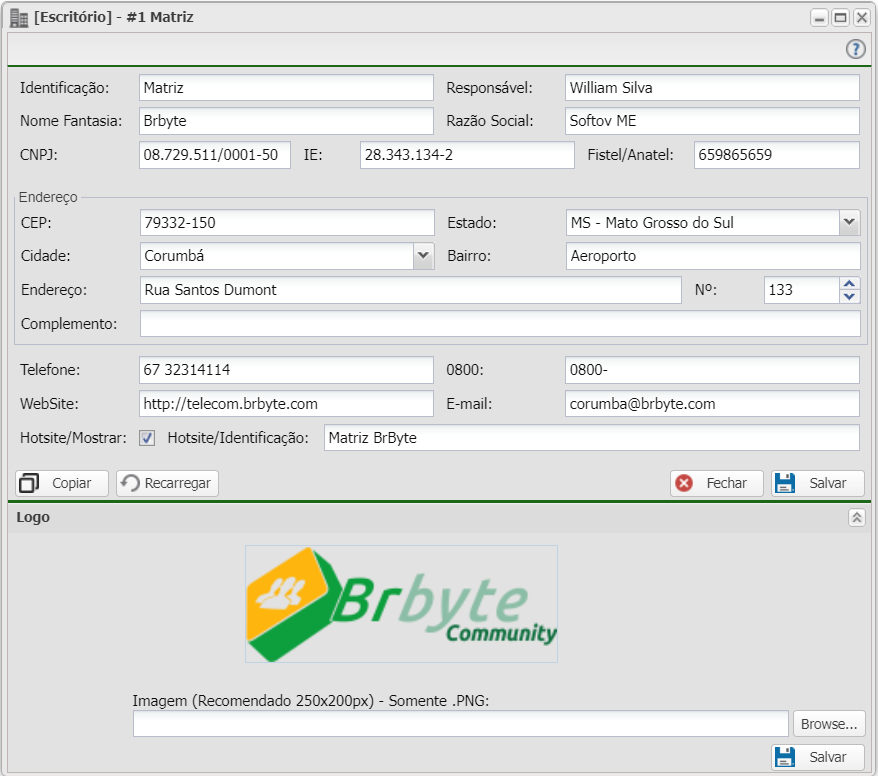
| Novo | ||
|---|---|---|
| Campo | Descrição | Exemplo |
| Identificação | Cadastre a identificação do seu escritório | Filial / Bairro X / Cidade Y |
| Responsável | Nome do responsável por esse escritório | Dono / Gerente |
| Nome Fantasia | Insira o nome fantasia do seu Provedor | Brbyte |
| Razão Social | Insira o nome da razão social do seu provedor | OLIVEIRA ALVES E AMORIM LTDA |
| CNPJ | Cadastre o CNPJ do seu provedor | 08.729.511/0001-50 |
| IE | Cadastre a Inscrição Estadual do seu Provedor | 28.343.134-2 |
| Fistel (Anatel) | Inserir o seu código Fistel | 659865659 |
| CEP | Inserir o CEP do seu Provedor | 79.332-150 |
| Estado | Marcar o Estado do seu Provedor. Se o CEP estiver correto irá preencher automaticamente | Mato Grosso do Sul |
| Cidade | Marcar a Cidade do seu Provedor. Se o CEP estiver correto irá preencher automaticamente | Corumbá |
| Endereço | Inserir o endereço do seu Provedor. Se o CEP estiver correto irá preencher automaticamente | Rua Santos Dumont |
| Número | Inserir o número do endereço do seu Provedor. Se o CEP estiver correto irá preencher automaticamente | 133 |
| Bairro | Inserir o Bairro do endereço do seu Provedor. Se o CEP estiver correto irá preencher automaticamente | Aeroporto |
| Complemento | Inserir o complemento do endereço do seu Provedor | Casa / Prédio |
| Telefone | Insira o telefone do seu Provedor | (67) 3231-4114 |
| Website | Inserir o site do seu Provedor | http://telecom.brbyte.com |
| Inserir o E-mail do seu Provedor | corumba@brbyte.com | |
| 0800- | Inserir (caso tiver) o telefone 0800 do seu Provedor | 0800-724-2019 |
| Hotsite Mostrar | Marque o quadrado se deseja mostrar a Informação do seu Provedor no Hotsite do Controllr | |
| Hotsite identificação | Insira a identificação do seu Hotsite que deve aparecer no seu Provedor | Filial / Bairro X / Cidade Y |
Após preencher todos os campos não esquecer de clicar em  salvar.
Atribuir múltiplos Clientes
Nessa opção é possível mudar a referencia em massa do escritório vinculado ao cadastro do seu Cliente.
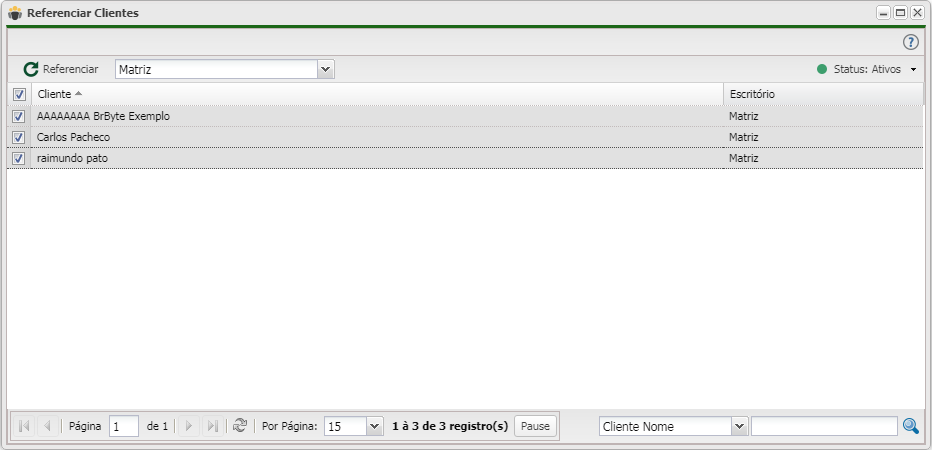
- Primeiro deve realizar os filtros para poder selecionar os clientes que irá marcar para mudar o escritório:
| Atribuir múltiplos Clientes | |
|---|---|
| Campo | Descrição |
| Status | Marque o status dos Clientes que deseja listar Todas Todas Ativos Ativos Interessados Interessados Desabilitados Desabilitados
|
 Busca Busca
|
Nesse campo você pode realizar buscar específicas. Primeiro marque a opção que se refere a busca, depois no outro campo escreve o que buscar conforme a opção marcada, por fim clique na Lupa
|
| Referenciar | Após ter aplicado o filtro e/ou realizado a busca dos clientes, basta marcar o quadradinho do cliente . Por fim marque o escritório e clique em  Referenciar Referenciar
|
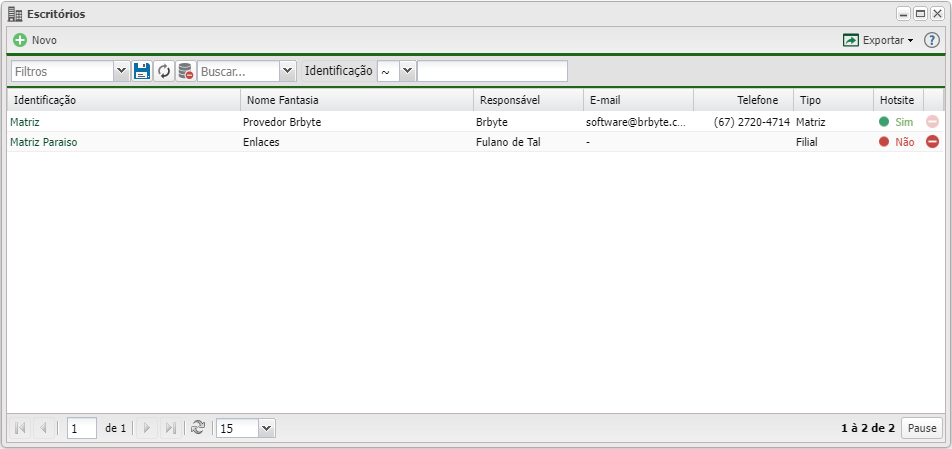
Listagem e Status
Na tela principal poderá realizar vários filtros de listagem para gerar o seu relatório.
| Listagem e Status | |
|---|---|
| Campo | Descrição |
| Hotsite | Marque o cadastro do escritório está marcado em: Todas Habilitado Desabilitado
|
 Exportar Exportar
|
Após aplicar os filtros, poderá realizar a exportação desse relatório no formato: Excel CSV HTML
|
| Colunas Ocultas | Você pode complementar o seu relatório habilitando colunas ocultas dessa janela. Para aparecer a opção de colunas ocultas você deve passar o mouse em cima da coluna (qualquer coluna), então irá aparecer uma ceta para baixo. Clique nela e vá na opção  Columns Columns |
| Busca
|
Nesse campo você pode realizar buscar específicas. Primeiro marque a opção que se refere a busca, depois no outro campo escreve o que buscar conforme a opção marcada, por fim clique na Lupa
|
