
Mudanças entre as edições de "Controllr/Aplicativos/Relatórios/DICI"
(Fix Typo + Icon) |
|||
| (3 revisões intermediárias por um outro usuário não estão sendo mostradas) | |||
| Linha 1: | Linha 1: | ||
| − | |||
| − | |||
No App DICI [[arquivo:Controllr-relatorios-icon.png|link=|link=]] | No App DICI [[arquivo:Controllr-relatorios-icon.png|link=|link=]] | ||
| Linha 7: | Linha 5: | ||
<div class="img-responsive align-center">[[arquivo:Controllr-Relatorio-DICI.png|link=]]</div> | <div class="img-responsive align-center">[[arquivo:Controllr-Relatorio-DICI.png|link=]]</div> | ||
| + | ==Listagem e Status== | ||
| + | {| class="table table-bordered table-striped" style="text-align:center;" | ||
| + | !style="text-align:center" colspan="2"| Listagem e Status DICI | ||
| + | |- | ||
| + | !style="text-align:center; width:17%;"| Menu | ||
| + | !style="text-align:center;"| Descrição | ||
| + | |- | ||
| + | ! style="text-align:left; vertical-align:middle;"| Filtro Escritório | ||
| + | | style="text-align:left; vertical-align:middle;"| Marque o [[Controllr/Aplicativos/Cadastros/Escritórios | escritório]] que deseja listar os relatórios.<br> Para listar os relatórios de todos os escritórios, basta '''não''' marcar nenhuma unidade. | ||
| + | |- | ||
| + | ! style="text-align:left; vertical-align:middle;"| Filtro Plano | ||
| + | | style="text-align:left; vertical-align:middle;"| Marque qual o plano deseja listar.<br> Para listar todos os planos, basta '''não''' marcar nenhum plano. | ||
| + | |- | ||
| + | ! style="text-align:left; vertical-align:middle;"| Colunas | ||
| + | | style="text-align:left; vertical-align:middle;"| •'''Nome''' : Nome do relatório DICI. | ||
| + | •'''Mês''' : Mês no qual o relatório se diz respeito. | ||
| + | <br>•'''Ano''' : Ano no qual o relatório se diz respeito. | ||
| + | <br>•'''Tipo''' : Qual o tipo de cliente (Físico ou Jurídico). | ||
| + | <br>•'''Data do Cadastro''' : Data de criação do relatório DICI. | ||
| + | <br>•[[arquivo:search.png|link=]] '''Ver''' : Visualiza relatório DICI. | ||
| + | <br>•[[arquivo:Del.png|link=]] '''Excluir''' : Deleta relatório DICI. | ||
| + | |- | ||
| + | ! style="text-align:left; vertical-align:middle;"| Colunas Ocultas | ||
| + | | style="text-align:left;"| Você pode complementar o seu relatório habilitando colunas ocultas dessa janela. Para aparecer a opção de colunas ocultas você deve passar o mouse em cima da coluna (qualquer coluna), então irá aparecer uma seta para baixo. Clique nela e vá na opção [[arquivo:columns.gif|link=]] '''Columns'''<br><br><div class="img-responsive">[[arquivo:controllr-aplicativos-colunas-ocultas.png|link=]]</div> | ||
| + | |- | ||
| + | ! style="text-align:left; vertical-align:middle;"| [[arquivo:search.png|link=]] Busca | ||
| + | | style="text-align:left; vertical-align:middle;"| Nesse campo, você pode realizar buscar específicas seja por ID, Nome, entre outros. Primeiramente, marque a opção que se refere a busca, depois no campo seguinte, escreva o que buscar conforme a opção selecionada. Por fim, clique no ícone da lupa ([[arquivo:search.png|link=]]) para buscar. | ||
| + | |- | ||
| + | ! style="text-align:left; vertical-align:middle;"| [[arquivo:export.png|link=]] Exportar | ||
| + | | style="text-align:left; vertical-align:middle;"| Após aplicar os filtros, poderá realizar a exportação desse relatório no formato:<br>[[arquivo:dot-green.png|link=]] Excel<br>[[arquivo:dot-light.png|link=]] CSV<br>[[arquivo:dot-blue.png|link=]] HTML | ||
| + | |- | ||
| + | |} | ||
| + | |||
| + | ==Novo DICI== | ||
Para gerar um relatório DICI basta em clicar em [[arquivo:add.png|link=]] Novo. | Para gerar um relatório DICI basta em clicar em [[arquivo:add.png|link=]] Novo. | ||
| − | |||
<div class="img-responsive align-center">[[arquivo:Controllr-Relatorio-DICI-Novo.png|link=]]</div> | <div class="img-responsive align-center">[[arquivo:Controllr-Relatorio-DICI-Novo.png|link=]]</div> | ||
<br> | <br> | ||
| + | ===Listagem e Status=== | ||
{| class="table table-bordered table-striped" style="text-align:center;" | {| class="table table-bordered table-striped" style="text-align:center;" | ||
!style="text-align:center" colspan="2"| Novo DICI | !style="text-align:center" colspan="2"| Novo DICI | ||
| Linha 35: | Linha 67: | ||
! style="text-align:left; vertical-align:middle;"| Plano | ! style="text-align:left; vertical-align:middle;"| Plano | ||
| style="text-align:left; vertical-align:middle;"| Opção de selecionar o plano que deseja realizar o relatório. <br> Caso deseje todos os planos, basta '''não''' marcar nenhuma opção. | | style="text-align:left; vertical-align:middle;"| Opção de selecionar o plano que deseja realizar o relatório. <br> Caso deseje todos os planos, basta '''não''' marcar nenhuma opção. | ||
| − | |||
| − | |||
| − | |||
| − | |||
| − | |||
| − | |||
| − | |||
| − | |||
| − | |||
| − | |||
| − | |||
| − | |||
| − | |||
| − | |||
| − | |||
| − | |||
| − | |||
| − | |||
| − | |||
| − | |||
| − | |||
| − | |||
| − | |||
| − | |||
| − | |||
| − | |||
| − | |||
| − | |||
| − | |||
| − | |||
| − | |||
| − | |||
| − | |||
|- | |- | ||
|} | |} | ||
| Linha 74: | Linha 73: | ||
<div class="img-responsive align-center">[[arquivo:Controllr-Relatorio-DICI-View.png|link=]]</div> | <div class="img-responsive align-center">[[arquivo:Controllr-Relatorio-DICI-View.png|link=]]</div> | ||
| − | ==Listagem e Status | + | ===Listagem e Status=== |
{| class="table table-bordered table-striped" style="text-align:center;" | {| class="table table-bordered table-striped" style="text-align:center;" | ||
!style="text-align:center" colspan="2"| Listagem e Status Visualização | !style="text-align:center" colspan="2"| Listagem e Status Visualização | ||
| Linha 104: | Linha 103: | ||
{{#ev:youtube|https://youtu.be/arAviviAgsE}} | {{#ev:youtube|https://youtu.be/arAviviAgsE}} | ||
</div> | </div> | ||
| − | + | [[category:Relatórios]] | |
__NOEDITSECTION__ | __NOEDITSECTION__ | ||
Edição atual tal como às 11h09min de 9 de março de 2023
No App DICI 
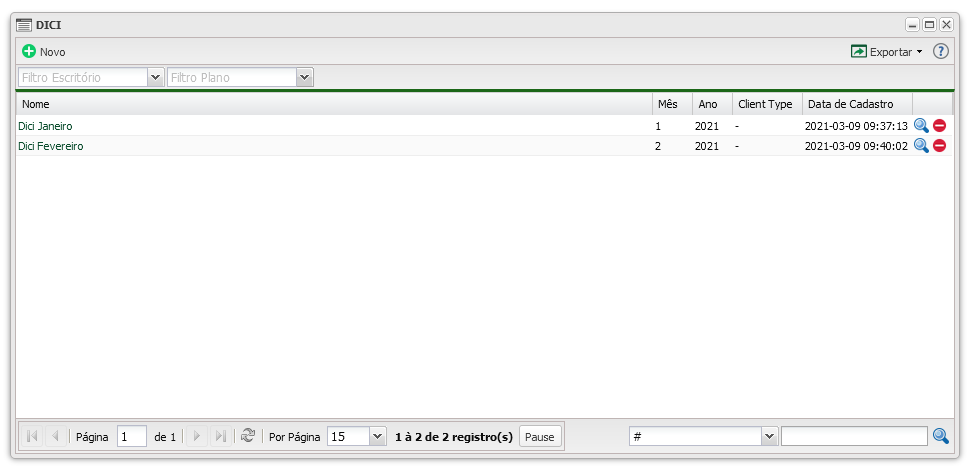
Pode ser gerado o relatório de Coletas de Dados da Anatel que deve ser enviada pelo sistema DICI.
Índice
Listagem e Status
| Listagem e Status DICI | |
|---|---|
| Menu | Descrição |
| Filtro Escritório | Marque o escritório que deseja listar os relatórios. Para listar os relatórios de todos os escritórios, basta não marcar nenhuma unidade. |
| Filtro Plano | Marque qual o plano deseja listar. Para listar todos os planos, basta não marcar nenhum plano. |
| Colunas | •Nome : Nome do relatório DICI.
•Mês : Mês no qual o relatório se diz respeito.
|
| Colunas Ocultas | Você pode complementar o seu relatório habilitando colunas ocultas dessa janela. Para aparecer a opção de colunas ocultas você deve passar o mouse em cima da coluna (qualquer coluna), então irá aparecer uma seta para baixo. Clique nela e vá na opção  Columns Columns |
 Busca Busca
|
Nesse campo, você pode realizar buscar específicas seja por ID, Nome, entre outros. Primeiramente, marque a opção que se refere a busca, depois no campo seguinte, escreva o que buscar conforme a opção selecionada. Por fim, clique no ícone da lupa () para buscar.
|
 Exportar Exportar
|
Após aplicar os filtros, poderá realizar a exportação desse relatório no formato: Excel Excel CSV CSV HTML HTML
|
 Excluir : Deleta relatório DICI.
Novo DICI
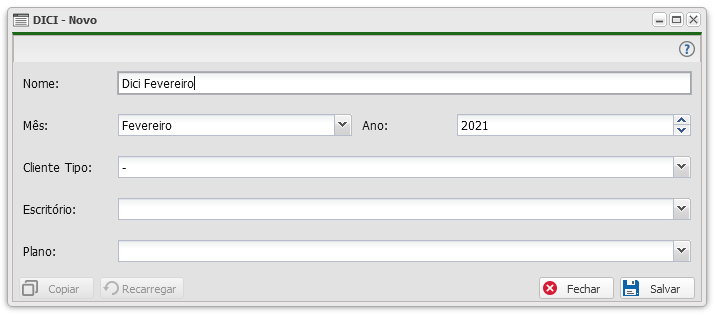
Para gerar um relatório DICI basta em clicar em  Novo.
Novo.
Listagem e Status
| Novo DICI | |
|---|---|
| Campo | Descrição |
| Nome | Nome do relatório que será gerado |
| Mês | Mês de referência do relatório |
| Ano | Ano de referência do relatório |
| Cliente Tipo | Opção para selecionar o tipo de cliente que deseja realizar o relatório. Caso deseje todos os tipos basta não marcar nenhuma opção. |
| Escritório | Opção para selecionar o escritório que deseja realizar o relatório. Caso deseje todos os tipos basta não marcar nenhuma opção. |
| Plano | Opção de selecionar o plano que deseja realizar o relatório. Caso deseje todos os planos, basta não marcar nenhuma opção. |
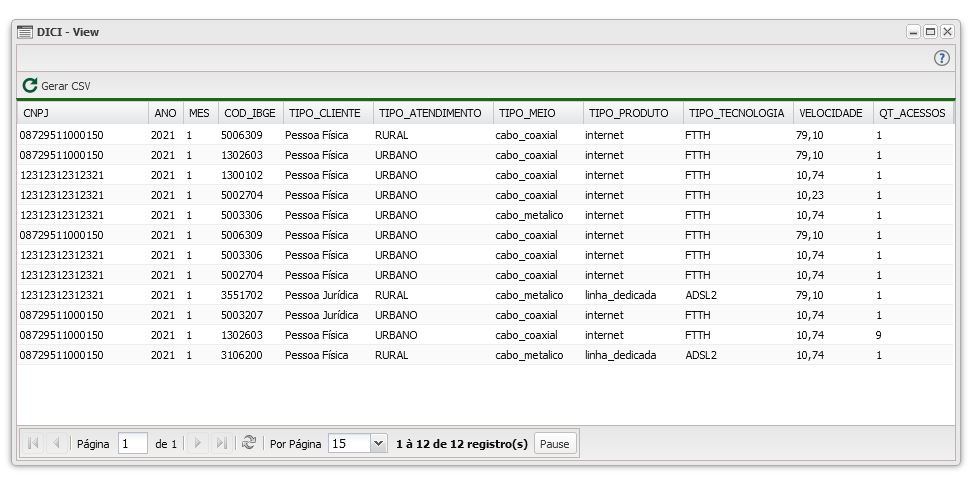
Visualizar
Listagem e Status
| Listagem e Status Visualização | |
|---|---|
| Menu | Descrição |
| Gerar CSV | Clique em Gerar CSV para gerar o relatório de acordo com o modelo da ANATEL. |
| Coluna | •CNPJ : CNPJ do cliente.
•Ano: Ano de contratação.
|
