Mudanças entre as edições de "Controllr/Aplicativos/Financeiro/Pagamentos em Observação"
De BrByte Wiki
< Controllr | Aplicativos | Financeiro
(Criou página com '=Pagametos em Observação= O aplicativo Pagamentos em Observação permite definir um prazo, para aquele cliente o qual ainda não pôde efetuar o pagamento, assim estendend...') |
|||
| (6 revisões intermediárias por 4 usuários não estão sendo mostradas) | |||
| Linha 1: | Linha 1: | ||
| − | = | + | =Pagamentos em Observação= |
| − | O aplicativo Pagamentos em Observação | + | O aplicativo Pagamentos em Observação do [[Controllr | Controllr]] |
| + | |||
| + | Permite definir um prazo, para aquele cliente o qual ainda não pôde efetuar o pagamento, assim estendendo a utilização do acesso a ele. | ||
Enquanto o contrato do cliente estiver com pagamento em observação ativado, o sistema não irá bloquear o acesso do cliente, ignorando as cobranças em atraso. | Enquanto o contrato do cliente estiver com pagamento em observação ativado, o sistema não irá bloquear o acesso do cliente, ignorando as cobranças em atraso. | ||
| Linha 24: | Linha 26: | ||
<div class="img-responsive">[[Arquivo:controllr_app_pagamentos_em_observacao_filtros.png|link=]]</div> | <div class="img-responsive">[[Arquivo:controllr_app_pagamentos_em_observacao_filtros.png|link=]]</div> | ||
| + | |||
| + | =Vídeo= | ||
| + | |||
| + | <div class="video-container"> | ||
| + | {{#ev:youtube|https://youtu.be/J2en3QEyPVM}} | ||
| + | </div> | ||
| + | |||
| + | __NOEDITSECTION__ | ||
| + | [[Category:Controllr|F]] | ||
| + | [[Category:Financeiro|P]] | ||
Edição atual tal como às 12h16min de 8 de abril de 2026
Pagamentos em Observação
O aplicativo Pagamentos em Observação do Controllr
Permite definir um prazo, para aquele cliente o qual ainda não pôde efetuar o pagamento, assim estendendo a utilização do acesso a ele.
Enquanto o contrato do cliente estiver com pagamento em observação ativado, o sistema não irá bloquear o acesso do cliente, ignorando as cobranças em atraso.
Para adicionar um Pagamento em Observação abra o aplicativo e clique em  Adicionar Registro.
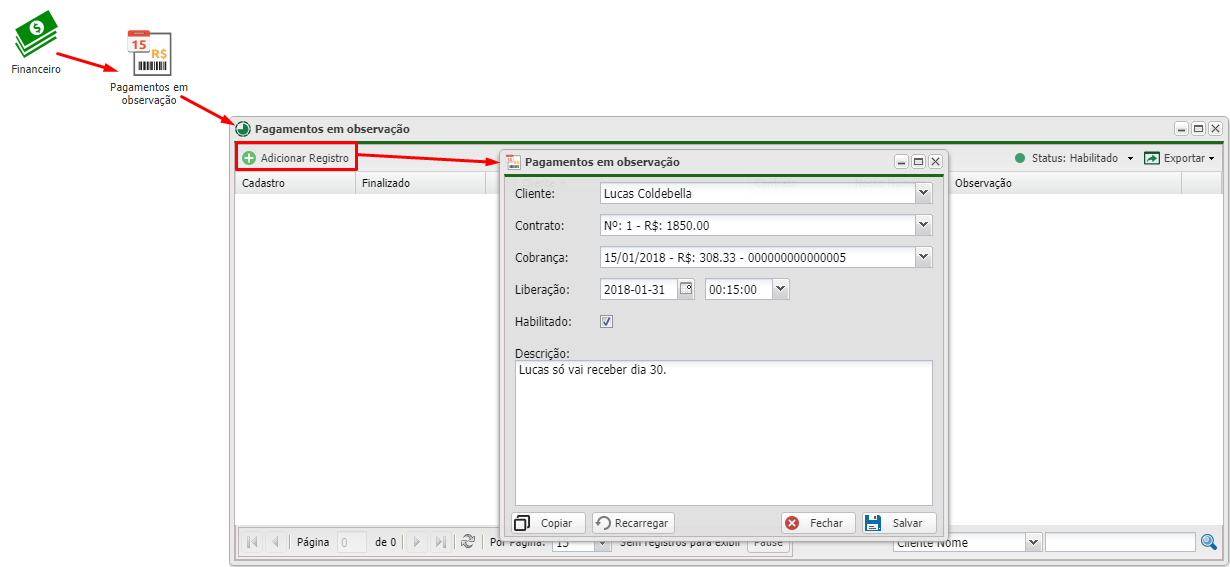
Preencha os campos com seus respectivos valores.
- Cliente: Busque o cliente com a fatura a ser observado.
- Contrato: Selecione o contrato a qual a fatura pertence.
- Cobrança: Selecione a cobrança a ser observada.
- Liberação: Data final da liberação. Liberado até.
- Habilitado: Informe ao sistema se vai obsersar ou não aquele pagamento, quando habilitado a liberação é feita até no maximo o dia acima determinado.
- Descrição: Descreva o motivo da liberação.
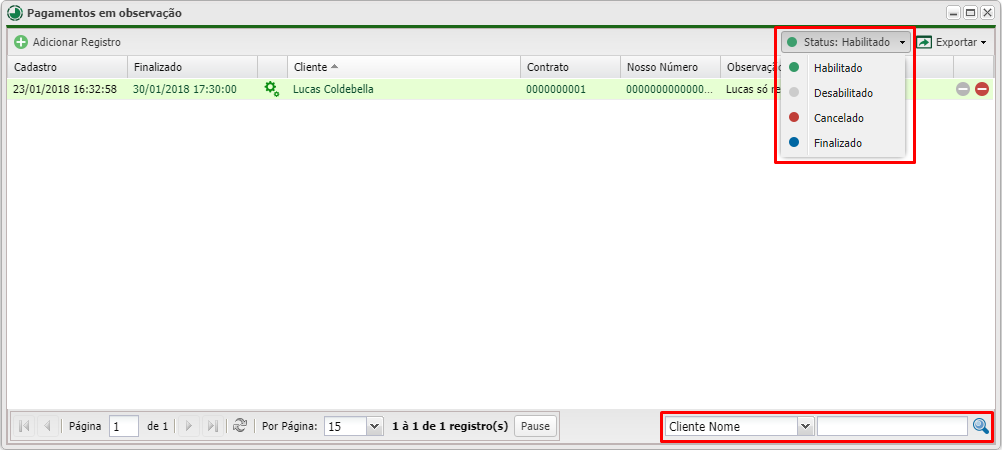
Utilize os filtros e campo de buscas para localizar os registros com facilidade.