
Mudanças entre as edições de "Controllr/Aplicativos/Isp/Attributes Radius"
De BrByte Wiki
< Controllr | Aplicativos | Isp
m |
(Remove table column) |
||
| Linha 56: | Linha 56: | ||
{| class="table table-bordered table-striped " style="text-align:center;" | {| class="table table-bordered table-striped " style="text-align:center;" | ||
| − | !style="text-align:center" colspan=" | + | !style="text-align:center" colspan="2"| Listagem e Status |
|- | |- | ||
! style="text-align:center; width:18%;"| Menu | ! style="text-align:center; width:18%;"| Menu | ||
! style="text-align:center;"| Descrição | ! style="text-align:center;"| Descrição | ||
| − | |||
|- | |- | ||
! style="text-align:left; vertical-align:middle;"| [[arquivo:export.png|link=]] Exportar | ! style="text-align:left; vertical-align:middle;"| [[arquivo:export.png|link=]] Exportar | ||
| style="text-align:left; vertical-align:middle;"| Após aplicar os filtros, poderá realizar a exportação desse relatório no formato:<br>[[arquivo:dot-green.png|link=]] Excel<br>[[arquivo:dot-light.png|link=]] CSV<br>[[arquivo:dot-blue.png|link=]] HTML | | style="text-align:left; vertical-align:middle;"| Após aplicar os filtros, poderá realizar a exportação desse relatório no formato:<br>[[arquivo:dot-green.png|link=]] Excel<br>[[arquivo:dot-light.png|link=]] CSV<br>[[arquivo:dot-blue.png|link=]] HTML | ||
| − | |||
|- | |- | ||
! style="text-align:left; vertical-align:middle;"| Colunas Ocultas | ! style="text-align:left; vertical-align:middle;"| Colunas Ocultas | ||
| style="text-align:left; vertical-align:middle;"| Você pode complementar o seu relatório habilitando colunas ocultas dessa janela. Para aparecer a opção de colunas ocultas você deve passar o mouse em cima da coluna (qualquer coluna), então irá aparecer uma seta para baixo. Clique nela e vá na opção [[arquivo:columns.gif|link=]] '''Columns'''<br><br><div class="img-responsive">[[arquivo:controllr-aplicativos-colunas-ocultas.png|link=]]</div> | | style="text-align:left; vertical-align:middle;"| Você pode complementar o seu relatório habilitando colunas ocultas dessa janela. Para aparecer a opção de colunas ocultas você deve passar o mouse em cima da coluna (qualquer coluna), então irá aparecer uma seta para baixo. Clique nela e vá na opção [[arquivo:columns.gif|link=]] '''Columns'''<br><br><div class="img-responsive">[[arquivo:controllr-aplicativos-colunas-ocultas.png|link=]]</div> | ||
| − | |||
|- | |- | ||
! style="text-align:left; vertical-align:middle;"| [[arquivo:search.png|link=]] Busca | ! style="text-align:left; vertical-align:middle;"| [[arquivo:search.png|link=]] Busca | ||
| style="text-align:left; vertical-align:middle;"| Nesse campo você pode realizar buscar específicas. Primeiro marque a opção que se refere a busca, depois no outro campo escreve o que buscar conforme a opção marcada, por fim clique na [[arquivo:search.png|link=]]Lupa | | style="text-align:left; vertical-align:middle;"| Nesse campo você pode realizar buscar específicas. Primeiro marque a opção que se refere a busca, depois no outro campo escreve o que buscar conforme a opção marcada, por fim clique na [[arquivo:search.png|link=]]Lupa | ||
| − | |||
|- | |- | ||
__NOEDITSECTION__ | __NOEDITSECTION__ | ||
Edição das 17h24min de 23 de fevereiro de 2023
Attributes Radius
No App  Attributes Radius é possível realizar a configuração dos atributos do protocolo RADIUS, permitindo adicionar informações adicionais nos pacotes de autenticação.
Para mais informações dos parâmetros disponíveis para a configuração, acesse o manual do fabricante do dispositivo.
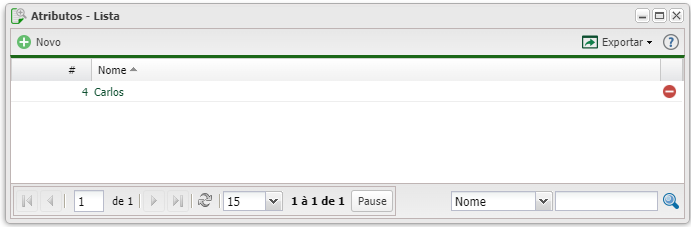
Para adicionar uma nova lista de atributos, clique em  Novo.
Novo.
Novo
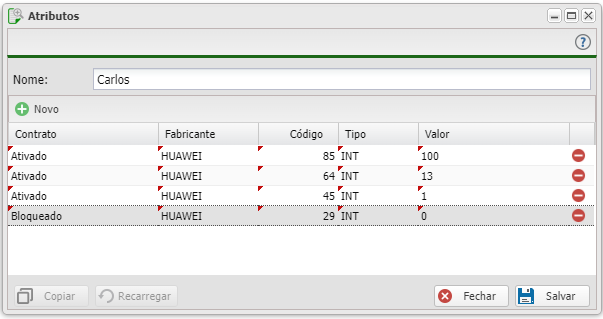
| Novo atributo | ||
|---|---|---|
| Campo | Descrição | Exemplo |
| Contrato | Selecione o estado do contrato para qual o atributo do radius irá ser aplicado. | Ativado |
| Fabricante | Selecione para qual fabricante o atributo irá ser aplicado. | HUAWEI |
| Código | Insira o Código equivalente do atributo. | 85 |
| Tipo | Selecione o tipo do campo do atributo. | INT |
| Valor | Insira o valor do campo | 100 |
Listagem e Status
Você pode realizar vários filtros para listar os atributos de Radius e, posteriormente, exportar um relatório.
| Listagem e Status | |
|---|---|
| Menu | Descrição |
 Exportar Exportar
|
Após aplicar os filtros, poderá realizar a exportação desse relatório no formato: Excel Excel CSV CSV HTML HTML
|
| Colunas Ocultas | Você pode complementar o seu relatório habilitando colunas ocultas dessa janela. Para aparecer a opção de colunas ocultas você deve passar o mouse em cima da coluna (qualquer coluna), então irá aparecer uma seta para baixo. Clique nela e vá na opção  Columns Columns |
 Busca Busca
|
Nesse campo você pode realizar buscar específicas. Primeiro marque a opção que se refere a busca, depois no outro campo escreve o que buscar conforme a opção marcada, por fim clique na Lupa
|
