
Mudanças entre as edições de "Controllr/Aplicativos/Relatórios/Relatório Clientes"
De BrByte Wiki
< Controllr | Aplicativos | Relatórios
| Linha 1: | Linha 1: | ||
=Relatório de Cliente= | =Relatório de Cliente= | ||
| − | No App Relatório de Clientes | + | No App Relatório de Clientes [[arquivo:Controllr-relatorios-icon.png|link=]] |
| + | |||
| + | Pode ser realizado relatórios para o controle do seu Provedor. | ||
<div class="img-responsive align-center">[[arquivo:controllr-aplicativos-cadastros-clientes-relatorios.png|link=]]</div> | <div class="img-responsive align-center">[[arquivo:controllr-aplicativos-cadastros-clientes-relatorios.png|link=]]</div> | ||
| − | + | <br/> | |
| − | |||
| − | |||
| − | |||
{| class="table table-bordered table-striped" style="text-align:center;" | {| class="table table-bordered table-striped" style="text-align:center;" | ||
!style="text-align:center" colspan="2"| Relatório | !style="text-align:center" colspan="2"| Relatório | ||
| Linha 34: | Linha 33: | ||
! style="text-align:left; vertical-align:middle;"| Colunas Ocultas | ! style="text-align:left; vertical-align:middle;"| Colunas Ocultas | ||
| style="text-align:left;"| Você pode complementar o seu relatório habilitando colunas ocultas dessa janela. Para aparecer a opção de colunas ocultas você deve passar o mouse em cima da coluna (qualquer coluna), então irá aparecer uma ceta para baixo. Clique nela e vá na opção [[arquivo:columns.gif|link=]] '''Columns'''<br><br><div class="img-responsive">[[arquivo:controllr-aplicativos-colunas-ocultas.png|link=]]</div> | | style="text-align:left;"| Você pode complementar o seu relatório habilitando colunas ocultas dessa janela. Para aparecer a opção de colunas ocultas você deve passar o mouse em cima da coluna (qualquer coluna), então irá aparecer uma ceta para baixo. Clique nela e vá na opção [[arquivo:columns.gif|link=]] '''Columns'''<br><br><div class="img-responsive">[[arquivo:controllr-aplicativos-colunas-ocultas.png|link=]]</div> | ||
| + | |- | ||
| + | ! style="text-align:left; vertical-align:middle;"| [[arquivo:search.png|link=]] Busca | ||
| + | | style="text-align:left; vertical-align:middle;"| Nesse campo, você pode realizar buscar específicas seja por ID, Nome, entre outros. Primeiramente, marque a opção que se refere a busca, depois no campo seguinte, escreva o que buscar conforme a opção selecionada. Por fim, clique no ícone da lupa ([[arquivo:search.png|link=]]) para buscar. | ||
|- | |- | ||
|} | |} | ||
Edição das 18h06min de 13 de fevereiro de 2023
Relatório de Cliente
No App Relatório de Clientes 
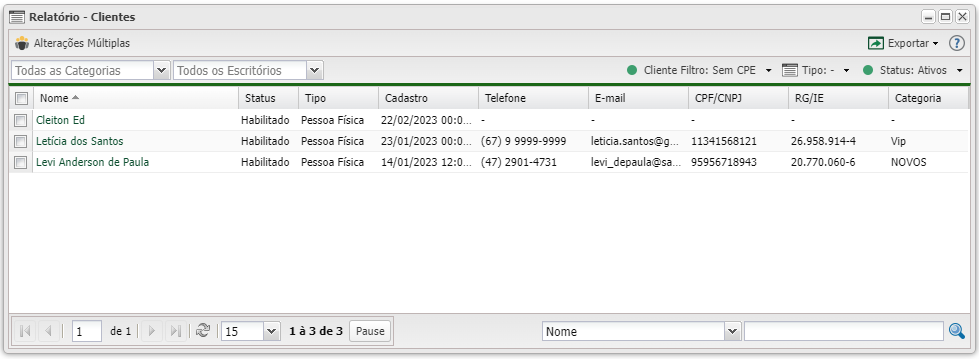
Pode ser realizado relatórios para o controle do seu Provedor.
| Relatório | |
|---|---|
| Menu | Descrição |
| Categoria | Pode ser marcado caso queira listar somente os clientes dessa categoria específica. Para listar todas as categorias, basta não marcar nenhuma categoria. |
| Unidade | Marque o escritório que deseja listar os clientes. Para listar os clientes de todos os escritórios, basta não marcar nenhuma unidade. |
| Cliente Filtro | Nessa opção você pode escolher um filtro para saber qual o cliente que está: Sem CPE Sem CPE Sem Contrato Sem Contrato
|
| Tipo | Marque qual o tipo de cliente deseja listar: Todas Pessoa Física Pessoa Jurídica Todas Pessoa Física Pessoa Jurídica
|
| Status | Marque qual o status do cliente deseja listar: Ativos Interessados Desabilitados Todas Desabilitados Todas
|
 Exportar Exportar
|
Após aplicar os filtros, poderá realizar a exportação desse relatório no formato: Excel CSV HTML
|
| Colunas Ocultas | Você pode complementar o seu relatório habilitando colunas ocultas dessa janela. Para aparecer a opção de colunas ocultas você deve passar o mouse em cima da coluna (qualquer coluna), então irá aparecer uma ceta para baixo. Clique nela e vá na opção  Columns Columns |
 Busca Busca
|
Nesse campo, você pode realizar buscar específicas seja por ID, Nome, entre outros. Primeiramente, marque a opção que se refere a busca, depois no campo seguinte, escreva o que buscar conforme a opção selecionada. Por fim, clique no ícone da lupa () para buscar.
|
Video
