Mudanças entre as edições de "Controllr/Aplicativos/Hotsite/Postagens"
De BrByte Wiki
< Controllr | Aplicativos | Hotsite
| Linha 68: | Linha 68: | ||
==Adicionar Textos== | ==Adicionar Textos== | ||
| − | Na parte de editar, basta clicar no ícone que está no canto superior a direito, e procure por Typography onde tem paragraph, depois disso clica nele e arrasta para a página que está editando. | + | Na parte de editar, basta clicar no ícone que está no canto superior a direito, e procure por Typography onde tem paragraph e text, depois disso clica nele e arrasta para a página que está editando. |
<div class="img-responsive align-center">[[Arquivo:controllr-hotsite-app-paginas-editar-add-text-.png|link=]]</div> | <div class="img-responsive align-center">[[Arquivo:controllr-hotsite-app-paginas-editar-add-text-.png|link=]]</div> | ||
Edição das 17h07min de 20 de abril de 2021
Postagens
Neste ícone  Podemos inserir assuntos, promoções, etc, no seu Hotsite.
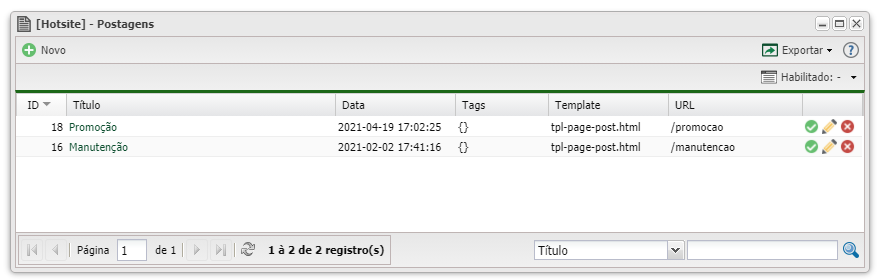
Para criar uma postagens clique em  Novo.
Novo.
Novo
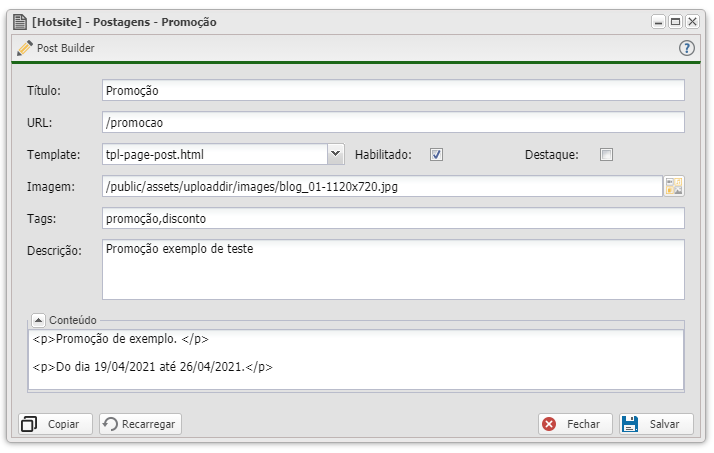
| Novo | ||
|---|---|---|
| Campo | Descrição | Exemplo |
| Título | Nome da postagem | Promoção |
| URL | Cria automático conforme foi escrito no título, ou pode alterar. | promocao |
| Template | É a estrutura criada para essa página. | tpl-page-post.html |
| Habilitado | Ao marcar a opção, determina para mostrar no Hotsite. | |
| Destaque | Ao marcar a opção, dará a prioridade para mostrar no Hotsite. | |
| Imagem | Para usar a imagem como capa da postagem, basta colocar o caminho da imagem. Para descobrir o caminho da imagem, clica no lado direito  Explorer aqui você pode adicionar mais imagens para poder usar. Explorer aqui você pode adicionar mais imagens para poder usar.
|
/public/assets/uploaddir/images/blog_01-1120x720.jpg |
| Tags | Adicionar tag (etiqueta), para mostrar os tags na postagem. Caso precise mais que um tag, basta separa com vírgula (,). | promoção,disconto |
| Descrição | Uma prévia sobre esta postagem. | Promoção exemplo de teste |
| Conteúdo | O que deseja que apareça na postagem. | Promoção de exemplo.
Do dia 19/04/2021 até 26/04/2021. |
Editar Postagem
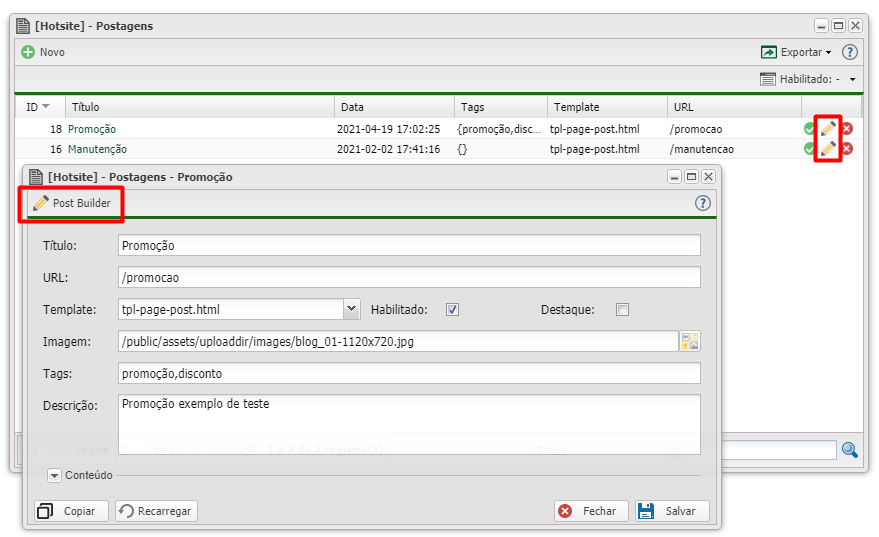
Para editar a postagem pode clicar no ícone lápis:
Adicionar Textos
Na parte de editar, basta clicar no ícone que está no canto superior a direito, e procure por Typography onde tem paragraph e text, depois disso clica nele e arrasta para a página que está editando.
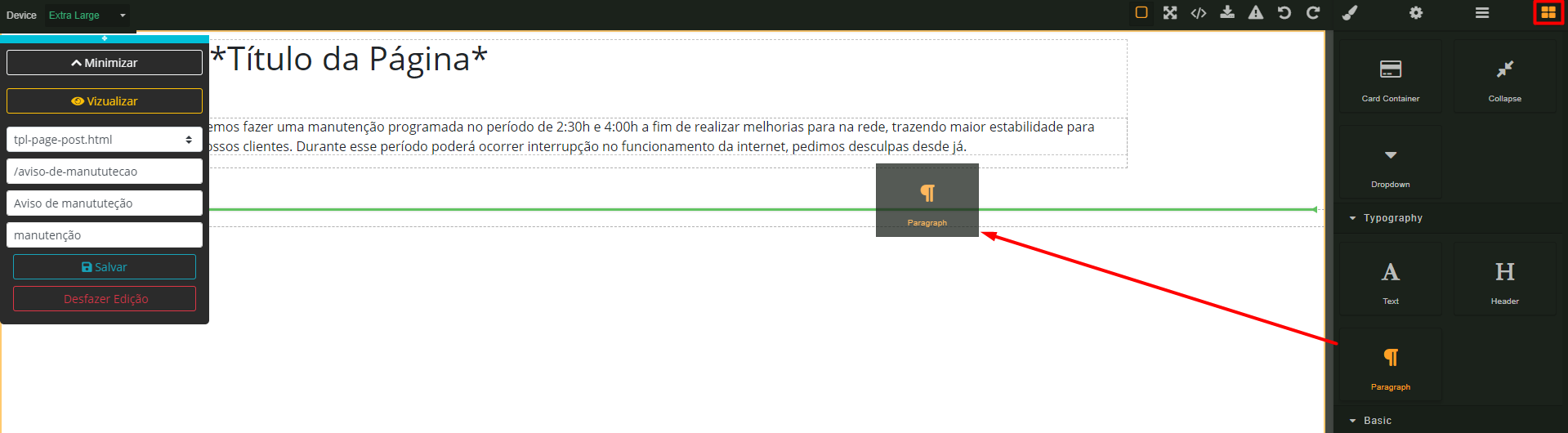
Exemplo: