
Mudanças entre as edições de "Controllr/Aplicativos/Cadastros/Interessados"
De BrByte Wiki
< Controllr | Aplicativos | Cadastros
| Linha 7: | Linha 7: | ||
Além de visualizar os novos clientes, poderá também adicionar um cliente novo, que foi ao seu escritório, por exemplo. Para a acionar um novo cliente interessado clique em Novo [[arquivo:add.png | link=]] | Além de visualizar os novos clientes, poderá também adicionar um cliente novo, que foi ao seu escritório, por exemplo. Para a acionar um novo cliente interessado clique em Novo [[arquivo:add.png | link=]] | ||
| − | + | ==Filtros== | |
{| class="table table-bordered table-striped" style="text-align:center;" | {| class="table table-bordered table-striped" style="text-align:center;" | ||
!style="text-align:center" colspan="2"| Interessados - Filtros | !style="text-align:center" colspan="2"| Interessados - Filtros | ||
Edição das 11h55min de 4 de março de 2021
Interessados
Na categoria Cadastros encontraremos o relatório de clientes interessados. Nesse relatório conseguirá visualizar todos os novos possíveis clientes para o seu provedor, que entraram no seu Hotsite e fizeram o seu pré-cadastro.
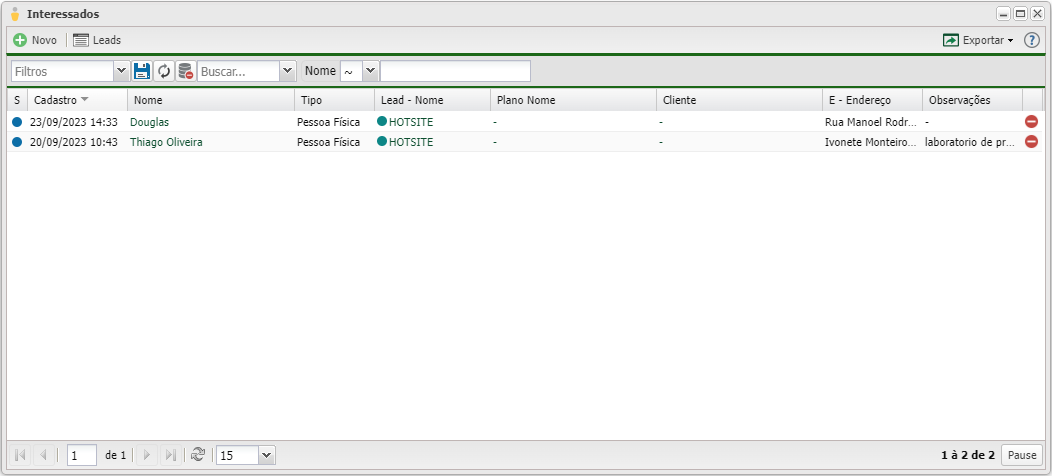
Além de visualizar os novos clientes, poderá também adicionar um cliente novo, que foi ao seu escritório, por exemplo. Para a acionar um novo cliente interessado clique em Novo 
Filtros
| Interessados - Filtros | |
|---|---|
| Menu | Descrição |
| Todos os Planos | Marque para quais planos deseja listar. Para listar os clientes de todos os planos, basta não marcar nenhum plano. |
| Todas as Unidades | Marque os escritórios que deseja listar os clientes interessados. Para listar os clientes de todos os escritórios, basta não marcar nenhuma unidade. |
| Empresarial | Marque sim ou não para listar se o plano é empresarial: - (Listar Todos) - (Listar Todos) Sim Sim Não Não
|
| Residencial | Marque sim ou não para listar se o plano é residencial: - (Listar Todos) Sim Não
|
| Rural | Marque sim ou não para listar se o plano é rural: - (Listar Todos) Sim Não
|
| Filtro de datas | Poderá filtrar os clientes interessados por data de: • Cadastro • Última Atualização Nessa opção você pode escolher uma data para listar:  - : - : Nessa opção irá marcar uma data personalizada. Basta clicar na seta para abrir o campo de inserção de data. - : - : Nessa opção irá marcar uma data personalizada. Basta clicar na seta para abrir o campo de inserção de data.  Hoje: Filtra com a data de hoje (26/03/2020) Ontem: Filtra com a data de ontem (25/03/2020) Essa semana: Filtra com a data de uma semana (22/03/2020 - 28/03/2020) Hoje: Filtra com a data de hoje (26/03/2020) Ontem: Filtra com a data de ontem (25/03/2020) Essa semana: Filtra com a data de uma semana (22/03/2020 - 28/03/2020) Semana passada: Filtra com a data da semana passada (15/03/2020 - 21/03/2020) Semana passada: Filtra com a data da semana passada (15/03/2020 - 21/03/2020) Esse mês: Filtra pelo período do mês (01/03/2020 - 31/03/2020) Mês passado: Filtro pelo período do mês passado (01/02/2020 - 29/02/2020) Esse mês: Filtra pelo período do mês (01/03/2020 - 31/03/2020) Mês passado: Filtro pelo período do mês passado (01/02/2020 - 29/02/2020) Esse ano: Filtra pelo período do ano (01/2020 - 12/2020) Ano passado: Filtra pelo período do ano passado (01/2019 - 12/2019) Desde o Inicio: Filtra por um período que contemple todas as datas. Esse ano: Filtra pelo período do ano (01/2020 - 12/2020) Ano passado: Filtra pelo período do ano passado (01/2019 - 12/2019) Desde o Inicio: Filtra por um período que contemple todas as datas.
|
| Tipo | Marque qual o tipo de cliente deseja listar: - (Listar Todos) Pessoa Física Pessoa Física Pessoa Jurídica Pessoa Jurídica
|
| Status | Marque por qual estado do cliente interessado deseja filtrar: - (Listar Todos) Novo Contrato Inicial  Aguardando Contrato Finalizado Aguardando Contrato Finalizado
|
 Exportar Exportar
|
Após aplicar os filtros, poderá realizar a exportação desse relatório no formato: Excel CSV HTML
|
| Colunas Ocultas | Você pode complementar o seu relatório habilitando colunas ocultas dessa janela. Para aparecer a opção de colunas ocultas você deve passar o mouse em cima da coluna (qualquer coluna), então irá aparecer uma ceta para baixo. Clique nela e vá na opção  Columns Columns |
Novo
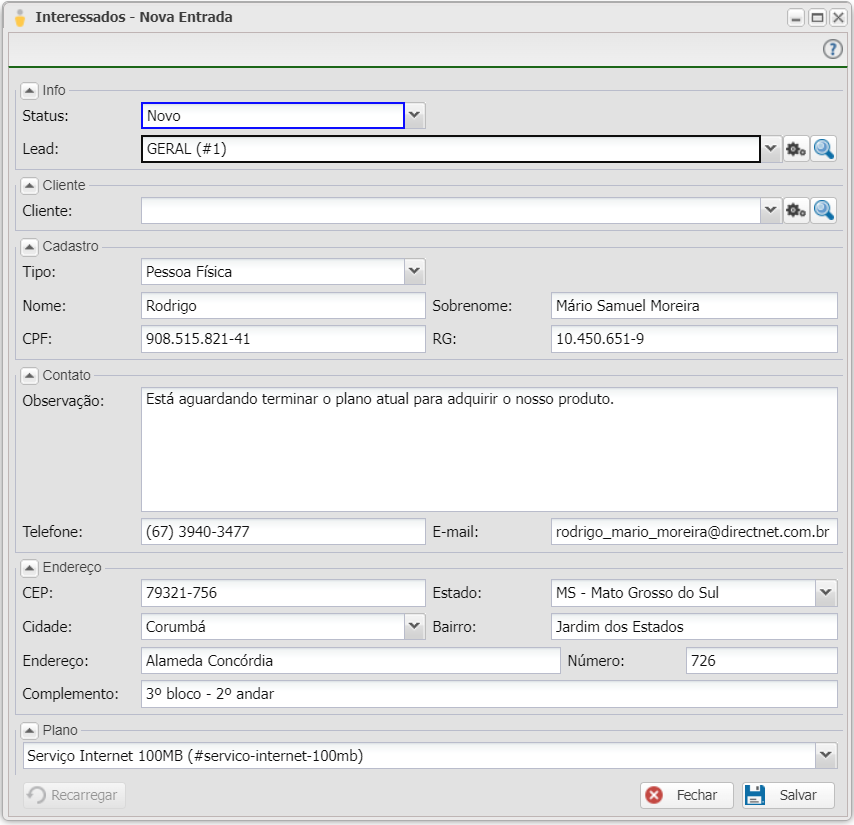
| Novo Cliente Interessado | ||
|---|---|---|
| Campo | Descrição | Exemplo |
| Cliente | Marque a opção desse cliente interessado. • Novo: Cliente novo • Antigo: Cliente antigo, que deixou de usar e voltou a usar novamente |
Novo |
| Tipo | Marque o tipo de pessoa que é esse cliente interessado. • Física • Jurídica |
Pessoa Física |
| Nome/Fantasia | Insira o nome/fantasia do seu cliente interessado | Beltrano |
| Sobrenome/Razão Social | Insira o sobrenome/razão social do seu cliente interessado | De Tal |
| CPF/CNPJ | Insira o CPF/CNPJ do seu cliente interessado | 066.982.620-05 |
| RG/IE | Insira o RB/IE do seu cliente interessado | 50.518.241-5 |
| Telefone | Insira o telefone do seu cliente interessado | (67) 3201-1173 |
| Insira o e-mail do seu cliente interessado | beltrano@detal.com.br | |
| Cadastro | É preenchido automaticamente conforme a data do seu PC, mas pode ser manipulado | 18/03/2020 |
| Plano | Marque qual o plano de acesso que seu cliente interessado deseja contratar. A informação do plano do cliente interessado, também estará presente em anotações do cadastro do cliente. | 100MB - FIBRA |
| CEP | Insira o CPE do endereço do seu cliente interessado. | 79.005-120 |
| Endereço | Insira o nome do endereço desse cliente interessado. Se digitou o CEP corretamente o sistema preencher de forma automática. | Praça dos Universitários |
| Número | Insira o número do endereço desse cliente interessado. | 985 |
| Bairro | Insira o bairro do endereço desse cliente interessado. Se digitou o CEP corretamente o sistema preencher de forma automática. | Villa Carvalho |
| Cidade | Insira a cidade do endereço desse cliente interessado. Se digitou o CEP corretamente o sistema preencher de forma automática. | Campo Grande |
| Estado | Insira o estado do endereço desse cliente interessado. Se digitou o CEP corretamente o sistema preencher de forma automática. | Mato Grosso do Sul |
| Complemento | Insira algum detalhe do endereço desse cliente interessado. | Casa |
| Observação | Insira alguma informação que seja relevante, que deseja para o seu cliente interessado. A informação dessa observação do cliente interessado, também estará presente em anotações do cadastro do cliente. | Cliente novo de Fibra Óptica. |
Após concluir o pré-cadastro do seu cliente interessado irá aparecer um Pop UP o ícone do cadastro de cliente e em Interessados
