
Mudanças entre as edições de "Controllr/Aplicativos/Isp/Ponto de Distribuição"
| Linha 31: | Linha 31: | ||
|- | |- | ||
! style="text-align:left; vertical-align:middle;"| Tipo | ! style="text-align:left; vertical-align:middle;"| Tipo | ||
| − | | style="text-align:left; vertical-align:middle;"| Marque o tipo desse Ponto de Distribuição:<br>• Genérico<br>• FTTP - Fibra para as | + | | style="text-align:left; vertical-align:middle;"| Marque o tipo desse Ponto de Distribuição:<br>• Genérico |
| + | <br>• FTTP - Fibra para as Instalações | ||
| + | <br>• FTTB - Fibra até o Edifício | ||
| + | <br>• FTTD - Fibra até o Escritório | ||
| + | <br>• FTTH - Fibra até a Casa | ||
| + | <br>• FTTN - Fibra até o Nó | ||
| + | <br>• FTTC - Fibra até o Poste | ||
| style="text-align:left; vertical-align:middle;"| FTTH - Fibra para o lar | | style="text-align:left; vertical-align:middle;"| FTTH - Fibra para o lar | ||
|- | |- | ||
| Linha 90: | Linha 96: | ||
|- | |- | ||
! style="text-align:left; vertical-align:middle;"| Tipo | ! style="text-align:left; vertical-align:middle;"| Tipo | ||
| − | | style="text-align:left; vertical-align:middle;"| Marque o tipo do Ponto de Distribuição:<br>[[arquivo:dot-light.png|link=]] Genérico<br>[[arquivo:dot-green.png|link=]] FTTP - Fibra para as | + | | style="text-align:left; vertical-align:middle;"| Marque o tipo do Ponto de Distribuição:<br>[[arquivo:dot-light.png|link=]] Genérico |
| + | <br>[[arquivo:dot-green.png|link=]] FTTP - Fibra para as Instalações | ||
| + | <br>[[arquivo:dot-blue.png|link=]] FTTB - Fibra até o Edifício | ||
| + | <br>[[arquivo:dot-red.png|link=]] FTTD - Fibra até o Escritório | ||
| + | <br>[[arquivo:dot-yellow.png|link=]] FTTH - Fibra até a Casa | ||
| + | <br>[[arquivo:dot-gray.png|link=]] FTTN - Fibra até o Nó | ||
| + | <br>[[arquivo:dot-light.png|link=]] FTTC - Fibra até o Poste <br>[[arquivo:reports.png|link=]] - | ||
|- | |- | ||
! style="text-align:left; vertical-align:middle;"| Status | ! style="text-align:left; vertical-align:middle;"| Status | ||
Edição das 12h43min de 2 de março de 2021
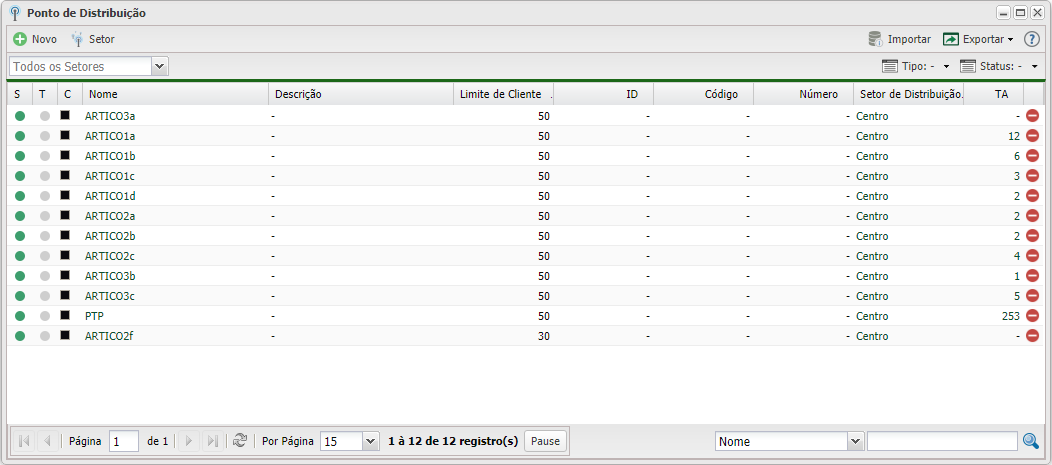
Ponto de Distribuição
No App Ponto de Distribuição 
Para melhor organizar os pontos de distribuição de internet do seu provedor, foi criado o um novo formulário mais detalhado com várias informações de preenchimento.
Para criar um novo Ponto de Distribuição clique em  Novo
Novo
Novo
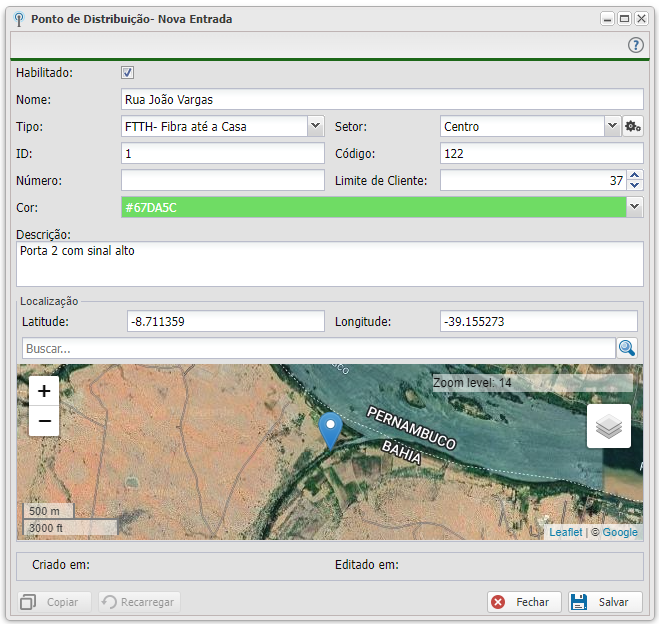
| Novo Ponto de Distribuição | |||
|---|---|---|---|
| Menu | Descrição | Exemplo | |
| Habilitado | Marque para habilitar esse Ponto de distribuição | ||
| Nome | Descrição do nome desse Ponto de Distribuição | Bairro A | |
| Tipo | Marque o tipo desse Ponto de Distribuição: • Genérico
|
FTTH - Fibra para o lar | |
| Setor | Marque o Setor que pertence esse ponto de distribuição. Se desejar criar uma novo Setor de Distribuição basta clicar na engrenagem  para ser redirecionado para ser redirecionado
|
Bairro A | |
| ID | Marque um ID que represente esse Ponto de Distribuição | 1 | |
| Código | Marque um código que represente esse Ponto de Distribuição | 12 | |
| Número | Marque um número que represente esse Ponto de Distribuição | 5 | |
| Limite de Cliente | Marque uma quantidade limite de clientes que poderá ser instalado nesse Ponto de Distribuição | 35 | |
| Latitude e Longitude | Marque o ponto geográfico que está localizado este ponto de distribuição. Use a Lupa  para abrir o Maps e marcar o ponto geográfico. para abrir o Maps e marcar o ponto geográfico.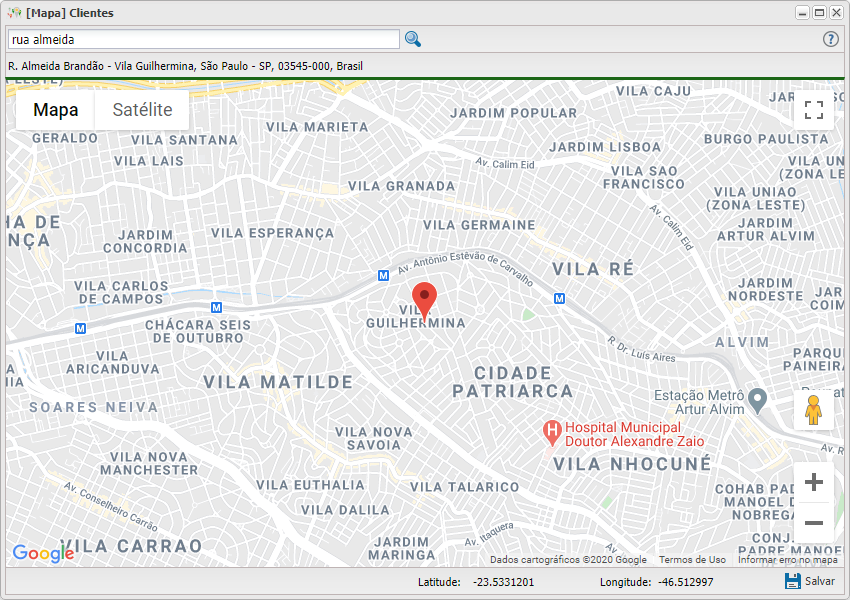 |
-23,5331201 / -46.512997 | |
| Cor | Para uma melhor visualização da listagem desse ponto de distribuição marque uma cor para o seu Ponto de Distribuição | #16FF00
| |
| Descrição | Descrição desse Ponto de Distribuição | Cliente fibra da rua Almeida | |
Setor
Este é o atalho para cadastrar o  Setor de Distribuição
Listagem e Relatórios
Você pode realizar filtros e listar cadastros específicos.
| Listagem e Relatórios | |
|---|---|
| Menu | Descrição |
| Setores | Poderá marcar um setor e listar somente os pontos de distribuição daquele setor. |
| Tipo | Marque o tipo do Ponto de Distribuição: Genérico Genérico
|
| Status | Marque o status do Ponto de Distribuição: Desabilitado Habilitado Habilitado - -
|
 Exportar Exportar
|
Após aplicar os filtros, poderá realizar a exportação desse relatório no formato: Excel CSV HTML HTML
|
| Colunas Ocultas | Você pode complementar o seu relatório habilitando colunas ocultas dessa janela. Para aparecer a opção de colunas ocultas você deve passar o mouse em cima da coluna (qualquer coluna), então irá aparecer uma seta para baixo. Clique nela e vá na opção  Columns Columns |
 Busca Busca
|
Nesse campo você pode realizar buscar específicas. Primeiro marque a opção que se refere a busca, depois no outro campo escreve o que buscar conforme a opção marcada, por fim clique na Lupa
|
 FTTD - Fibra até o Escritório
 FTTH - Fibra até a Casa
 FTTN - Fibra até o Nó
Importar
Essa opção você pode importar os Pontos de distribuição de outro sistema para o Controllr.
Veja a documentação completa de Importar planilha de dados.
