
Mudanças entre as edições de "Controllr/Aplicativos/Cadastros/Clientes"
De BrByte Wiki
< Controllr | Aplicativos | Cadastros
| Linha 72: | Linha 72: | ||
O campo telefone só poderá ser usado após preencher os [[Controllr/Aplicativos/Cadastros/Clientes#Dados Pessoais | Dados Pessoais]] e ter clicado em [[arquivo:save.png|link=]] Salvar. | O campo telefone só poderá ser usado após preencher os [[Controllr/Aplicativos/Cadastros/Clientes#Dados Pessoais | Dados Pessoais]] e ter clicado em [[arquivo:save.png|link=]] Salvar. | ||
| − | Para inserir um telefone | + | Para inserir um telefone clique em [[arquivo:add.png|link=]] Novo. |
<div class="img-responsive align-center">[[arquivo:controllr-aplicativos-cadastros-clientes-telefones-novo.png|link=]]</div> | <div class="img-responsive align-center">[[arquivo:controllr-aplicativos-cadastros-clientes-telefones-novo.png|link=]]</div> | ||
| Linha 97: | Linha 97: | ||
| style="vertical-align:middle;" | Marque as opção de contato para este telefone. Opções: <br> * SMS Marketing e SMS Cobrança - Ao marcar essa opção esse número poderá ser enviado SMS <br> * Telefone Marketing e Telefone Comercial - Essa opção não envia SMS para o telefone. | | style="vertical-align:middle;" | Marque as opção de contato para este telefone. Opções: <br> * SMS Marketing e SMS Cobrança - Ao marcar essa opção esse número poderá ser enviado SMS <br> * Telefone Marketing e Telefone Comercial - Essa opção não envia SMS para o telefone. | ||
| style="vertical-align:middle;" | SMS Marketing, SMS Cobrança | | style="vertical-align:middle;" | SMS Marketing, SMS Cobrança | ||
| + | |- | ||
| + | |} | ||
| + | |||
| + | ==Endereços== | ||
| + | |||
| + | <div class="img-responsive align-center">[[arquivo:controllr-aplicativos-cadastros-clientes-enderecos.png|link=]]</div> | ||
| + | |||
| + | |||
| + | O campo endereços só poderá ser usado após preencher os [[Controllr/Aplicativos/Cadastros/Clientes#Dados Pessoais | Dados Pessoais]] e ter clicado em [[arquivo:save.png|link=]] Salvar. | ||
| + | |||
| + | Para inserir um endereço clique em [[arquivo:add.png|link=]] Novo. | ||
| + | |||
| + | <div class="img-responsive align-center">[[arquivo:controllr-aplicativos-cadastros-clientes-enderecos-novo.png|link=]]</div> | ||
| + | |||
| + | |||
| + | {| class="table table-bordered table-striped" style="margin:auto;" | ||
| + | !style="text-align:center" colspan="3"| Telefones | ||
| + | |- | ||
| + | !style="text-align:center"| Campo | ||
| + | !style="text-align:center"| Descrição | ||
| + | !style="text-align:center"| Exemplo | ||
| + | |- | ||
| + | ! style="text-align:center"| Identificação | ||
| + | | Insira o tipo de lugar é esse endereço || Casa | ||
| + | |- | ||
| + | ! style="text-align:center"| CEP | ||
| + | | Insira o CEP do endereço do cliente || 79005560 | ||
| + | |- | ||
| + | ! style="text-align:center; vertical-align:middle;"| Estado | ||
| + | | Marque o estado deste endereço. <br> Se o CEP estiver correto irá preencher automaticamente | ||
| + | | style="vertical-align:middle;"| Mato Grosso do Sul | ||
| + | |- | ||
| + | ! style="text-align:center; vertical-align:middle;"| Cidade | ||
| + | | style="vertical-align:middle;" | Marque a opção da cidade deste endereço. <br> Se o CEP estiver correto irá preencher automaticamente | ||
| + | | style="vertical-align:middle;" | Campo Grande | ||
| + | |- | ||
| + | ! style="text-align:center"| Endereço | ||
| + | | Insira o endereço do seu cliente. <br> Se o CEP estiver correto irá preencher automaticamente || Rua Manoel Rosa | ||
| + | |- | ||
| + | ! style="text-align:center"| Número | ||
| + | | Insira número do endereço do seu cliente || 559 | ||
| + | |- | ||
| + | ! style="text-align:center"| Bairro | ||
| + | | Insira o bairro do endereço do seu cliente. <br> Se o CEP estiver correto irá preencher automaticamente || Amambaí | ||
| + | |- | ||
| + | ! style="text-align:center"| Complemento | ||
| + | | Insira alguma referência, alguma observação, para facilitar a localização do endereço do cliente || Portão Amarelo | ||
|- | |- | ||
|} | |} | ||
Edição das 20h01min de 24 de março de 2020
Clientes
No App Clientes 
É realizado o cadastro dos clientes do seu Provedor.
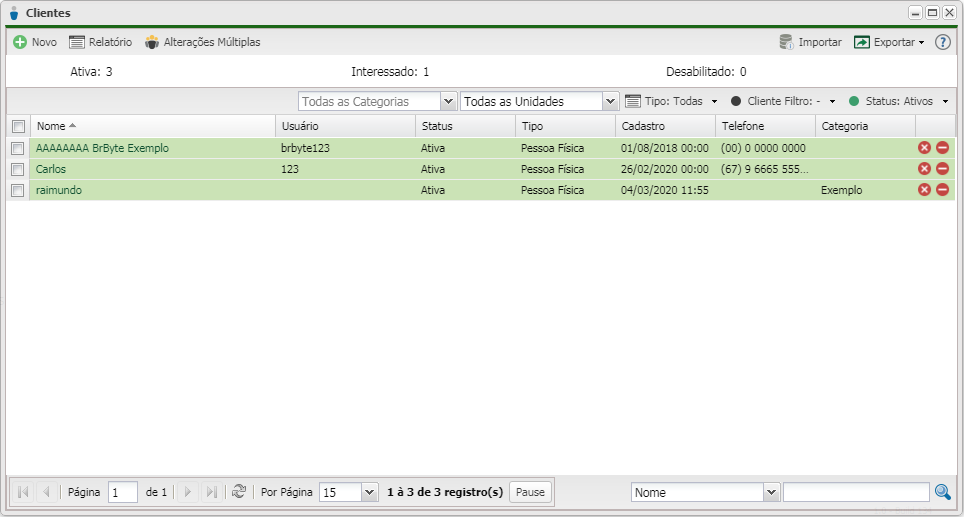
Para adicionar um novo cliente clique em  Novo.
Novo.
Dados Pessoais
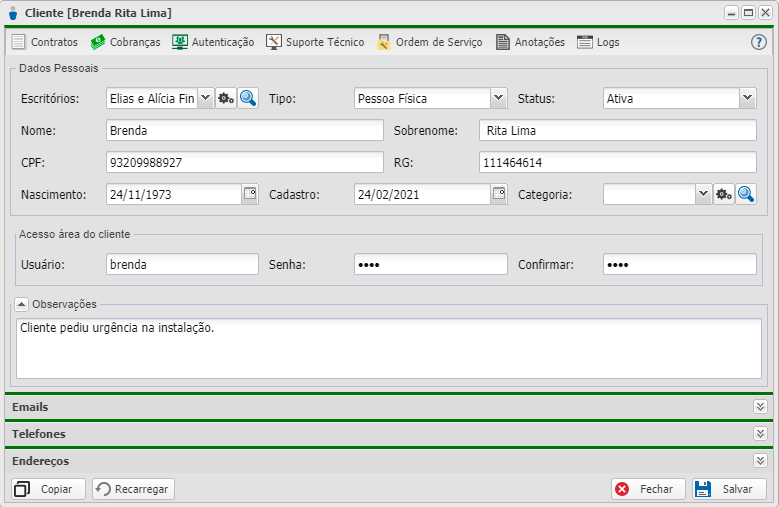
| Dados Pessoais | ||
|---|---|---|
| Campo | Descrição | Exemplo |
| Escritório | Marque para qual escritório o cliente irá pertencer. Se desejar criar o novo Escritório basta clicar na engrenagem  para ser redirecionado para ser redirecionado |
Fulano de Tal |
| Tipo | Marque o tipo de pessoa que é esse cliente | Pessoa Física / Pessoa Jurídica |
| Status | Marque o status que esse cliente se encontra | Ativo / Desabilitado / Interessado |
| Nome/Fantasia | Insira o nome/fantasia do seu cliente | Beltrano |
| Sobrenome/Razão Social | Insira o sobrenome/razão social do seu cliente | De Tal |
| CPF/CNPJ | Insira o CPF/CNPJ do seu cliente | 621.533.590-82 |
| RG/IE | Insira o RB/IE do seu cliente | 16.919.961-7 |
| Insira o e-mail do seu cliente | beltrano@detal.com.br | |
| Nascimento | Insira a data de nascimento do seu cliente | 14/01/1965 |
| Cadastro | É preenchido automaticamente conforme a data do seu PC, mas pode ser manipulado | 18/03/2020 |
| Categoria | Agora pode categorizar os clientes cadastrados. Se desejar criar uma nova Categoria basta clicar na engrenagem para ser redirecionado |
VIP / Cliente Novo |
| Área do Cliente | ||
| Área do Cliente | Nesse campo, você irá criar usuário e senha para que seu cliente possa acessar a área do cliente | belt / belt |
| Observações | Nesse campo pode ser inserido qualquer informação extra que deseja sobre o seu cliente | Cliente novo pediu urgência na instalação |
Telefones
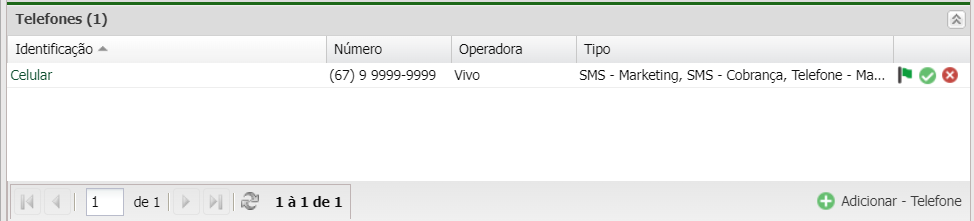
O campo telefone só poderá ser usado após preencher os Dados Pessoais e ter clicado em  Salvar.
Para inserir um telefone clique em Novo.
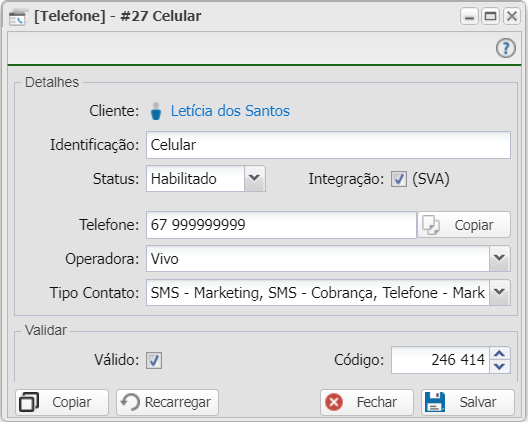
| Telefones | ||
|---|---|---|
| Campo | Descrição | Exemplo |
| Identificação | Insira o tipo de contato de telefone | Celular |
| Telefone | Insira o telefone do seu cliente | (67) 99999-9999 |
| Operadora | Marque a operado desse número telefônico. Em: VIVO, TIM, CLARO, OI, NEXTEL, ALGAR, Sercomtel, MVNOs e OUTROS |
OUTROS |
| Tipo Contato | Marque as opção de contato para este telefone. Opções: * SMS Marketing e SMS Cobrança - Ao marcar essa opção esse número poderá ser enviado SMS * Telefone Marketing e Telefone Comercial - Essa opção não envia SMS para o telefone. |
SMS Marketing, SMS Cobrança |
Endereços
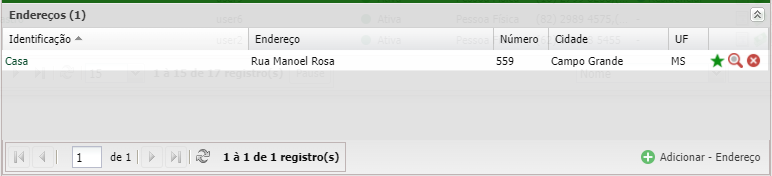
O campo endereços só poderá ser usado após preencher os Dados Pessoais e ter clicado em Salvar.
Para inserir um endereço clique em Novo.
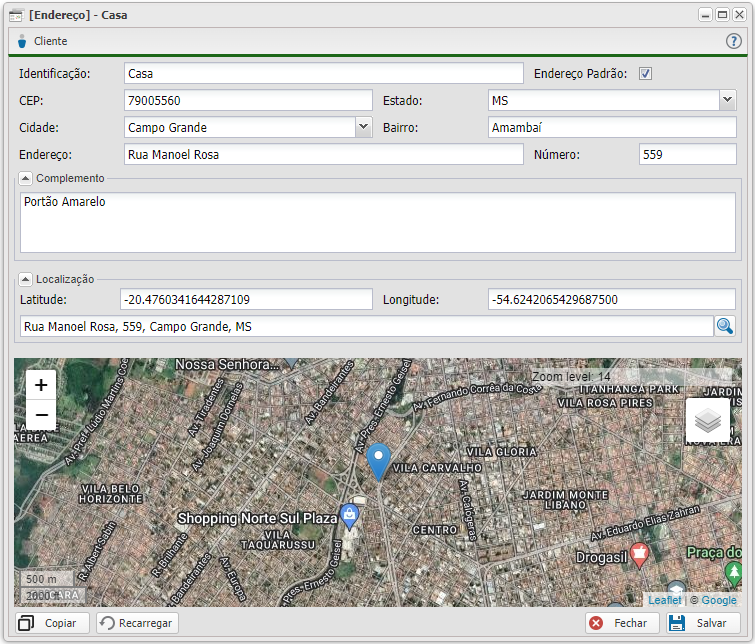
| Telefones | ||
|---|---|---|
| Campo | Descrição | Exemplo |
| Identificação | Insira o tipo de lugar é esse endereço | Casa |
| CEP | Insira o CEP do endereço do cliente | 79005560 |
| Estado | Marque o estado deste endereço. Se o CEP estiver correto irá preencher automaticamente |
Mato Grosso do Sul |
| Cidade | Marque a opção da cidade deste endereço. Se o CEP estiver correto irá preencher automaticamente |
Campo Grande |
| Endereço | Insira o endereço do seu cliente. Se o CEP estiver correto irá preencher automaticamente |
Rua Manoel Rosa |
| Número | Insira número do endereço do seu cliente | 559 |
| Bairro | Insira o bairro do endereço do seu cliente. Se o CEP estiver correto irá preencher automaticamente |
Amambaí |
| Complemento | Insira alguma referência, alguma observação, para facilitar a localização do endereço do cliente | Portão Amarelo |
