
Mudanças entre as edições de "Controllr/Manual/Importar Planilha de Dados/Clientes"
De BrByte Wiki
(Criou página com '=='''Clientes'''== No aplicativo de Clientes, é possível efetuar a inserção simultânea de diversos usuários. No menu superior, basta escolher o botão de arquivo:Stor...') |
(Sem diferença)
|
Edição das 10h43min de 2 de janeiro de 2024
Clientes
No aplicativo de Clientes, é possível efetuar a inserção simultânea de diversos usuários. No menu superior, basta escolher o botão de  Importar. Clique aqui para baixar o arquivo exemplo, que já conta com dois clientes devidamente preenchidos, abrangendo uma Pessoa Física e uma Pessoa Jurídica, facilitando assim o processo de preenchimento.
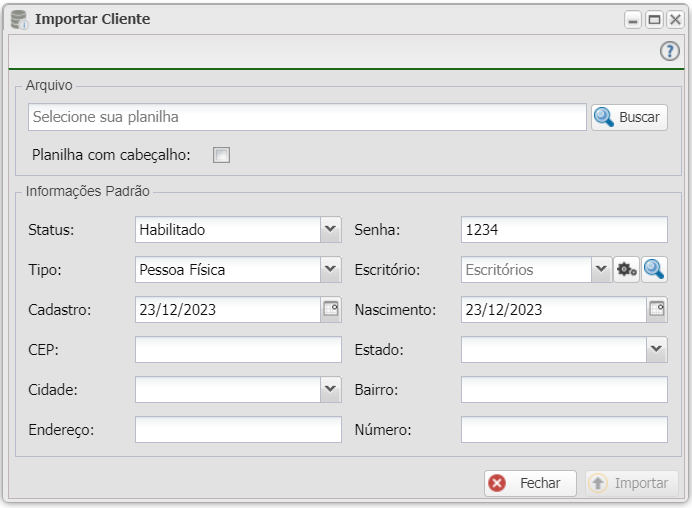
O botão  Importar só estará disponível para ativação após o preenchimento de determinados campos na categoria de Informações Padrões. Esta etapa é crucial, pois caso alguma célula na planilha esteja em branco, ela será automaticamente preenchida com as informações padrão, garantindo a integridade e a consistência dos dados.
| # | Nome das Colunas | Obrigatório | Valores |
|---|---|---|---|
| 01º | ID do Cliente | Não | Numérico |
| 02º | Status | Não | Ativo (Habilitado) / Desabilitado (Desativado) Caso não preenchido, o valor padrão será o definido na categoria Informações Padrão. |
| 03º | Tipo (Pessoa) | Não | Física / Jurídica Caso não preenchido, o valor padrão será o definido na categoria Informações Padrão. |
| 04º | Nome / Razão Social | Sim | Textual |
| 05º | Sobrenome / Nome Fantasia | Não | Textual |
| 06º | Não | Textual Caso precise adicionar mais de um valor, você deverá separar os valores com o sinal ##. | |
| 07º | Telefone(s) | Não | Textual Caso precise adicionar mais de um valor, você deverá separar os valores com o sinal ##. |
| 08º | CPF / CNPJ | Não | Textual |
| 09º | RG / IE | Não | Textual |
| 10º | Usuário (Hotsite) | Não | Textual |
| 11º | Senha (Hotsite) | Não | Textual Caso não preenchido, o valor padrão será o definido na categoria Informações Padrão. |
| 12º | Escritório | Não | Textual Caso não preenchido, o valor padrão será o definido na categoria Informações Padrão. |
| 13º | Data Nascimento | Não | Formato: DD/MM/AAAA ou YYYY/MM/DD Caso não preenchido, o valor padrão será o definido na categoria Informações Padrão. |
| 14º | Data Cadastro | Não | Formato: DD/MM/AAAA ou YYYY/MM/DD Caso não preenchido, o valor padrão será o definido na categoria Informações Padrão. |
| 15º | Observação | Não | Textual |
| 16º | Endereço | Não | Textual Caso não preenchido, o valor padrão será o definido na categoria Informações Padrão. |
| 17º | Número | Não | Numérico Caso não preenchido, o valor padrão será o definido na categoria Informações Padrão. |
| 18º | Bairro | Não | Textual Caso não preenchido, o valor padrão será o definido na categoria Informações Padrão. |
| 19º | Complemento | Não | Textual |
| 20º | CEP | Não | Textual Caso não preenchido, o valor padrão será o definido na categoria Informações Padrão. |
| 21º | Estado | Não | Textual Caso informado, o valor deverá ter somente a sigla do estado. Caso não preenchido, o valor padrão será o definido na categoria Informações Padrão. |
| 22º | Cidade | Não | Textual |
| 23º | Latitude | Não | Monetário (0.0) Caso não preenchido, o valor padrão será 0.0. |
| 24º | Longitude | Não | Monetário (0.0) Caso não preenchido, o valor padrão será 0.0. |
