
Mudanças entre as edições de "Controllr/Aplicativos/Financeiro/Nota Fiscal/Remessa Fiscal"
De BrByte Wiki
< Controllr | Aplicativos | Financeiro | Nota Fiscal
| (11 revisões intermediárias por 5 usuários não estão sendo mostradas) | |||
| Linha 1: | Linha 1: | ||
| − | =Remessa Fiscal= | + | =Remessa Fiscal [[Arquivo:Invoice-remittance-48.png]]= |
| + | No App é possível realizar cadastro de novas remessas fiscais e exibe todas registradas no sistema, possibilitando o [[Controllr/Aplicativos/Financeiro/Nota Fiscal/Modelos | download para validação]] ou exclusão da mesma. | ||
| + | <br> | ||
| + | <div class="img-responsive align-center">[[arquivo:controllr-aplicativos-financeiro-remessa-fiscal.png|link=]]</div> | ||
| − | |||
| + | ==Nova Remessa== | ||
Para adicionar um nova remessa fiscal clique em [[arquivo:add.png|link=]] Novo. | Para adicionar um nova remessa fiscal clique em [[arquivo:add.png|link=]] Novo. | ||
| − | <div class="img-responsive align-center">[[arquivo:controllr-aplicativos-financeiro-remessa-fiscal.png|link=]]</div> | + | <div class="img-responsive align-center">[[arquivo:controllr-aplicativos-financeiro-remessa-fiscal-novo.png|link=]]</div> |
| + | |||
| + | |||
| + | {| class="table table-bordered table-striped" style="text-align:center;" | ||
| + | ! style="text-align:center" colspan="3"| Nova Remessa Fiscal | ||
| + | |- | ||
| + | ! style="text-align:center; width:20%;"| Menu | ||
| + | ! style="text-align:center;"| Descrição | ||
| + | ! style="text-align:center;"| Exemplo | ||
| + | |- | ||
| + | ! style="text-align:left; vertical-align:middle;"| Descrição | ||
| + | | style="text-align:left; vertical-align:middle;"| Insira uma descrição da remessa fiscal | ||
| + | | style="text-align:left; vertical-align:middle;"| Remessa mês Dezembro | ||
| + | |- | ||
| + | ! style="text-align:left; vertical-align:middle;"| Observação | ||
| + | | style="text-align:left; vertical-align:middle;"| Insira uma observação da remessa fiscal | ||
| + | | style="text-align:left; vertical-align:middle;"| Mês de Dezembro | ||
| + | |- | ||
| + | ! style="text-align:left; vertical-align:middle;"| Emmissor | ||
| + | | style="text-align:left; vertical-align:middle;"| Selecione o emissor fiscal | ||
| + | | style="text-align:left; vertical-align:middle;"| DIGINOTA ARQUIVO (#2) | ||
| + | |- | ||
| + | ! style="text-align:left; vertical-align:middle;"| Modelo | ||
| + | | style="text-align:left; vertical-align:middle;"| Auto preenchido ao selecionar o Emissor com o Modelo da Nota Fiscal cadastrado do Emissor selecionado | ||
| + | | style="text-align:left; vertical-align:middle;"| 21 | ||
| + | |- | ||
| + | ! style="text-align:left; vertical-align:middle;"| Status | ||
| + | | style="text-align:left; vertical-align:middle;"| Status da remessa fiscal | ||
| + | | style="text-align:left; vertical-align:middle;"| <br>[[arquivo:dot-light.png|link=]]Nenhum | ||
| + | |- | ||
| + | ! style="text-align:left; vertical-align:middle;"| Total | ||
| + | | style="text-align:left; vertical-align:middle;"| Total de nota fiscais da remessa fiscal | ||
| + | | style="text-align:left; vertical-align:middle;"| - | ||
| + | |- | ||
| + | ! style="text-align:left; vertical-align:middle;"| Mês | ||
| + | | style="text-align:left; vertical-align:middle;"| Insira um mês para ser gerado a remessa fiscal | ||
| + | | style="text-align:left; vertical-align:middle;"| Dezembro | ||
| + | |- | ||
| + | ! style="text-align:left; vertical-align:middle;"| Ano | ||
| + | | style="text-align:left; vertical-align:middle;"| Insira um ano para ser gerado a remessa fiscal | ||
| + | | style="text-align:left; vertical-align:middle;"| 2021 | ||
| + | |- | ||
| + | ! style="text-align:left; vertical-align:middle;"| Criado em | ||
| + | | style="text-align:left; vertical-align:middle;"| Data de criação da remessa fiscal | ||
| + | | style="text-align:left; vertical-align:middle;"| - | ||
| + | |- | ||
| + | ! style="text-align:left; vertical-align:middle;"| Atualizado em | ||
| + | | style="text-align:left; vertical-align:middle;"| Data de atualização da remessa fiscal | ||
| + | | style="text-align:left; vertical-align:middle;"| - | ||
| + | |- | ||
| + | ! style="text-align:left; vertical-align:middle;"| Criado por | ||
| + | | style="text-align:left; vertical-align:middle;"| Mostra qual usuário criou a remessa fiscal | ||
| + | | style="text-align:left; vertical-align:middle;"| - | ||
| + | |- | ||
| + | ! style="text-align:left; vertical-align:middle;"| Atualizado por | ||
| + | | style="text-align:left; vertical-align:middle;"| Mostra qual usuário atualizou a remessa fiscal | ||
| + | | style="text-align:left; vertical-align:middle;"| - | ||
| + | |- | ||
| + | |} | ||
| + | |||
| + | |||
| + | Abrindo novamente a listagem de Remessas Fiscais. | ||
| + | |||
| + | <div class="img-responsive align-center">[[Arquivo:controllr-aplicativo-financeiro-nota-fiscal-remessa-fiscal-2.png]]</div> | ||
| + | |||
| + | Poderá ser visto a remessa gerada, clicando nela. | ||
| + | |||
| + | <div class="img-responsive align-center">[[Arquivo:controllr-aplicativo-financeiro-nota-fiscal-remessa-fiscal-3.png]]</div> | ||
| + | |||
| + | Poderá ser visto dados sobre a Remessa e também as Notas Fiscais dessa Remessa. | ||
| + | Clicar no botão [[arquivo:arrow-down-green.png|link=]] Download irá baixar a Remessa em questão. | ||
| + | ==Listagem e Status== | ||
{| class="table table-bordered table-striped" style="text-align:center;" | {| class="table table-bordered table-striped" style="text-align:center;" | ||
! style="text-align:center" colspan="2"| Colunas da Remessa Fiscal | ! style="text-align:center" colspan="2"| Colunas da Remessa Fiscal | ||
|- | |- | ||
| − | ! style="text-align:center; width:20%;"| | + | ! style="text-align:center; width:20%;"| Campo |
! style="text-align:center;"| Descrição | ! style="text-align:center;"| Descrição | ||
|- | |- | ||
| Linha 42: | Linha 116: | ||
|- | |- | ||
! style="text-align:left; vertical-align:middle;"| Colunas Ocultas | ! style="text-align:left; vertical-align:middle;"| Colunas Ocultas | ||
| − | | style="text-align:left;"| Você pode complementar o seu relatório habilitando colunas ocultas dessa janela. Para aparecer a opção de colunas ocultas você deve passar o mouse em cima da coluna (qualquer coluna), então irá aparecer uma | + | | style="text-align:left;"| Você pode complementar o seu relatório habilitando colunas ocultas dessa janela. Para aparecer a opção de colunas ocultas você deve passar o mouse em cima da coluna (qualquer coluna), então irá aparecer uma seta para baixo. Clique nela e vá na opção [[arquivo:columns.gif|link=]] '''Columns'''<br><br><div class="img-responsive">[[arquivo:controllr-aplicativos-colunas-ocultas.png|link=]]</div> |
|- | |- | ||
|} | |} | ||
| Linha 49: | Linha 123: | ||
! style="text-align:center" colspan="2"| Campo de Busca | ! style="text-align:center" colspan="2"| Campo de Busca | ||
|- | |- | ||
| − | + | | style="text-align:left; vertical-align:middle;"| [[Controllr/Manual/Filtros | Página explicativa dos filtros]] | |
| − | | style="text-align:left; vertical-align:middle;"| | ||
|- | |- | ||
|} | |} | ||
| Linha 81: | Linha 154: | ||
|- | |- | ||
! style="text-align:left; width:20%; vertical-align:middle;"| [[arquivo:export.png|link=]] Exportar | ! style="text-align:left; width:20%; vertical-align:middle;"| [[arquivo:export.png|link=]] Exportar | ||
| − | | style="text-align:left; vertical-align:middle;"| Após aplicar os filtros, poderá realizar a exportação desse relatório no formato:<br>[[arquivo:dot-green.png|link=]] Excel<br>[[arquivo:dot-light.png|link=]] CSV<br>[[arquivo:dot-blue.png|link=]] HTML | + | | style="text-align:left; vertical-align:middle;"| Após aplicar os filtros, poderá realizar a [[Controllr/Aplicativos/Exportar | exportação]] desse relatório no formato:<br>[[arquivo:dot-green.png|link=]] Excel<br>[[arquivo:dot-light.png|link=]] CSV<br>[[arquivo:dot-blue.png|link=]] HTML |
|- | |- | ||
|} | |} | ||
| + | ==Video== | ||
| + | |||
| + | <div class="video-container"> | ||
| + | {{#ev:youtube|https://youtu.be/tpy8oZ2fnnw}} | ||
| + | </div> | ||
| + | |||
| + | [[Category:Controllr]] | ||
| + | [[category:Financeiro]] | ||
| + | [[Category:Nota Fiscal]] | ||
__NOEDITSECTION__ | __NOEDITSECTION__ | ||
Edição atual tal como às 11h23min de 20 de dezembro de 2023
Remessa Fiscal 

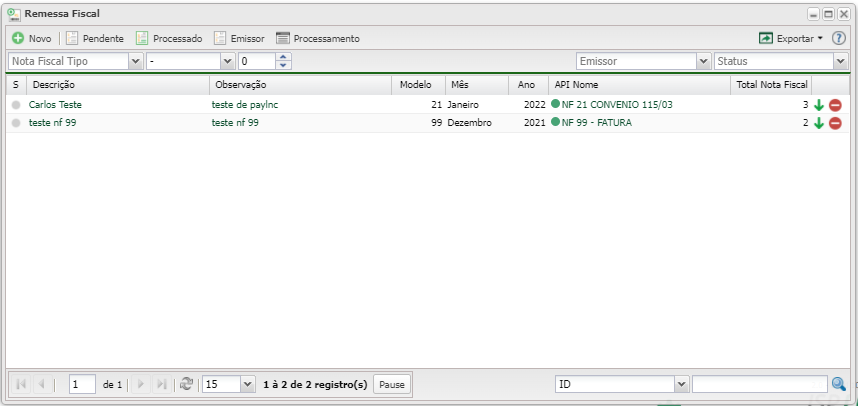
No App é possível realizar cadastro de novas remessas fiscais e exibe todas registradas no sistema, possibilitando o download para validação ou exclusão da mesma.
Nova Remessa
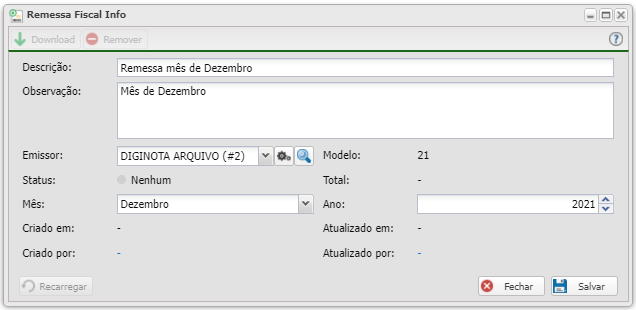
Para adicionar um nova remessa fiscal clique em  Novo.
Novo.
| Nova Remessa Fiscal | ||
|---|---|---|
| Menu | Descrição | Exemplo |
| Descrição | Insira uma descrição da remessa fiscal | Remessa mês Dezembro |
| Observação | Insira uma observação da remessa fiscal | Mês de Dezembro |
| Emmissor | Selecione o emissor fiscal | DIGINOTA ARQUIVO (#2) |
| Modelo | Auto preenchido ao selecionar o Emissor com o Modelo da Nota Fiscal cadastrado do Emissor selecionado | 21 |
| Status | Status da remessa fiscal |  Nenhum Nenhum
|
| Total | Total de nota fiscais da remessa fiscal | - |
| Mês | Insira um mês para ser gerado a remessa fiscal | Dezembro |
| Ano | Insira um ano para ser gerado a remessa fiscal | 2021 |
| Criado em | Data de criação da remessa fiscal | - |
| Atualizado em | Data de atualização da remessa fiscal | - |
| Criado por | Mostra qual usuário criou a remessa fiscal | - |
| Atualizado por | Mostra qual usuário atualizou a remessa fiscal | - |
Abrindo novamente a listagem de Remessas Fiscais.

Poderá ser visto a remessa gerada, clicando nela.

Poderá ser visto dados sobre a Remessa e também as Notas Fiscais dessa Remessa.
Clicar no botão  Download irá baixar a Remessa em questão.
Listagem e Status
| Colunas da Remessa Fiscal | |
|---|---|
| Campo | Descrição |
| S | Status da Remessa |
| Descrição | Descrição da Remessa |
| Observação | Observação da Remessa |
| Mês | Mês da criação da Remessa |
| Ano | Ano da criação da Remessa |
| API Nome | Nome do emissor fiscal da Remessa |
| Total Nota Fiscal | Número total de notas fiscais na remessa |

|
Fazer Download da remessa |

|
Remover uma Remessa Fiscal |
| Colunas Ocultas | Você pode complementar o seu relatório habilitando colunas ocultas dessa janela. Para aparecer a opção de colunas ocultas você deve passar o mouse em cima da coluna (qualquer coluna), então irá aparecer uma seta para baixo. Clique nela e vá na opção  Columns Columns |
| Campo de Busca | |
|---|---|
| Página explicativa dos filtros | |
| Filtros | |
|---|---|
| Nota Fiscal Tipo | Marque para quais Nota Fiscal deseja listar. Para listar as remessas fiscais de todos as notas fiscais, basta não marcar nenhuma nota fiscal tipo. |
| Mês | Selecione qual mês da criação da remessa deseja listar. Para listar as remessas ficais de todos os meses não marcar nenhum mês. |
| Ano | Selecione qual ano da criação da remessa deseja listar. Para listar as remessas ficais de todos os anos não marcar nenhum ano. |
| Emissor | Marque para quais Emissores deseja listar. Para listar as remessas ficais de todos os Emissores não marcar nenhum Emissor. |
| Status | Marque para quais Status deseja listar. Para listar as remessas ficais de todos os status não marcar nenhum status. |
| Campo de Exportar | |
|---|---|
 Exportar Exportar
|
Após aplicar os filtros, poderá realizar a exportação desse relatório no formato: Excel CSV Excel CSV HTML HTML
|
