
Mudanças entre as edições de "Controllr/Aplicativos/Relatórios/Relatório Contratos"
| (4 revisões intermediárias por 2 usuários não estão sendo mostradas) | |||
| Linha 1: | Linha 1: | ||
| − | + | No App Relatório de Contratos [[arquivo:Controllr-relatorios-icon.png|link=]] em [[Controllr/Aplicativos/Relatórios | Relatórios]] | |
| − | |||
| − | No App Relatório de Contratos [[arquivo:Controllr-relatorios-icon.png|link=]] | ||
Pode ser realizado relatórios para o controle do seu Provedor. | Pode ser realizado relatórios para o controle do seu Provedor. | ||
| Linha 68: | Linha 66: | ||
|- | |- | ||
! style="text-align:left; vertical-align:middle;"| Colunas Ocultas | ! style="text-align:left; vertical-align:middle;"| Colunas Ocultas | ||
| − | | style="text-align:left;"| Você pode complementar o seu relatório habilitando colunas ocultas dessa janela. Para aparecer a opção de colunas ocultas você deve passar o mouse em cima da coluna (qualquer coluna), então irá aparecer uma | + | | style="text-align:left;"| Você pode complementar o seu relatório habilitando colunas ocultas dessa janela. Para aparecer a opção de colunas ocultas você deve passar o mouse em cima da coluna (qualquer coluna), então irá aparecer uma seta para baixo. Clique nela e vá na opção [[arquivo:columns.gif|link=]] '''Columns'''<br><br><div class="img-responsive">[[arquivo:controllr-aplicativos-colunas-ocultas.png|link=]]</div> |
|- | |- | ||
! style="text-align:left; vertical-align:middle;"| [[arquivo:export.png|link=]] Exportar | ! style="text-align:left; vertical-align:middle;"| [[arquivo:export.png|link=]] Exportar | ||
| − | | style="text-align:left; vertical-align:middle;"| Após aplicar os filtros, poderá realizar a exportação desse relatório no formato:<br>[[arquivo:dot-green.png|link=]] Excel<br>[[arquivo:dot-light.png|link=]] CSV<br>[[arquivo:dot-blue.png|link=]] HTML | + | | style="text-align:left; vertical-align:middle;"| Após aplicar os filtros, poderá realizar a [[Controllr/Aplicativos/Exportar | exportação]] desse relatório no formato:<br>[[arquivo:dot-green.png|link=]] Excel<br>[[arquivo:dot-light.png|link=]] CSV<br>[[arquivo:dot-blue.png|link=]] HTML |
|- | |- | ||
|} | |} | ||
| + | [[Category:Controllr]] | ||
| + | [[category:Relatórios]] | ||
__NOEDITSECTION__ | __NOEDITSECTION__ | ||
Edição atual tal como às 10h48min de 9 de março de 2023
No App Relatório de Contratos  em Relatórios
Pode ser realizado relatórios para o controle do seu Provedor.
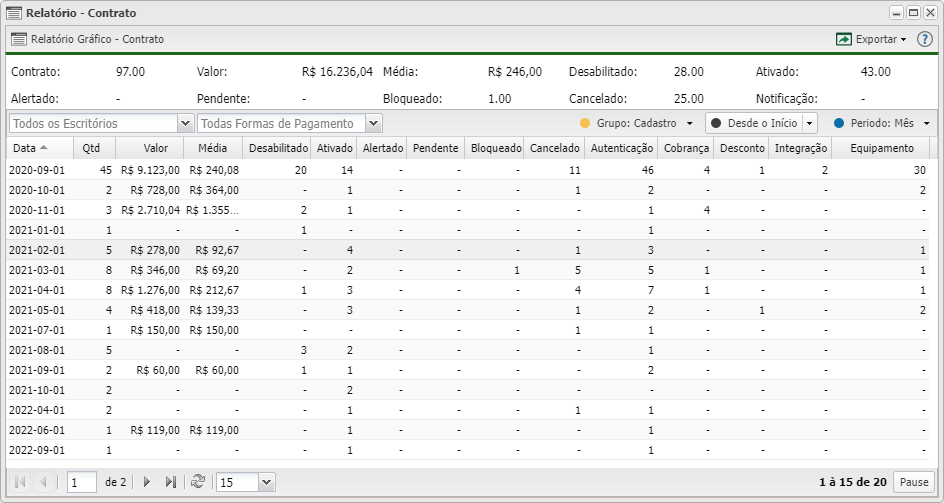
Listagem e Status
| Relatório de Contratos | |
|---|---|
| Menu | Descrição |
| Itens | •Contrato: Número total de contratos cadastrados. •Valor: Total em dinheiro do montante dos contratos. |
| Todas as Categorias | Marque por qual categoria deseja listar, podendo marcar mais de um. |
| Todas Formas de Pagamento | Marque por qual forma de pagamento deseja listar, podendo marcar mais de um. |
| Grupo: | Contratos podem estar em três diferentes processos:
|
| Data | Listar datas desde o início até o dia atual |
| Período | Marque por qual período deseja separar os relatórios.
|
| Colunas: | •Data: Data realizada contrato. •Qtd: Número de contratos. |
| Colunas Ocultas | Você pode complementar o seu relatório habilitando colunas ocultas dessa janela. Para aparecer a opção de colunas ocultas você deve passar o mouse em cima da coluna (qualquer coluna), então irá aparecer uma seta para baixo. Clique nela e vá na opção  Columns Columns |
 Exportar Exportar
|
Após aplicar os filtros, poderá realizar a exportação desse relatório no formato: Excel Excel CSV CSV HTML HTML
|
 Cadastro
  Desativação
  Ano
Ano
