
Mudanças entre as edições de "Controllr/Aplicativos/Cadastros/Categorias de Clientes"
De BrByte Wiki
< Controllr | Aplicativos | Cadastros
m (change order) |
|||
| Linha 1: | Linha 1: | ||
| − | |||
| − | |||
No App Categorias [[arquivo:acl-category.png|link=]] | No App Categorias [[arquivo:acl-category.png|link=]] | ||
| Linha 7: | Linha 5: | ||
<div class="img-responsive align-center">[[arquivo:controllr-aplicativos-cadastros-categorias-de-clientes.png|link=|940px]]</div> | <div class="img-responsive align-center">[[arquivo:controllr-aplicativos-cadastros-categorias-de-clientes.png|link=|940px]]</div> | ||
| + | ==Listagem e Status== | ||
| + | |||
| + | No App Categorias de Clientes, é possível realizar status para listagem da sua categoria. | ||
| + | {| class="table table-bordered table-striped" style="text-align:center;" | ||
| + | ! style="text-align:center" colspan="2"| Listagem e Status | ||
| + | |- | ||
| + | ! style="text-align:center; width:18%;"| Filtro | ||
| + | ! style="text-align:center;"| Descrição | ||
| + | |- | ||
| + | ! style="text-align:left; vertical-align:middle;"| Colunas | ||
| + | | style="text-align:left; vertical-align:middle;"| Cada coluna guarda uma informação do seu tipo. Vamos conhecê-las.<br>• '''Nome''': Nome da categoria.<br>• '''Descrição''': Descreve a sua categoria.<br>• '''QT''': Quantidade Total de clientes marcados à esta categoria.<br>• '''CE''': Quantidade de clientes Ativados marcados à esta categoria.<br>• '''CD''': Quantidade de clientes Desabilitados marcados à esta categoria.<br>• '''CI''': Quantidade de clientes Interessados marcados à esta categoria.<br>• '''BMail''': Indica o e-mail que será enviado a um cliente aniversariante da categoria.<br>• '''BMsg''': Indica a mensagem que será enviada a um cliente aniversariante da categoria.<br>• '''Cor''': A cor que a categoria foi marcada.<br>• [[arquivo:enabled.png|link=]]: Habilitar/Desabilitar.<br>• [[arquivo:del.png|link=]]: Remover. | ||
| + | |- | ||
| + | ! style="text-align:left; vertical-align:middle;"| Colunas Ocultas | ||
| + | | style="text-align:left; vertical-align:middle;"| Você pode complementar o seu relatório/filtro habilitando colunas ocultas dessa janela. Para aparecer a opção de colunas ocultas, você deve passar o mouse em cima de qualquer coluna. Dessa forma, aparecerá uma seta para baixo. Clique nela e vá na opção [[arquivo:columns.gif|link=]] '''Columns'''. Logo, basta selecionar os campos que gostaria de ser exibido na tela.<br><br><div class="img-responsive">[[arquivo:controllr-aplicativos-colunas-ocultas.png|link=]]</div> | ||
| + | |- | ||
| + | ! style="text-align:left; vertical-align:middle;"| Habilitado | ||
| + | | style="text-align:left; vertical-align:middle;"| Lista as categorias de acordo com a opção habilitado no momento do cadastro. As opções são: <br>[[arquivo:reports.png|link=]] '''Todas''';<br>[[arquivo:dot-green.png|link=]] '''Habilitado''';<br>[[arquivo:dot-light.png|link=]] '''Desabilitado'''. | ||
| + | |- | ||
| + | ! style="text-align:left; vertical-align:middle;"| [[arquivo:search.png|link=]] Busca | ||
| + | | style="text-align:left; vertical-align:middle;"| Nesse campo, você pode realizar buscar específicas seja por ID, Nome, entre outros. Primeiramente, marque a opção que se refere a busca, depois no campo seguinte, escreva o que buscar conforme a opção selecionada. Por fim, clique no ícone da lupa ([[arquivo:search.png|link=]]) para buscar. | ||
| + | |- | ||
| + | ! style="text-align:left; vertical-align:middle;"| [[arquivo:export.png|link=]] Exportar | ||
| + | | style="text-align:left; vertical-align:middle;"| Após aplicar os status, poderá realizar a exportação desse relatório no formato:<br>[[arquivo:dot-green.png|link=]] Excel<br>[[arquivo:dot-light.png|link=]] CSV<br>[[arquivo:dot-blue.png|link=]] HTML | ||
| + | |- | ||
| + | |} | ||
| + | |||
| + | ==Nova Categoria== | ||
Para adicionar uma nova categoria, basta clicar no botão [[arquivo:add.png|link=]] Novo. | Para adicionar uma nova categoria, basta clicar no botão [[arquivo:add.png|link=]] Novo. | ||
| − | |||
| − | |||
Nesta sessão, alguns campos para adicionar uma nova categoria devem ser preenchidos conforme a imagem abaixo. A seguir, são detalhados todos os campos. | Nesta sessão, alguns campos para adicionar uma nova categoria devem ser preenchidos conforme a imagem abaixo. A seguir, são detalhados todos os campos. | ||
| Linha 16: | Linha 39: | ||
<div class="img-responsive align-center">[[arquivo:controllr-aplicativos-cadastros-categorias-de-clientes-novo.png|link=|590px]]</div> | <div class="img-responsive align-center">[[arquivo:controllr-aplicativos-cadastros-categorias-de-clientes-novo.png|link=|590px]]</div> | ||
| − | + | ===Listagem e Status=== | |
{| class="table table-bordered table-striped" style="text-align:center;" | {| class="table table-bordered table-striped" style="text-align:center;" | ||
! style="text-align:center" colspan="3"| Nova categoria | ! style="text-align:center" colspan="3"| Nova categoria | ||
| Linha 47: | Linha 70: | ||
| style="text-align:left; vertical-align:middle;"| Você pode configurar uma mensagem de aniversário para seus clientes. Eles serão enviados de forma automática por mensagem ou e-mail. Lembre-se a verificação é feita somente uma vez ao dia pelo nosso sistema.<br>Caso tenha adicionado um usuário e deseja enviar a mensagem, terá que fazer o procedimento manualmente através do botão [[arquivo:dev-sms-campaign.png|link=|20px]] Enviar localizado no menu superior do aplicativo [[Controllr/Aplicativos/Cadastros/Clientes | Clientes]]. | | style="text-align:left; vertical-align:middle;"| Você pode configurar uma mensagem de aniversário para seus clientes. Eles serão enviados de forma automática por mensagem ou e-mail. Lembre-se a verificação é feita somente uma vez ao dia pelo nosso sistema.<br>Caso tenha adicionado um usuário e deseja enviar a mensagem, terá que fazer o procedimento manualmente através do botão [[arquivo:dev-sms-campaign.png|link=|20px]] Enviar localizado no menu superior do aplicativo [[Controllr/Aplicativos/Cadastros/Clientes | Clientes]]. | ||
| style="text-align:left; vertical-align:middle;"| | | style="text-align:left; vertical-align:middle;"| | ||
| − | |||
| − | |||
| − | |||
| − | |||
| − | |||
| − | |||
| − | |||
| − | |||
| − | |||
| − | |||
| − | |||
| − | |||
| − | |||
| − | |||
| − | |||
| − | |||
| − | |||
| − | |||
| − | |||
| − | |||
| − | |||
| − | |||
| − | |||
| − | |||
| − | |||
| − | |||
| − | |||
|- | |- | ||
|} | |} | ||
Edição das 09h34min de 9 de março de 2023
No App Categorias 
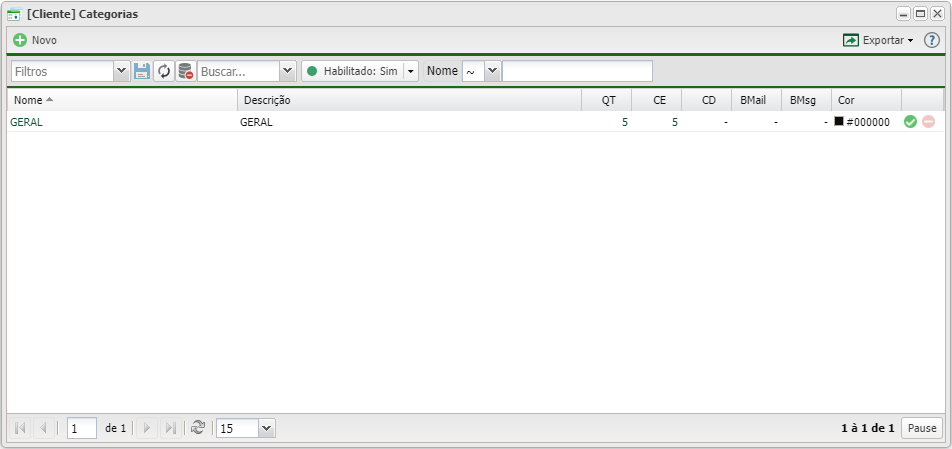
O aplicativo de Categorias é usado para realizar o cadastro de novas categorias, sendo elas usadas para referenciar e organizar os novos Clientes cadastrados no sistema.
Listagem e Status
No App Categorias de Clientes, é possível realizar status para listagem da sua categoria.
| Listagem e Status | |
|---|---|
| Filtro | Descrição |
| Colunas | Cada coluna guarda uma informação do seu tipo. Vamos conhecê-las. • Nome: Nome da categoria. • Descrição: Descreve a sua categoria. • QT: Quantidade Total de clientes marcados à esta categoria. • CE: Quantidade de clientes Ativados marcados à esta categoria. • CD: Quantidade de clientes Desabilitados marcados à esta categoria. • CI: Quantidade de clientes Interessados marcados à esta categoria. • BMail: Indica o e-mail que será enviado a um cliente aniversariante da categoria. • BMsg: Indica a mensagem que será enviada a um cliente aniversariante da categoria. • Cor: A cor que a categoria foi marcada. •  : Habilitar/Desabilitar. : Habilitar/Desabilitar.•  : Remover. : Remover.
|
| Colunas Ocultas | Você pode complementar o seu relatório/filtro habilitando colunas ocultas dessa janela. Para aparecer a opção de colunas ocultas, você deve passar o mouse em cima de qualquer coluna. Dessa forma, aparecerá uma seta para baixo. Clique nela e vá na opção  Columns. Logo, basta selecionar os campos que gostaria de ser exibido na tela. Columns. Logo, basta selecionar os campos que gostaria de ser exibido na tela. |
| Habilitado | Lista as categorias de acordo com a opção habilitado no momento do cadastro. As opções são:  Todas; Todas; Habilitado; Habilitado; Desabilitado. Desabilitado.
|
 Busca Busca
|
Nesse campo, você pode realizar buscar específicas seja por ID, Nome, entre outros. Primeiramente, marque a opção que se refere a busca, depois no campo seguinte, escreva o que buscar conforme a opção selecionada. Por fim, clique no ícone da lupa () para buscar.
|
 Exportar Exportar
|
Após aplicar os status, poderá realizar a exportação desse relatório no formato: Excel CSV HTML HTML
|
Nova Categoria
Para adicionar uma nova categoria, basta clicar no botão  Novo.
Novo.
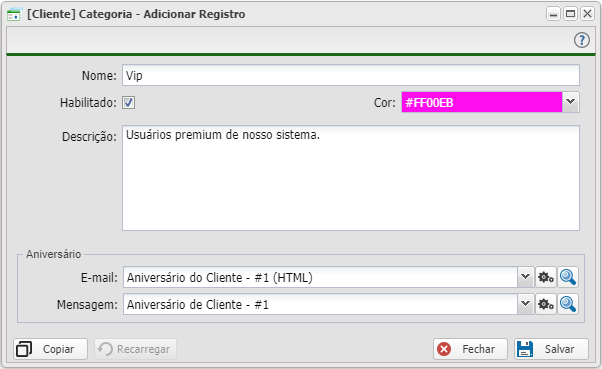
Nesta sessão, alguns campos para adicionar uma nova categoria devem ser preenchidos conforme a imagem abaixo. A seguir, são detalhados todos os campos.
Listagem e Status
| Nova categoria | |||
|---|---|---|---|
| Campos | Descrição | Exemplo | |
| Nome | Insira o nome da sua categoria. | Vip | |
| Habilitado | Desabilitando essa opção, não será possível adicionar novos clientes com esse rótulo. | ||
| Cor | Escolha uma cor a nova categoria para melhor organização. Para selecionar a cor, basta clicar na seta para baixo. Após isso, irá abrir um paleta de cores onde você poderá selecionar a cor que deseja. |
#FF00EB
| |
| Descrição | Descreva o público alvo e a intenção dessa nova categoria para melhor entendimento. | Usuários premium de nosso sistema. | |
| Aniversário | Você pode configurar uma mensagem de aniversário para seus clientes. Eles serão enviados de forma automática por mensagem ou e-mail. Lembre-se a verificação é feita somente uma vez ao dia pelo nosso sistema. Caso tenha adicionado um usuário e deseja enviar a mensagem, terá que fazer o procedimento manualmente através do botão  Enviar localizado no menu superior do aplicativo Clientes. Enviar localizado no menu superior do aplicativo Clientes.
|
||
