
Mudanças entre as edições de "Controllr/Aplicativos/Financeiro/Nota Fiscal/Emissores"
De BrByte Wiki
< Controllr | Aplicativos | Financeiro | Nota Fiscal
| Linha 129: | Linha 129: | ||
[[category:Financeiro]] | [[category:Financeiro]] | ||
[[Category:Controllr]] | [[Category:Controllr]] | ||
| + | [[Category:Nota Fiscal]] | ||
__NOEDITSECTION__ | __NOEDITSECTION__ | ||
Edição das 10h36min de 8 de março de 2023
Emissores Fiscais
No Aplicativo Emissores Fiscais do Controllr é possivel realizar o cadastro de novos emissores fiscais. Uma vez que esteja configurado corretamente, pode ser dado continuidade as etapas de Emissão e Validação das Notas Fiscais.
Para adicionar um novo emissor fiscal clique em  Novo.
Novo.
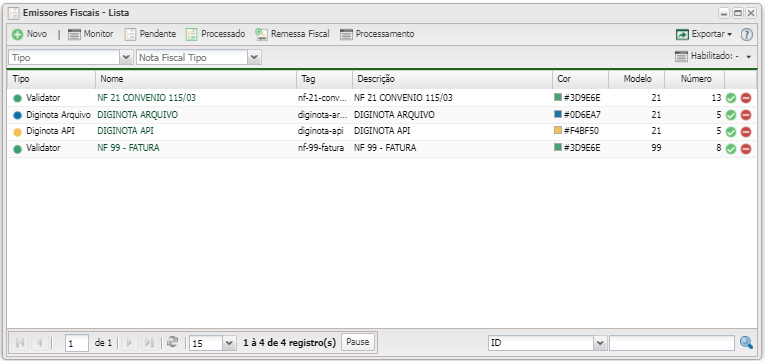
| Colunas dos Emissores Fiscais | |
|---|---|
| Menu | Descrição |
| Tipo | Tipo do Emissor |
| Nome | Nome do Emissor |
| Tag | Tag do Emissor |
| Descrição | Descrição do Emissor |
| Cor | Cor do Emissor |
| Modelo | Modelo de nota fiscal do Emissor |
| Número | Número do Emissor |

|
Habilitar ou Desabilitar um Emissor |

|
Remover um Emissor |
| Colunas Ocultas | Você pode complementar o seu relatório habilitando colunas ocultas dessa janela. Para aparecer a opção de colunas ocultas você deve passar o mouse em cima da coluna (qualquer coluna), então irá aparecer uma seta para baixo. Clique nela e vá na opção  Columns Columns |
| Campo de Busca | |
|---|---|
 Busca Busca
|
Nesse campo você pode realizar buscar específicas. Primeiro marque a opção que se refere a busca, depois no outro campo escreve o que buscar conforme a opção marcada, por fim clique na Lupa
|
| Filtros | |
|---|---|
| Tipo | Marque para quais Tipo de emissor deseja listar. Para listar os emissores de todos os tipos não marcar nenhum tipo de emissor. |
| Nota Fiscal Tipo | Marque para quais Nota Fiscal deseja listar. Para listar os emissores de todos as notas fiscais, basta não marcar nenhuma nota fiscal tipo. |
| Habilitado | Marque uma dessas opções a baixo para listar:
|
 Todas
Todas | Campo de Exportar | |
|---|---|
 Exportar Exportar
|
Após aplicar os filtros, poderá realizar a exportação desse relatório no formato: Excel Excel CSV CSV HTML HTML
|
Novo
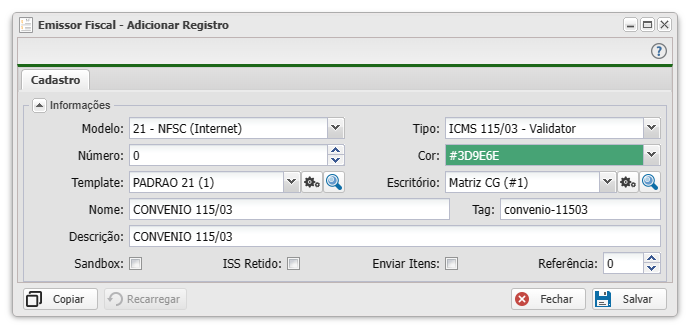
| Novo Emissor Fiscal | ||
|---|---|---|
| Menu | Descrição | Exemplo |
| Modelo | Selecione o modelo da nota fiscal | Modelo 21 |
| Tipo | Selecione o Tipo do emissor fiscal | Diginota Arquivo |
| Habilitado | Marque essa opção para habilitar esse emissor fiscal | |
| Número | Insira o número do emissor fiscal | 15 |
| Escritório | Selecione o escritório do emissor fiscal | Matriz |
| Nome | Insira o nome do emissor fiscal | Nota Fiscal 21 |
| Tag | Insira uma tag para emissor fiscal | nota-fiscal-21 |
| Descrição | Insira uma descrição do emissor fiscal | Emissor Fiscal Modelo 21 |
| Cor | Clique na seta e seleciona a cor que desejar | #FF0007 |
