
Mudanças entre as edições de "Controllr/Aplicativos/Estoque/Fabricantes"
De BrByte Wiki
< Controllr | Aplicativos | Estoque
m (Add filter section) |
|||
| Linha 74: | Linha 74: | ||
|- | |- | ||
|} | |} | ||
| + | |||
| + | ==Listagem e Status== | ||
| + | |||
| + | Você pode realizar vários filtros para listar os fabricantes e tirar um relatório. | ||
| + | |||
| + | <div class="img-responsive align-center">[[arquivo:controllr-aplicativos-estoque-fabricantes.png|link=]]</div> | ||
| + | |||
| + | {| class="table table-bordered table-striped " style="text-align:center;" | ||
| + | !style="text-align:center" colspan="3"| Listagem e Status | ||
| + | |- | ||
| + | ! style="text-align:center; width:18%;"| Menu | ||
| + | ! style="text-align:center;"| Descrição | ||
| + | ! style="text-align:center;"| Exemplo | ||
| + | |- | ||
| + | ! style="text-align:left; vertical-align:middle;"| Habilitado | ||
| + | | style="text-align:left; vertical-align:middle;"| Selecione o estado atual do fabricante que se deseja filtrar por. Marque:<br> [[arquivo:dot-green.png|link=]] '''Sim''' <br> [[arquivo:dot-light.png|link=]] '''Não''' <br> [[arquivo:reports.png|link=]] '''-''' | ||
| + | | style="text-align:left; vertical-align:middle;"| [[arquivo:dot-green.png|link=]] '''Sim''' | ||
| + | |- | ||
| + | ! style="text-align:left; vertical-align:middle;"| Colunas Ocultas | ||
| + | | style="text-align:left; vertical-align:middle;"| Você pode complementar o seu relatório habilitando colunas ocultas dessa janela. Para aparecer a opção de colunas ocultas você deve passar o mouse em cima da coluna (qualquer coluna), então irá aparecer uma seta para baixo. Clique nela e vá na opção [[arquivo:columns.gif|link=]] '''Columns'''<br><br><div class="img-responsive">[[arquivo:controllr-aplicativos-colunas-ocultas.png|link=]]</div> | ||
| + | | - | ||
| + | |- | ||
| + | ! style="text-align:left; vertical-align:middle;"| [[arquivo:search.png|link=]] Busca | ||
| + | | style="text-align:left; vertical-align:middle;"| Nesse campo você pode realizar buscar específicas. Primeiro marque a opção que se refere a busca, depois no outro campo escreve o que buscar conforme a opção marcada, por fim clique na [[arquivo:search.png|link=]]Lupa | ||
| + | | - | ||
| + | |- | ||
| + | ! style="text-align:left; vertical-align:middle;"| [[arquivo:export.png|link=]] Exportar | ||
| + | | style="text-align:left; vertical-align:middle;"| Após aplicar os filtros, poderá realizar a exportação desse relatório no formato:<br>[[arquivo:dot-green.png|link=]] Excel<br>[[arquivo:dot-light.png|link=]] CSV<br>[[arquivo:dot-blue.png|link=]] HTML | ||
| + | | - | ||
| + | |- | ||
| + | |} | ||
| + | |||
Edição das 12h16min de 1 de março de 2023
Fabricantes
No App  Fabricantes é possível realizar a criação de fabricantes que posteriormente podem ser referenciadas nos Modelos dos Equipamentos.
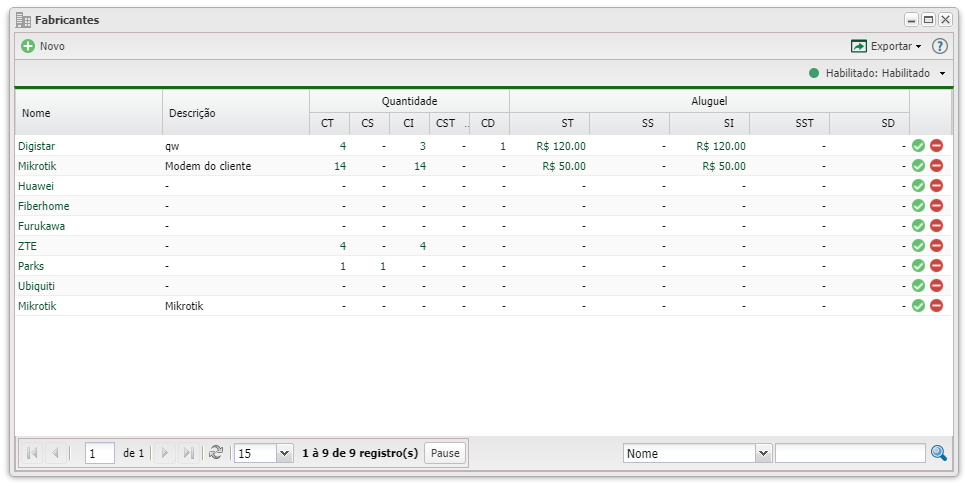
| Colunas da categoria | |
|---|---|
| Menu | Descrição |
| Quantidade de equipamentos | |
| CT | Count Total: Quantidade total |
| CS | Count Stock: Quantidade em estoque |
| CI | Count Installed: Quantidade Instalado |
| CST | Count Stolen: Quantidade Roubado |
| CD | Count Damaged: Quantidade Danificado |
| Aluguel dos equipamentos | |
| ST | Sum Total: Soma total |
| SS | Sum Stock: Soma em estoque |
| SI | Sum Installed: Soma de Instalados |
| SST | Sum Stolen: Soma de Furtados |
| SD | Sum Damaged: Soma de Danificados |
Novo
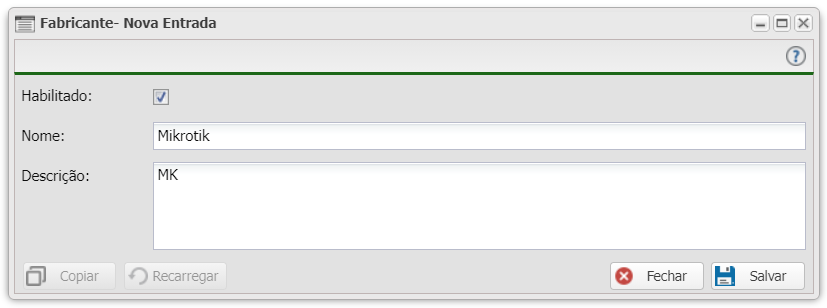
| Novo fabricante | ||
|---|---|---|
| Menu | Descrição | Exemplo |
| Habilitado | Marque essa opção para habilitar esse fabricante | |
| Nome | Insira o nome do fabricante | Mikrotik |
| Descrição | Insira uma descrição do fabricante | MK |
Listagem e Status
Você pode realizar vários filtros para listar os fabricantes e tirar um relatório.
| Listagem e Status | ||
|---|---|---|
| Menu | Descrição | Exemplo |
| Habilitado | Selecione o estado atual do fabricante que se deseja filtrar por. Marque: Sim Sim  Não Não  - -
|
Sim
|
| Colunas Ocultas | Você pode complementar o seu relatório habilitando colunas ocultas dessa janela. Para aparecer a opção de colunas ocultas você deve passar o mouse em cima da coluna (qualquer coluna), então irá aparecer uma seta para baixo. Clique nela e vá na opção  Columns Columns |
- |
 Busca Busca
|
Nesse campo você pode realizar buscar específicas. Primeiro marque a opção que se refere a busca, depois no outro campo escreve o que buscar conforme a opção marcada, por fim clique na Lupa
|
- |
 Exportar Exportar
|
Após aplicar os filtros, poderá realizar a exportação desse relatório no formato: Excel CSV HTML HTML
|
- |
Vídeo
Sobre fabricantes começa em 03:38.
